JP-Nordson-EFD-GV-Series-Operating-Manual.pdf - 第93页
GVシリーズ 自動ディスペンシングシステム 93 www.nordsonefd.com/jp japan@nordsonefd.com +81-3-5762-2760 ノ ー ド ソ ンEFD は、 世界中 で液剤塗布装置 の販売 ・ サー ビ ス を 行な っ て お り ま す 。 DispenseMotion を 使用 し たPICO の パ ラ メ ー タ ーの 調整方法 DispenseMotion ソ フ ト ウ ェ ア を…
GVシリーズ 自動ディスペンシングシステム
92
www.nordsonefd.com/jp japan@nordsonefd.com +81-3-5762-2760 ノードソンEFDは、世界中で液剤塗布装置の販売・サービスを行なっております。
ポイントオフセットを使用して、プログラム内のすべてのポイントを調 整する方
法
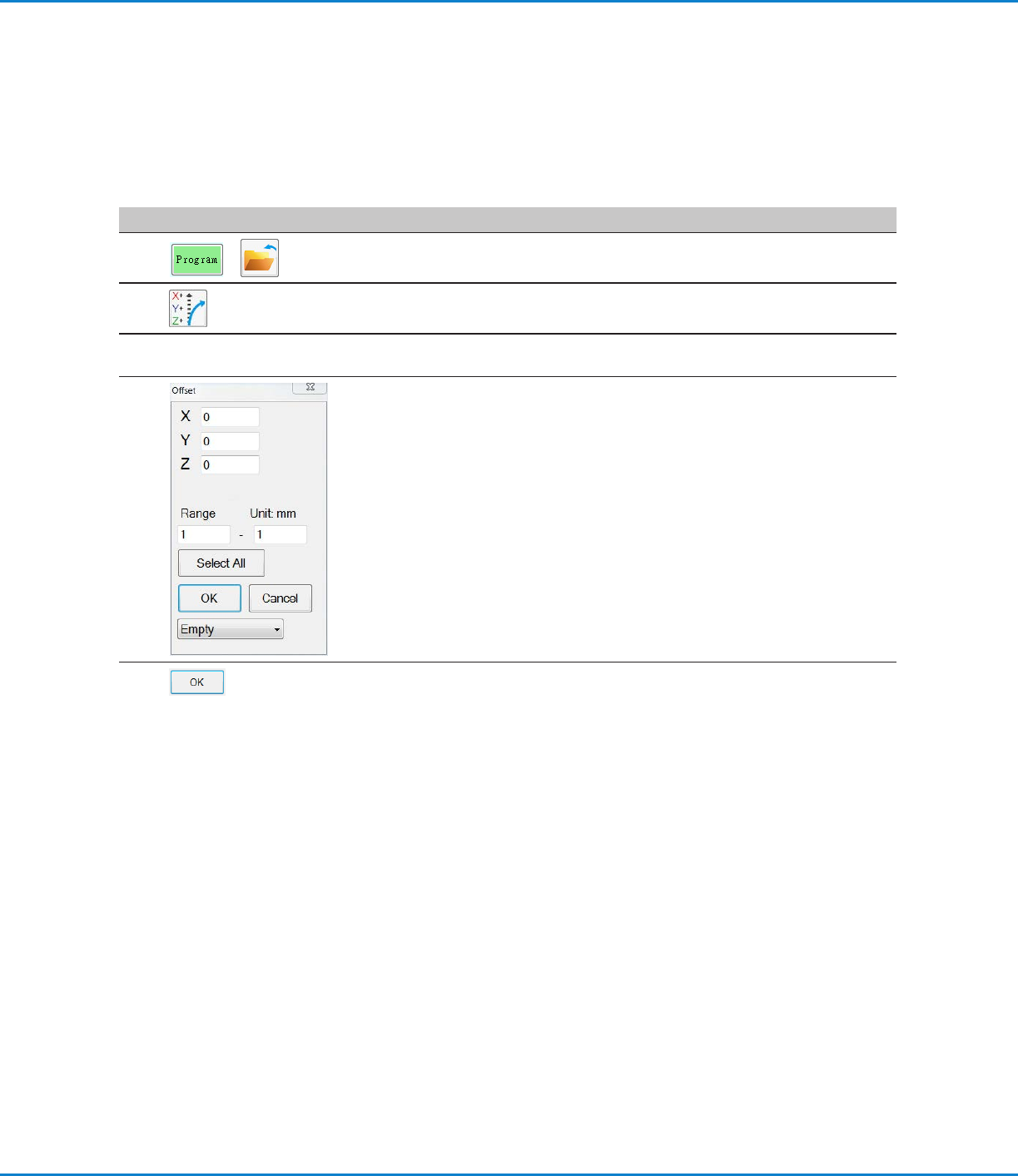
ワークの位置が変更された場合に、[Point Oset]アイコンをクリックして、プログラム内のすべてのポイントを更新できます。
前提条件
システムが適切に設定されている。「システムの設定とキャリブレーションを行う(必須)」(52ページ)を参照のこと。
ワークの位置が変更される前に、更新するプログラムが適切に動作していた。
# クリック 手順
1
>
• [Program] > [Open]の順にクリックして、更新するプログラムを開きます。
2
• [Point Oset]アイコンをクリックします。
[Oset]ウィンドウが表示されます。
3
• プログラム内のあるポイントの変更前と変更後のXYZ位置を比較して、X/Y/Z値の
オフセット量を求めます。
4
• [Oset]ウィンドウの[X]/[Y]/[Z]フィールドにオフセット値を入力し、以下のように
ウィンドウ内の他のフィールドを更新します。
- XYZオフセットの変更をプログラム内の特定範囲のアドレスに制限する場合
は、[Range]にアドレス番号の範囲を入力します。
- プログラム内のアドレスをすべて選択するには、[Select All]をクリックします。
- 特定タイプのコマンドのみを選択するには、ドロップダウンメニューを使用します。
それ以外の場合は、[Empty]が選択されたままにしておきます。
例: あるポイントのXYZ座標が(1,2,3)で、同じポイントの変更後のXYZ座標が
(6,7,8)の場合、各ポイントのオフセット量は5であるため、[Oset]ウィンドウの
[X]/[Y]/[Z]フィールドに「5」を入力します。
注 記: [Unit: mm]は、コマンドで使用される測定単位を示します。この項目は変更
できません。
5
• [OK]をクリックします。
GVシリーズ 自動ディスペンシングシステム
93
www.nordsonefd.com/jp japan@nordsonefd.com +81-3-5762-2760 ノードソンEFDは、世界中で液剤塗布装置の販売・サービスを行なっております。
DispenseMotionを使用したPICOのパラメーターの調整方法
DispenseMotionソフトウェアを使用して、接続されているPICO
Toµch
コントローラーのパラメー ター をリモートで編 集で
きます。 編集したパラメーターは、DispenseMotionコントローラーに*.picoファイルとして保存されます。PICO
Toµch
パラ
メーター呼び出しコマンドをディスペンスプログラムに追加し、*.picoファイルに保存された設定を実行します。
注 記:この機能を使用するには、DispenseMotionコントローラーにPICO
Toµch
ドライバをインストールする必要がありま
す。「付録K:PICOドライバーのインストール」(178ページ)を参照してドライバーをインストールしてください。
前提条件
PICO
Pµlse
®
バルブおよび
Toµch
™
コントローラーシステムが適切に取り付けられ、自動塗布システムに接続されている
こと。
PICO
Toµch
ドライバーは、DispenseMotionコントローラーにインストールされます。「付録K:PICOドライバーのインス
トール」(178ページ)を参照してドライバーをインストールしてください。
新しいPICOファイルを作成するには
# クリック 手順 参考画像
1
>
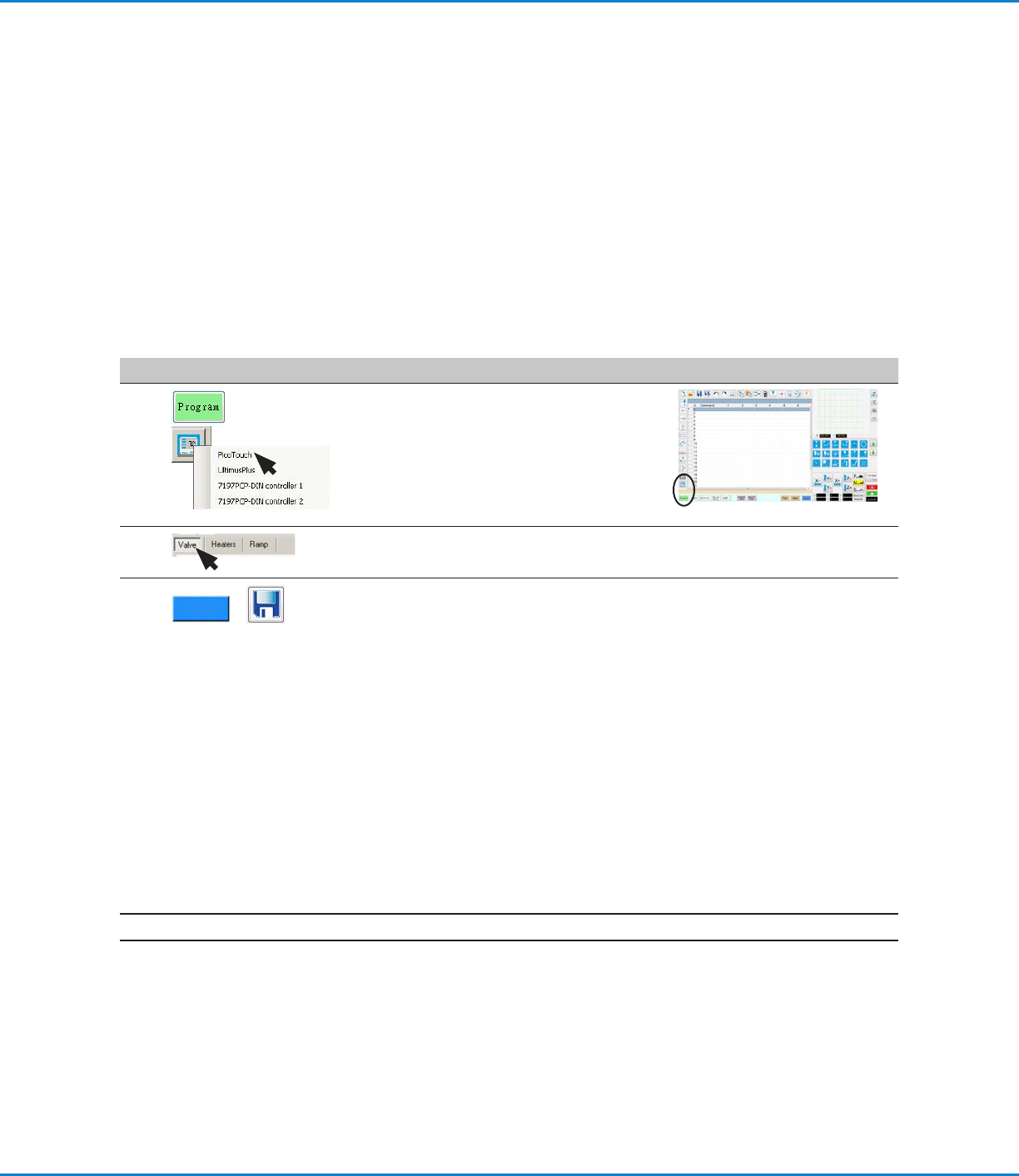
• [PROGRAM]をクリックし、[PICO TOUCH]
アイコンを右クリックして[PICOTOUCH]を選
択し、Pico Touch リモートコントロールウィン
ドウを開きます。
2 • 編集する設定([Valve]、[Heaters]、または[Ramp])のタブをクリックします。
3
>
• 編集するパラメーターのボタンをクリックして、目標とする設定を入力します。 設定の
詳細については、PICO
Toµch
コントローラーの操作マニュアルを参照してください。
• [SAVE]をクリックします。
注記:
- 初めて保存するときは、ファイル名を入力するよう求められます。 PICOファイル
は、DispenseMotion コントローラーの D:\Save\PICOの下に*.picoファイル
として保存されます。ファイル名はどのようなものでも使用できますが、ノードソン
EFDではCall Pico Touch Parameterコマンドでファイル名を入力しやすくする
ため、数字名を使用することを推奨しています。
- [Save]をクリックすると、
Toµch
コントロ ー ラ ー の 画 面 がリアル タイムで ( わず か に
遅れて)更新されます。
- 編集可能な
Toµch
コントローラーの設定を示す画面キャプチャについては、
「DispenseMotionソフトウェアで編集可能なPICO
Toµch
コントロ ーラー の設
定」(94ページ)を参照してください。
• 必要な設定をすべて終了するまで、選択と保存を続けます。
4
X
• 終了するには、[Pico Touch Remote Control]ウィンドウを閉じます。
5
• プログラムでPICO
Toµch
設定を使用するには「プログラムでPicoTouch
Parameter Updateコマンドを使用するには」(95ページ)に進みます。
GVシリーズ 自動ディスペンシングシステム
94
www.nordsonefd.com/jp japan@nordsonefd.com +81-3-5762-2760 ノードソンEFDは、世界中で液剤塗布装置の販売・サービスを行なっております。
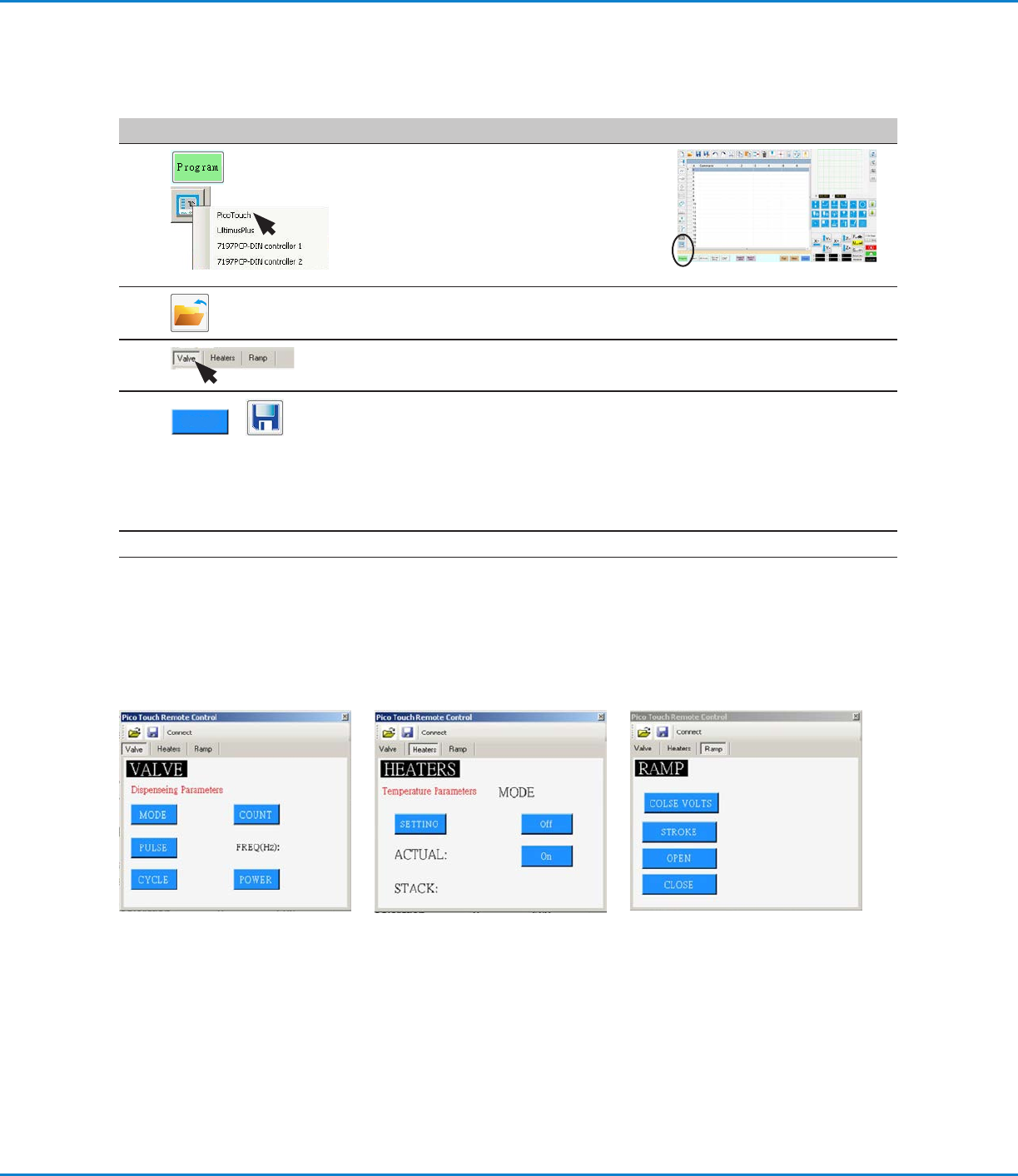
DispenseMotionソフトウェアで編集可能なPICO Toµchコントローラーの設定
既存のPICOファイルを編集するには
# クリック 手順 参考画像
1
>
• [PROGRAM]をクリックし、[PICO TOUCH]
アイコンを右クリックして[PICOTOUCH]を選
択し、Pico Touch リモートコントロールウィン
ドウを開きます。
2 • [OPEN]をクリックして、編集するファイルを開きます。
3
• 編集する設定([Valve]、[Heaters]、または[Ramp])のタブをクリックします。
4
>
• 編集するパラメーターのボタンをクリックして、目標とする設定を入力します。 設定の
詳細については、
Toµch
コントローラーの操作マニュアルを参照してください。
• [SAVE AS]をクリックします。
注 記: 変更して[SAVE AS]をクリックするたびに、既存のファイルを上書きするか、新
しいファイルを作成する必要があります。
• 必要な設定をすべてするまで、選択と保存を続けます。
5
X
• 終了するには、[Pico Touch Remote Control]ウィンドウを閉じます。
6
• プログラムでPICO
Toµch
設定を使用するには「プログラムでPicoTouch
Parameter Updateコマンドを使用するには」(95ページ)に進みます。
DispenseMotionを使用したPICOのパラメーターの調整方法 (続き)