JP-Nordson-EFD-GV-Series-Operating-Manual.pdf - 第84页
GVシリーズ 自動ディスペンシングシステム 84 www.nordsonefd.com/jp japan@nordsonefd.com +81-3-5762-2760 ノ ー ド ソ ンEFD は、 世界中 で液剤塗布装置 の販売 ・ サー ビ ス を 行な っ て お り ま す 。 マ ー ク を 使用 し て 平坦な 塗布対象基材 に 塗布 す る 方法 (続 き ) 平坦な 塗布対象基材に 水平お よ び垂直 マ ー ク を 作…
GVシリーズ 自動ディスペンシングシステム
83
www.nordsonefd.com/jp japan@nordsonefd.com +81-3-5762-2760 ノードソンEFDは、世界中で液剤塗布装置の販売・サービスを行なっております。
マークを使用して平坦な塗布対象基材に塗布する方法 (続き)
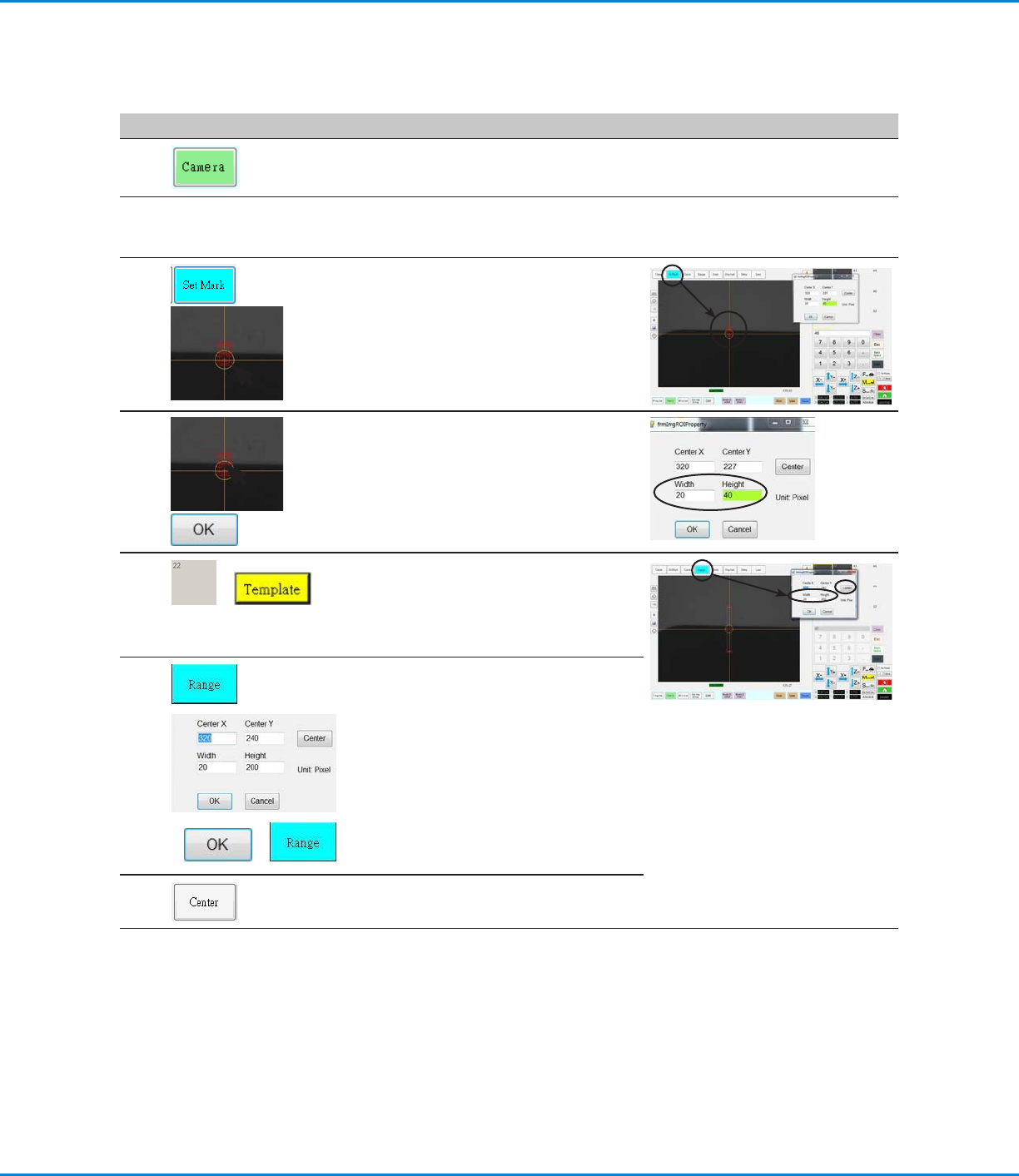
平坦な塗布対象基材に水平および垂直マークを作成するには
# クリック 手順 参考画像
1
• [CAMERA]をクリックしてカメラ画面に移
動します。
2
• 画像の焦点を合わせます。 カメラの焦点を
合わせる手順については、「カメラ」(18ペ
ー ジ )を 参 照 し て く だ さ い 。
3
>
• [SET MARK]をクリックしてから、赤い長
方形をクリックして、塗布対象基材の最初
の 水 平 タ ー ゲットにドラッグします。
• 角をクリックしてドラッグし、塗布対象基材
の端の赤い長方形を中央に配置します。
4
>
• 赤いボックスの中央にあるクロスヘアをダ
ブルクリックし、[Width]と[Height]に目
標とする値(この例では20と40)を入力し
ます。
• [OK]をクリックして値を保存します。
5
>
• マー クライブラリでソケットをクリックして
マークを保存し、[Template Match]ウィ
ンドウが表示されたら[TEMPLATE]をクリ
ックします。
• マーク番 号をメモします。
6
>
> >
• [RANGE]をクリックして、マークの検索場
所を設 定します。
• マークの中央をダブルクリックし、[Width]
と[Height]に値を入力します。
注 記: 水平マークの[Width]には、前の
[Width]で指定したのと同じ値(この例では
20)を指定する必要があります。
• [OK]をクリックします。
• もう一度[RANGE]をクリックして保存し
ます。
7
• [CENTER]をクリックします。
次ページに続く
GVシリーズ 自動ディスペンシングシステム
84
www.nordsonefd.com/jp japan@nordsonefd.com +81-3-5762-2760 ノードソンEFDは、世界中で液剤塗布装置の販売・サービスを行なっております。
マークを使用して平坦な塗布対象基材に塗布する方法 (続き)
平坦な塗布対象基材に水平および垂直マークを作成するには(続き)
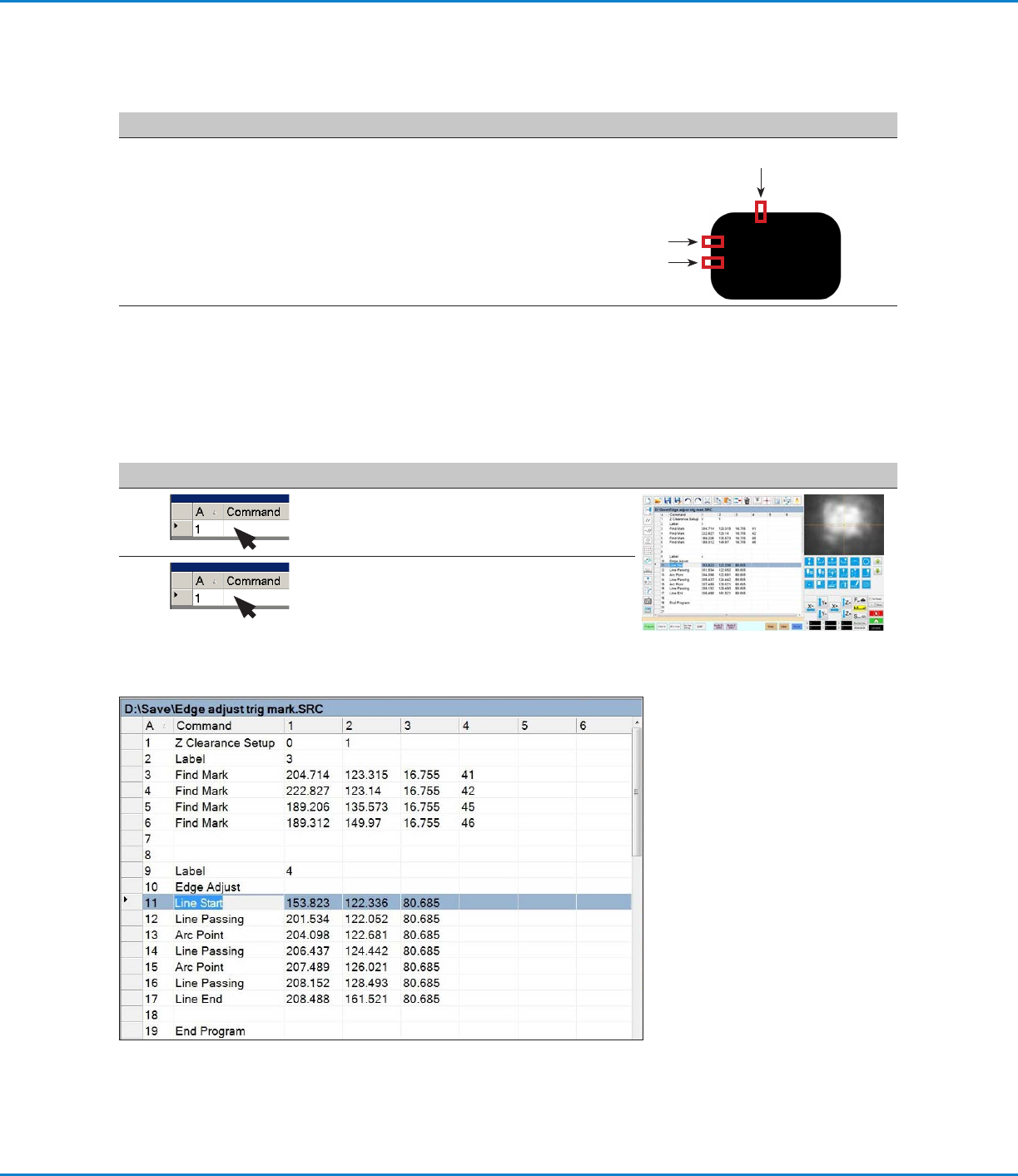
Edge Adjustコマンドと4つのFind Markコマンドを使用したサンプルプログラム
プログラムでEdge Adjustコマンドを使用するには
# クリック 手順 参考画像
1
• プログラムの上部に、前の手順で作成したマーク
画像ごとに1つずつ、合計4つのFind Markコマ
ンドを挿 入します。
2
• Find Markコマンドの後にEdge Adjustコマン
ドを挿 入します。
以下のサンプルプログラムをガイドラインとして
参 照してください 。
# クリック 手順 参考画像
8
• ステップ3〜7を繰り返して水平マーク2を
作 成します。
• ステップ3〜5を繰り返して垂直マーク3お
よび4を作成します。この例では、[Width]
に40、[Height]に20を使用しています。
3
4
2
9
• 84ページの「プログラムでEdge Adjustコ
マンドを使用するには」に進みます。
GVシリーズ 自動ディスペンシングシステム
85
www.nordsonefd.com/jp japan@nordsonefd.com +81-3-5762-2760 ノードソンEFDは、世界中で液剤塗布装置の販売・サービスを行なっております。
[Mark Follow]を使用して曲線に沿って塗布する方法
曲線に沿って塗布するには、Mark FollowコマンドとMark Follow Osetコマンドが必要です。
前提条件
システムが適切に設定されている。「システムの設定とキャリブレーションを行う(必須)」(52ページ)をする。
システムがCCDモードになっている。
この機能の使用方法を学ぶには、白紙にわずかに曲がった太い線を引き、それをテンプレートとして使用すること。
曲線に沿った塗布の概要
曲線に沿って適切に塗布するには、次のタスクが必要です。
• 線部分のマーク画像を作成して保存する。線の長さの確認も必要。
• マーク画像の検索範囲を設定する。
• 塗布プログラムで、Find Mark、Mark Follow、およびMark Follow Osetコマンドを正しく使用する。
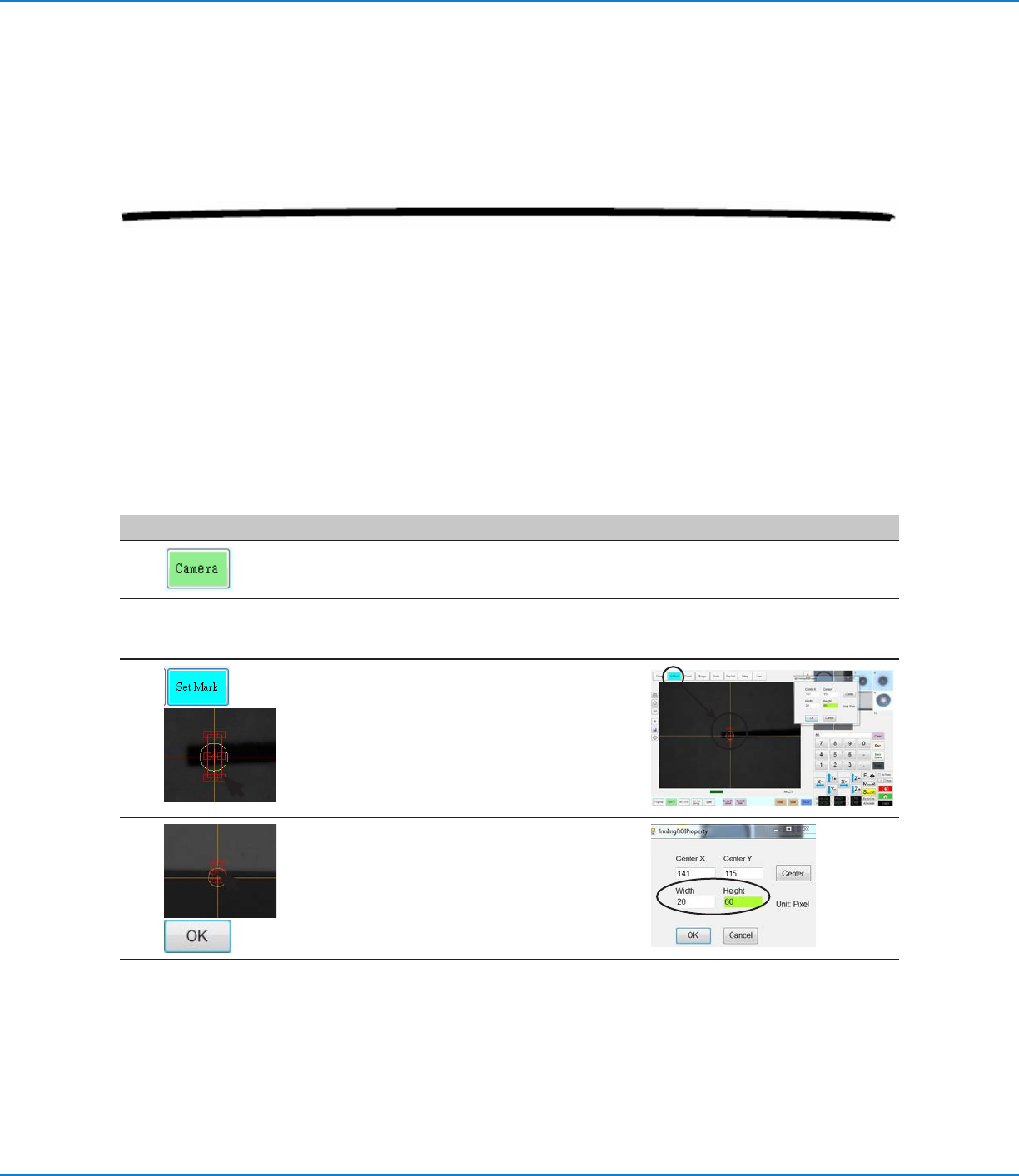
曲線のマーク画像を作成するには
# クリック 手順 参考画像
1
• [CAMERA]をクリックしてカメラ画面に移
動します。
2
• 画像の焦点を合わせます。 カメラの焦点を
合わせる手順については「カメラ」(18ペー
ジ )を 参 照 し て く だ さ い 。
3
>
• [SET MARK]をクリックしてから赤いボッ
ク ス を ク リ ッ ク し 、ワ ー ク ピ ー ス の 最 初 の タ
ーゲット線部分上にドラッグします。
注 記: 注: この例では、ワークピースが変更
されたときに指定された範囲制限内でマ
ークを検出できるように、線の左 側から約
2〜3 mm (0.8〜0.12インチ)にマークを
作 成します。
4
>
• 赤いボックスの中央にあるクロスヘアをダ
ブルクリックし、[Width]と[Height]に目
標とする値(この例では20と60)を入力し
ます。
• [OK]をクリックして値を保存します。
次ページに続く