JP-Nordson-EFD-GV-Series-Operating-Manual.pdf - 第152页
GVシリーズ 自動ディスペンシングシステム 152 www.nordsonefd.com/jp japan@nordsonefd.com +81-3-5762-2760 ノ ー ド ソ ンEFD は、 世界中 で液剤塗布装置 の販売 ・ サー ビ ス を 行な っ て お り ま す 。 D XF の イ ン ポー ト 環境を 設定 す る D XF の イ ン ポ ー ト 環境を 設定す る に は 、 [D XF]画面 で[Opti…
GVシリーズ 自動ディスペンシングシステム
151
www.nordsonefd.com/jp japan@nordsonefd.com +81-3-5762-2760 ノードソンEFDは、世界中で液剤塗布装置の販売・サービスを行なっております。
付録C:DXFファイルのインポート
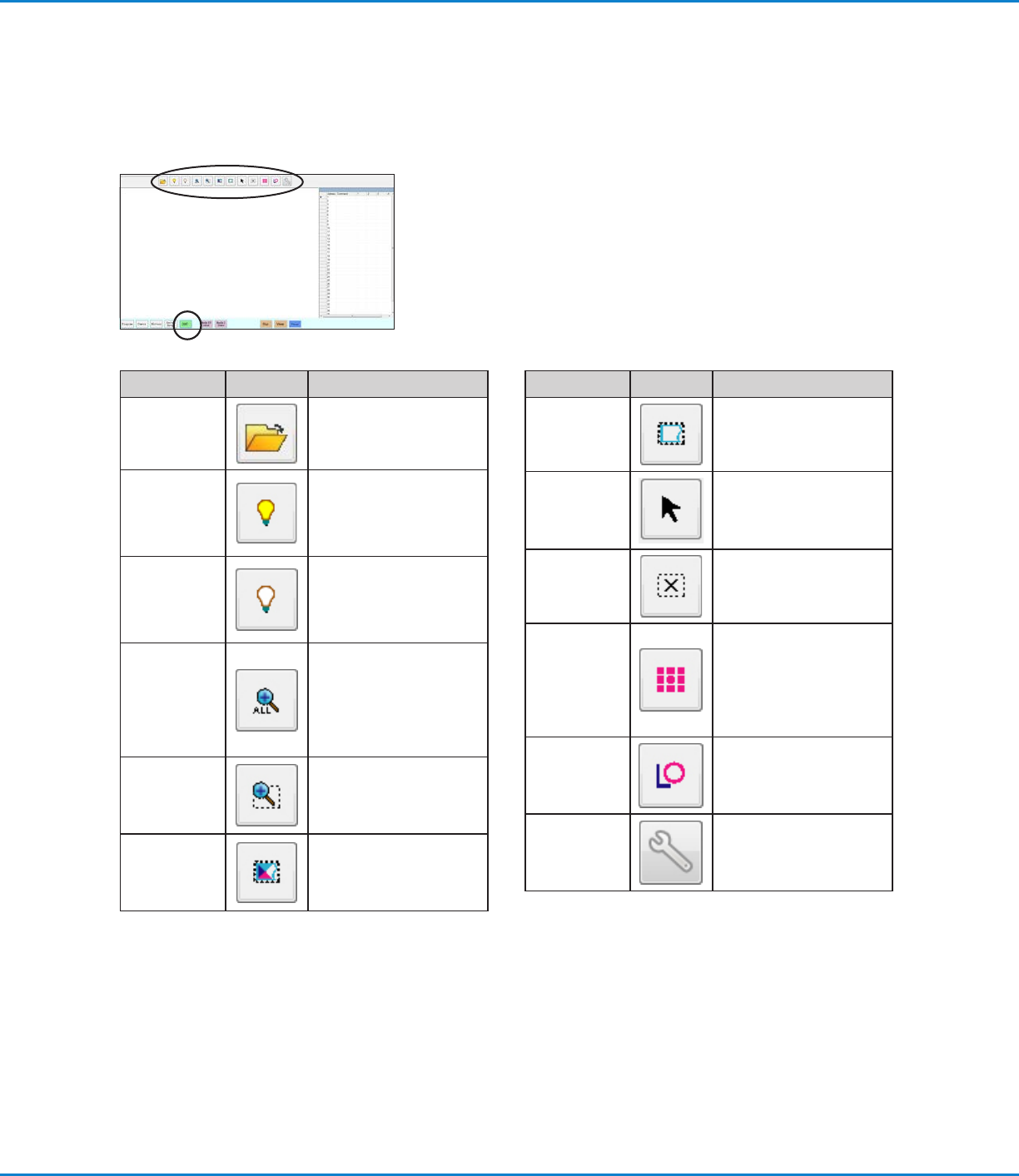
この付録では、[DXF]画面の各部の概要と、DXFファイルのインポート手順を説明します。
[DXF]画面の概要
アイコン名
アイコン
機能
Open a File (
ファイルを開
く)
ファイルを開きます。
Show All
Layers
(すべてのレ
イヤーを表
示)
開いているDXFファイル
のレイヤーをすべて表示し
ます。
Hide All
Layers
(すべてのレ
イヤーを非表
示)
開いているDXFファイルの
レイヤーをすべて非表示に
します。
See All
(すべて表
示)
表示を縮小するか、表示サ
イズを変更して、開いてい
るDXFファイルのすべての
ポイントが画面の表示部に
表示されるようにします。
Zoom
(ズーム)
選択したエリアを拡大表示
します。
Select All
(すべて選
択)
DXFファイルのすべてのポ
イントを選択します。
アイコン名
アイコン
機能
Select
四角で囲んだ範囲内のポイ
ントのみ選択します。
Select
Directly
(直接選択)
要素を1つ選択します。
Cancel Select
(選択取り消
し)
選択を取り消します。
Point
Dispense
(ドット塗
布)
インポートしたDXF画像で
選択されているポイントす
べてにDispense Dotコマ
ンドを挿入します。
Line Dispense
(線状塗布)
インポートしたDXF画像で
選択されている形状すべて
にLine Dispenseコマンド
を挿入します。
Option
(オプショ
ン)
「DXFのインポートの詳細
設定 」(152ページ)を参
照してください。
GVシリーズ 自動ディスペンシングシステム
152
www.nordsonefd.com/jp japan@nordsonefd.com +81-3-5762-2760 ノードソンEFDは、世界中で液剤塗布装置の販売・サービスを行なっております。
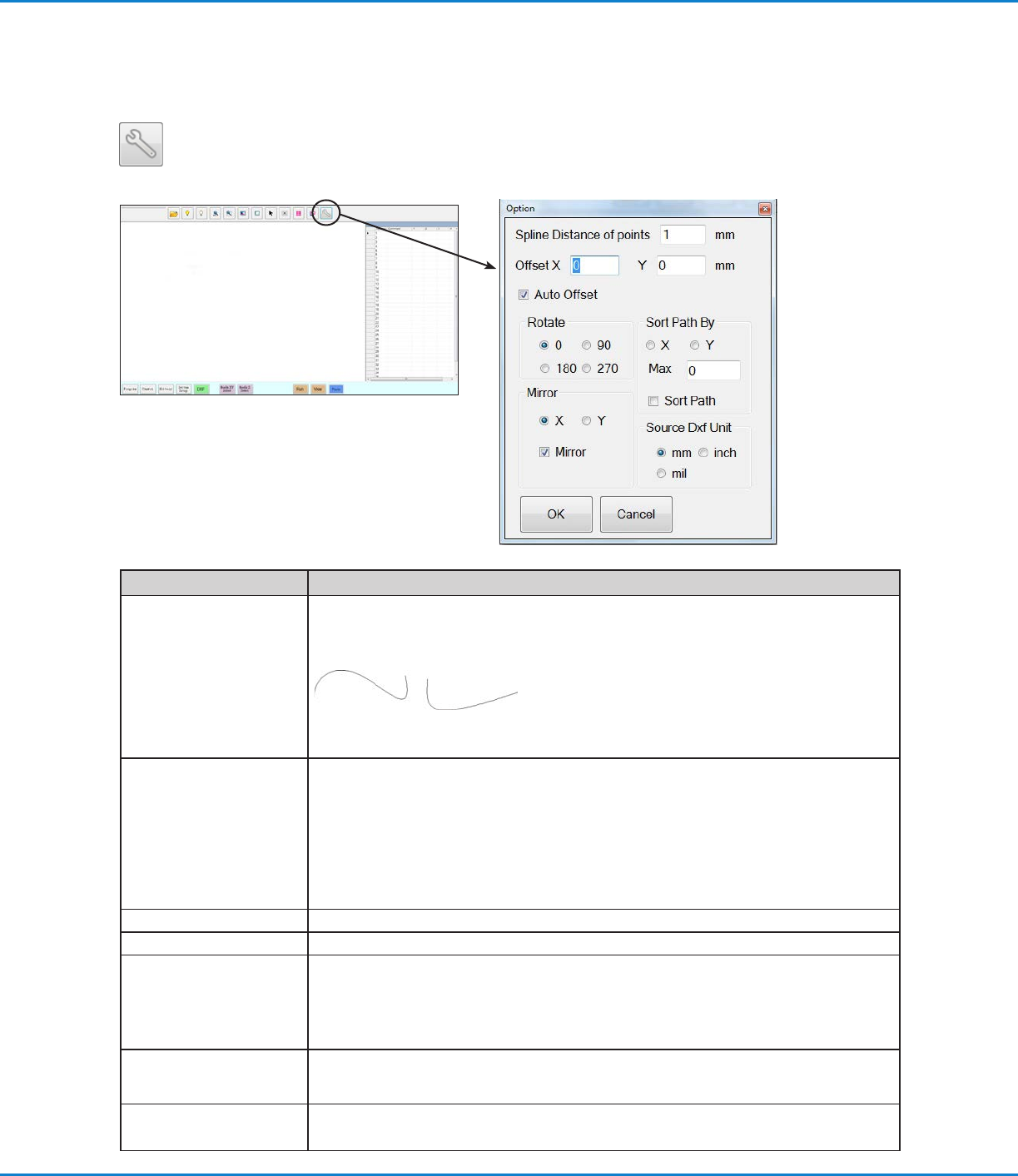
DXF のインポート環境を設定する
DXF のインポート環境を設定するには、[DXF]画面で[Option]アイコンをクリックします。
付録 C:DXF ファイルのインポート(続き)
項目 説明
Spline Distance of points
(mm)
不規則な曲線の場合、曲線を座標に変換したときの曲線上の任意の2ポイント間の距離を指定し
ます。たとえば、この値を1に設定し、長さ10㎜の曲線をコマンドに変換すると、その結果は合
計11個のポイントを持つ曲線を作り出すLine Start、Line Passing、Line Endコマンドの連続
となります。
不規則曲線の例
注記: 通常の曲線は、アークポイントコマンドに変換されます。
Oset X, Y Point Dispense または Line Dispense を使用してプログラムコマンドを作成したときに、結
果として得られる XY 値が負の値になることがあります。この場合、インポートしたポイント
を[Secondary View]画面に表示すると、ポイントがグリッドから外れてしまいます。この
問題を解決するには、インポートした XY 値が正の値になるような X 値とY 値を[Option]ウィ
ンドウの[Oset]フィールドに入力します。たとえば、インポートした XY 値が「-150、-150
、0」の場合は[Oset X]に「200」、[Oset Y]に「200」を入力し、[OK]をクリックしてか
ら、[Point Dispense]アイコンまたは[Line Dispense]アイコンを再度クリックして値を更新し
ます。更新後の値は「50、50、0」となります。これにより、[Program]画面に移動すると、ポ
イントが[Secondary View]画面のグリッドに表示されます。
Auto Oset 選択すると、システムは固定プレートの中央にあるすべてのポイントを可能な限り揃えます。
Rotate 指定した角度でファイルを回転させます。
Mirror 選択したとおりに、X軸またはY軸上でファイルをミラーリングします。 ファイルのインポート
時に有効にするには、オプションの[Mirror]チェックボックスをオンにします。
注記:DispenseMotionソフトウェアの原点座標(0, 0)は左上隅にあります。DXFの原点座標
は左下隅です。ミラーにチェックを入れないと、インポートしたDXFの左下がDispenseMotion
ソフトウェアの原点座標になるため、DXFが回転してしまいます。
Sort Path By ディスペンスドットの配列の場合、結果のDispense Dotコマンドを指定されたX座標またはY
座標で並べ替えます。 このオプションの詳細については「Sort Path Byオプションの使用」
(156ページ)を参照してください。
Source Dxf Unit 単位の表示をミリメートル、インチ、ミルの間で切り替えます。
注記: ミルは1000分の1インチ、つまり0.001インチです。
GVシリーズ 自動ディスペンシングシステム
153
www.nordsonefd.com/jp japan@nordsonefd.com +81-3-5762-2760 ノードソンEFDは、世界中で液剤塗布装置の販売・サービスを行なっております。
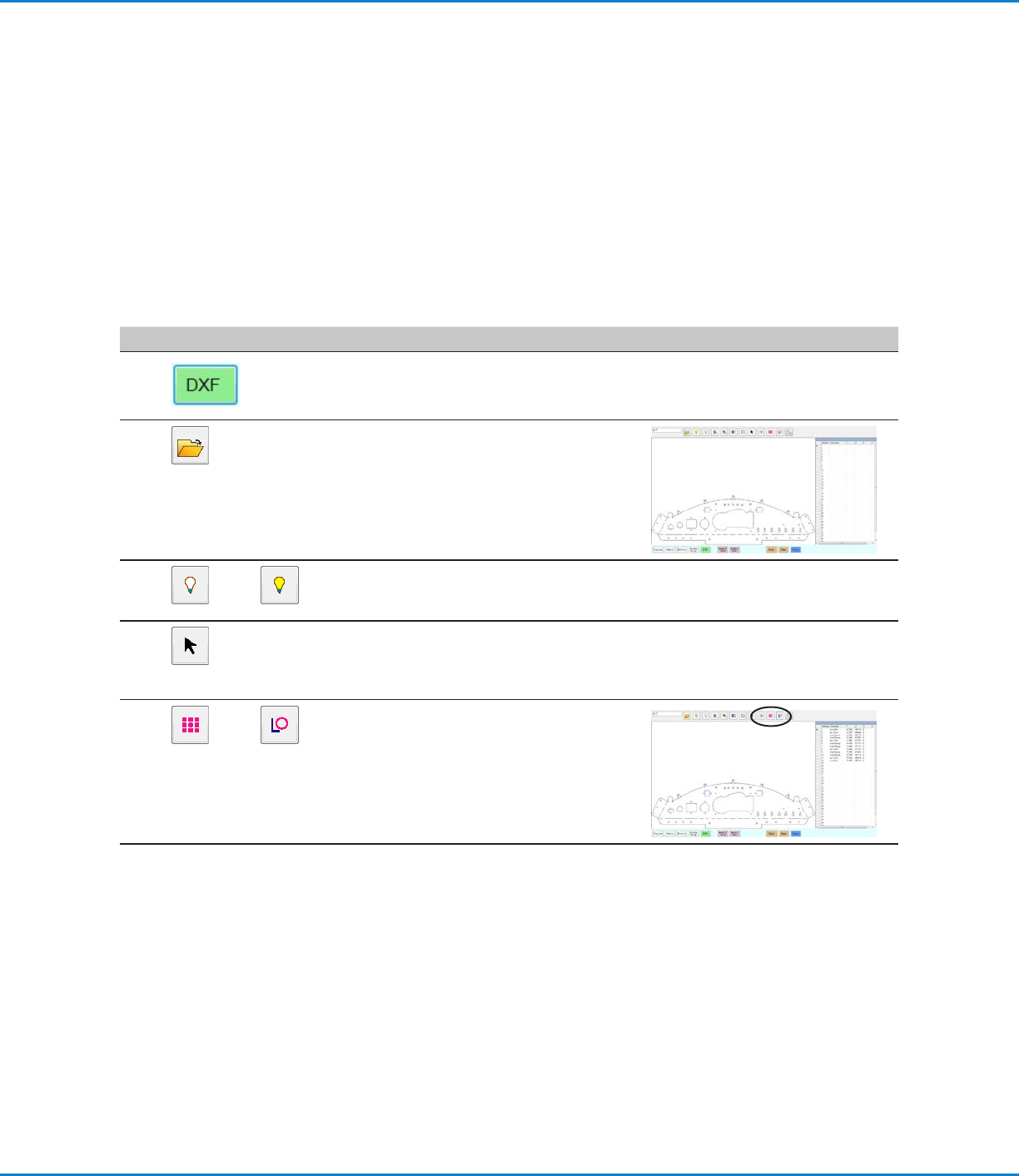
DXF ファイルをインポートする
前提条件:
システムが適切に設定されている。「システムの設定とキャリブレーションを行う(必須)」(52ページ)を参照してください。
Z軸ヘッドのエレメントまたはノズルを変更した場合は、[Robot Initial Setup]ウィザードを使用してシステムの設定とキ
ャリブレーションを再度行います。「[Robot Initial Setup]ウィザードを使用してシステムを設定する」(54ページ)を参照
してください 。
システムが適切なモードになっている(TipまたはCCD)
対象ワークのDXFファイルがDispenseMotionコントローラーに存在する。
実際のワークピースは作業面に適切に配置されています。
# クリック 手順 参考画像
1
• [DXF]をクリックします。
[DXF]画面が[Primary View]画面に表示
されます。
2
• プログラムに変換するDXFファイルを開き
ます。
[Primary View]画面にファイルが表示さ
れます。
3
または
• レイヤーの表示、非表示を切り替えるに
は、[SHOW ALL LAYERS]または[HIDE
ALL LAYERS]をクリックします。
4
• 液剤の塗布先となるポイントまたは線を選
択します。選択アイコンの詳細については、
「[DXF]画面の概要」(151ページ)を参照
してください 。
5
または
• [POINT DISPENSE](ドットを塗布する場
合)または[LINE DISPENSE](線、円弧、円
を塗布する場合)をクリックします。
選択したパターンを作成するプログラムコ
マンドが 生 成されます。
次のページに続く
付録 C:DXF ファイルのインポート(続き)