JP-Nordson-EFD-GV-Series-Operating-Manual.pdf - 第64页
GVシリーズ 自動ディスペンシングシステム 64 www.nordsonefd.com/jp japan@nordsonefd.com +81-3-5762-2760 ノ ー ド ソ ンEFD は、 世界中 で液剤塗布装置 の販売 ・ サー ビ ス を 行な っ て お り ま す 。 入 力 / 出 力 を 設 定 する ロ ボ ッ ト 背面 に あ る I/O ポ ー ト に 入出 力 を 接続 し ま す 。 詳細は 「I/O ポ…
GVシリーズ 自動ディスペンシングシステム
63
www.nordsonefd.com/jp japan@nordsonefd.com +81-3-5762-2760 ノードソンEFDは、世界中で液剤塗布装置の販売・サービスを行なっております。
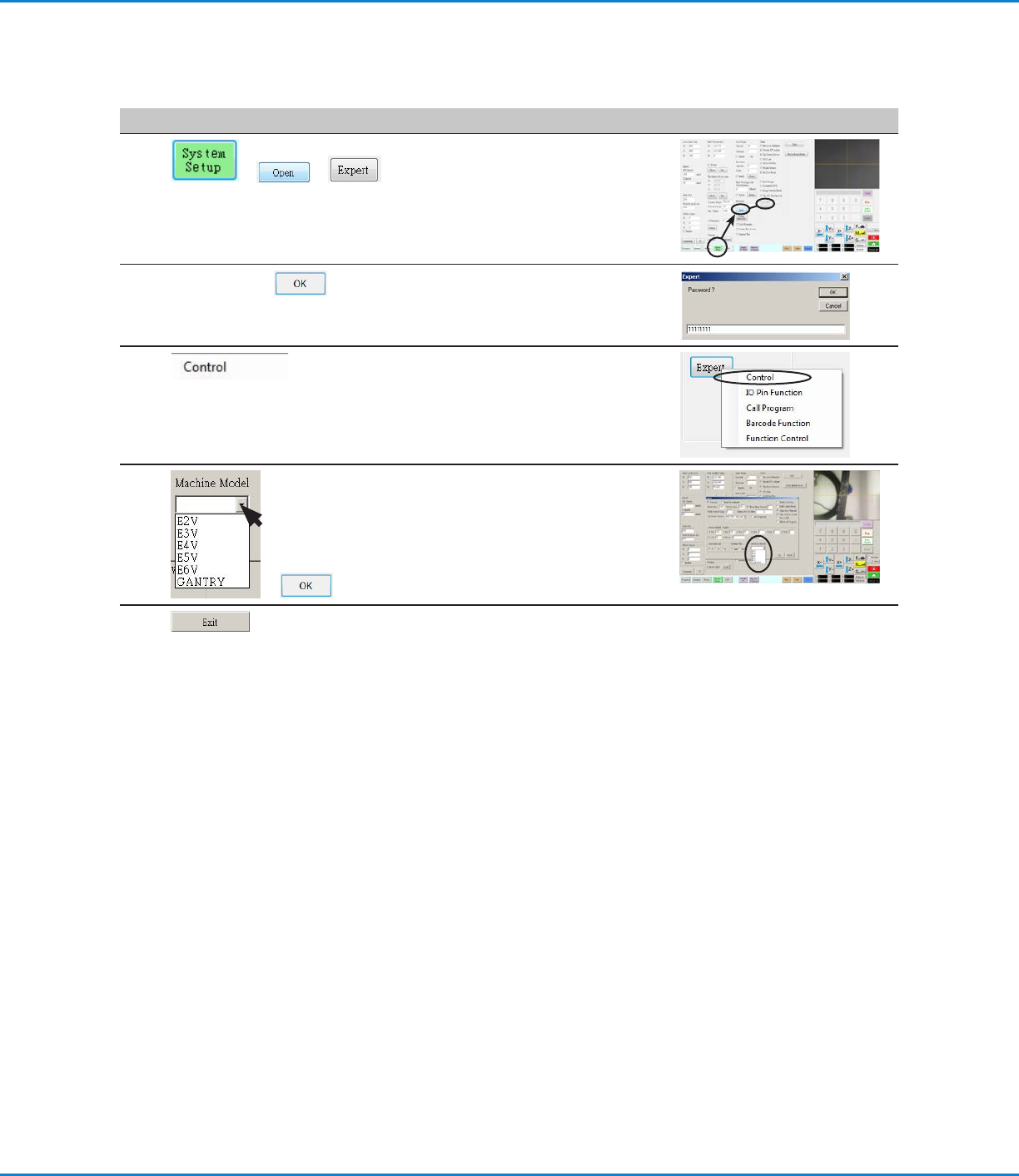
ロボットの機種を変更する
システムが正常に動作するためには、正しいロボットの機種を選択する必要があります。必要に応じて、以下の手順でロボット
の機種を変更してください。
# クリック 手順 参考画像
1
> >
• [System Setup] > [Open] >
[Expert]の順にクリックします。
2
11111111 >
• 「11111111」と入力し、[OK]をクリッ
クします。
3 • [CONTROL]をクリックします。
4
>
• [Machine Model]ドロップダウンメニ
ューから正しいロボットの機種を選択し
ます。
• [OK]をクリックして保存します。
5
• [EXIT]をクリックしてソフトウェアを閉
じます。
• ロ ボットを オフにします。
• DispenseMotionソフトウェアを再度
開き、ロボットをオンにして変更を有効
にします。
GVシリーズ 自動ディスペンシングシステム
64
www.nordsonefd.com/jp japan@nordsonefd.com +81-3-5762-2760 ノードソンEFDは、世界中で液剤塗布装置の販売・サービスを行なっております。
入力/出力を設定する
ロボット背面にある I/O ポートに入出力を接続します。詳細は 「I/O ポート」(114ページ)と 「入出力接続例」(116ページ)
を参 照してください 。
エキスパート制御メニューからアクセス可能な IO ピン機能ウィンドウを使用して、各入出力を設定します。詳細は 「付録I:入
出力ピン機能の設定」(174ページ)を参照してください。
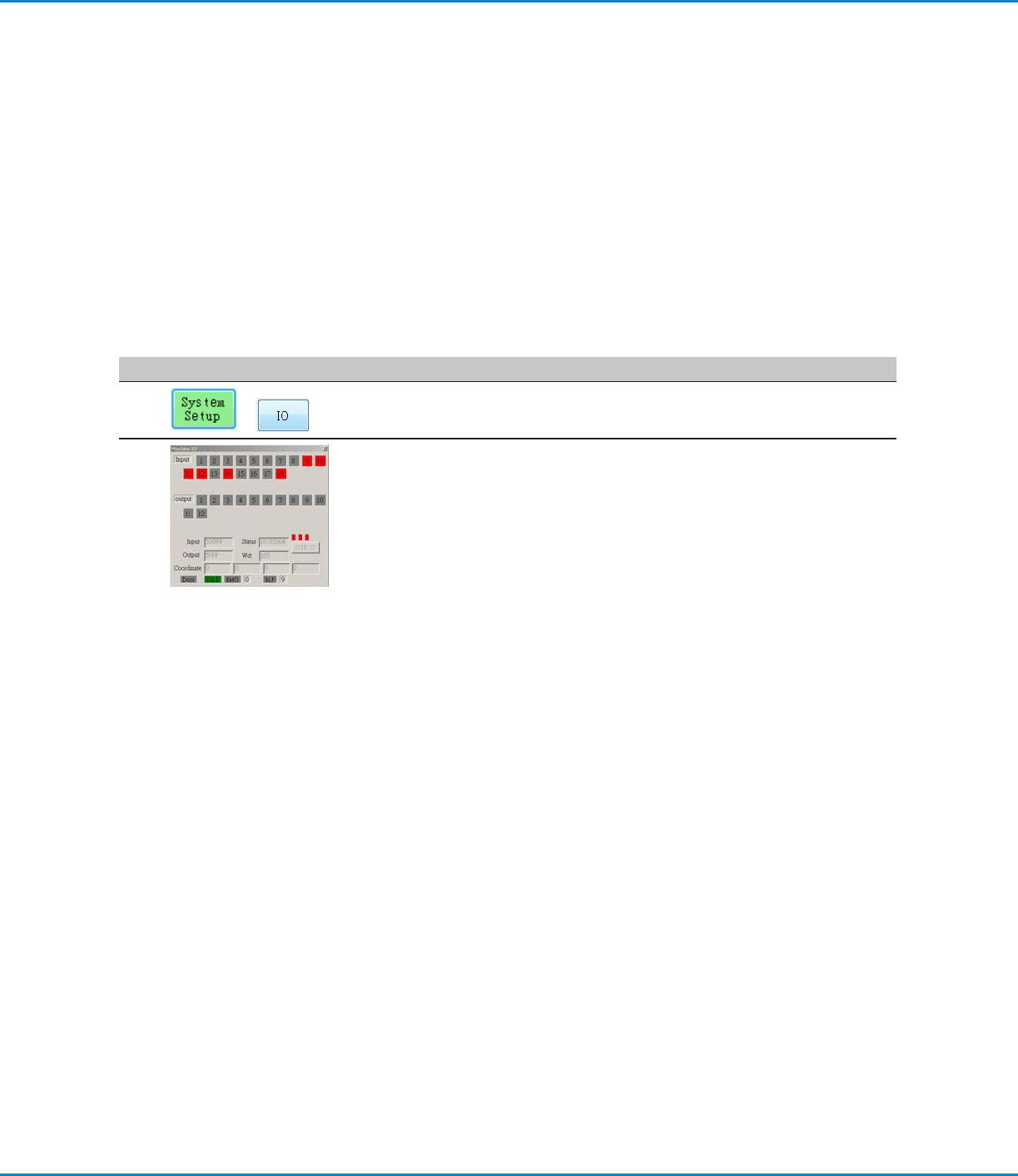
接続された入出力のステータスを表示したり、出力の ON/OFF を切り替えるには、以下の手順に従います。
注 記: 自動ディスペンシングシステムの全機種が、8つの入力端子と8つの出力端子を標準搭載しています。16 の入力と 16
の出力に拡張するキットが使用可能です。 「I/O拡張キット」(107ページ)を参照してください。
入出力のステータスを表示する
前提条件
システムが適切に設置・設定されていること。「設置」(19ページ)と「セットアップ」(44ページ)を参照してください。
入力/出力配線が適切に接続されていること。配線図については、「入出力ポート」(114ページ)を参照してください。
# クリック 手順
1
>
• [System Setup] > [IO]の順にクリックします。
2
マシン IO ウィンドウには、接続された入力 / 出力と、その ON / OFF ステータスが
表 示されます。
• オンまた はオフにする出 力をクリックし 、[ X ] をクリックしてウィンドウを閉じます。
注 記:
• 入力/出力1〜8のみを使用してください。それ以外の入力/出力は、システム用に予
約されています。
• ON / OFF できるのは出力のみです。
• 入力が ON のときは赤く点滅します。
• 入力 9, 10, 11 は X, Y, Z ホームセンサーです。
• 入力18は、ノズル検知器です。
GVシリーズ 自動ディスペンシングシステム
65
www.nordsonefd.com/jp japan@nordsonefd.com +81-3-5762-2760 ノードソンEFDは、世界中で液剤塗布装置の販売・サービスを行なっております。
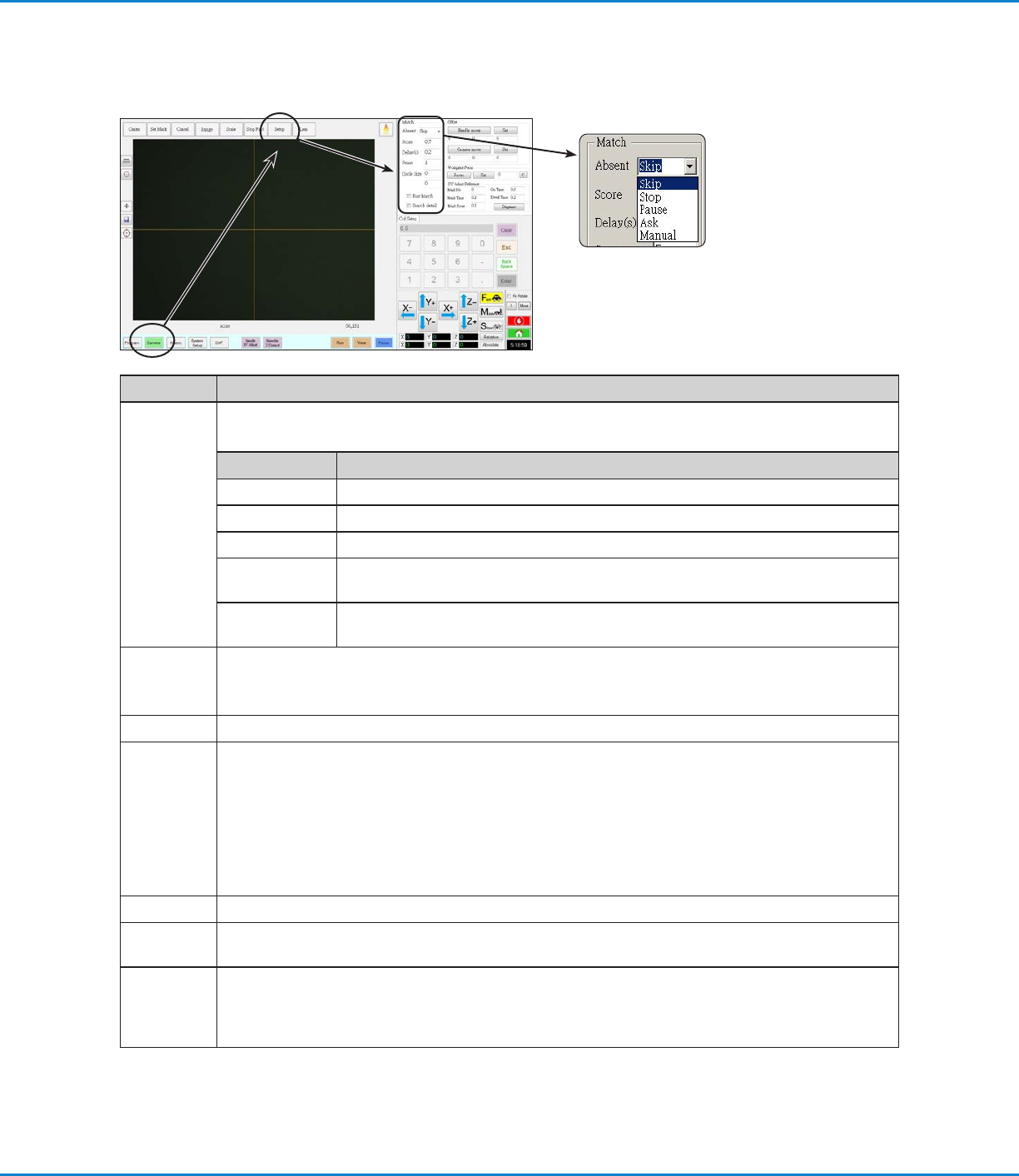
項目 機能
Absent マークを認識できない場合のシステムの動作を指定します。
注記: [Mark Library]に保存されている画像に、特定の[Absent]の選択を割り当てることができます。
パラメータ 説明
Skip ロ ボットは 次 の プ ロ グ ラムアドレス にスキップ しま す。
Stop ロ ボットは 停 止 します。
Pause ロボットは一時停止します。
Ask Find Again、Find Next、またはStop Find を実行するか、Manual モードを使用する
かを確認するメッセージが表示されます。
Manual システムは、マークの中心へカメラを移動し、[CONTINUE]を選択してプログラムを続
行するようにユーザーに求めます。
Score
カメラによるマークの検出精度を0.1〜1の値で指定します。値を大きくすると、照合の精度が高くなります。
値を小さくすると、照合の精度が低くなります。
注記: [Mark Library]に保存されている画像に、特定の[Score]の値を割り当てることができます。
Delay(s)
マークエリアに到達したときに、システムがマークを検索して遅延する時間を秒単位で設定します。
Sense カメラをマークのピクセルと位置合わせする精度を1〜200の値で指定します。[Sense]の値が小さいと、カ
メラとマークの位置合わせ速度が遅くなります。これは、精度を上げるためにカメラがマークの位置を繰り
返し確認するためです。[Sense]の値が大きいと、カメラをマークに素早く位置合わせできますが、精度が低
くなります。たとえば、[Sense]値が1の場合、ずれは1ピクセル以下となります。[Sense]値が200の場合、
ずれは最大200ピクセルになります。
注記:検索速度が遅くても、精度を上げたいという場合は、[Score]の値を大きくして[Sense]の値を小さくし
ます。精度を多少犠牲にしても高速で検索したい場合は、[Score]の値を小さくして[Sense]の値を大きくしま
す。
Circle Size [Camera]画面上の黄色と緑色の円のサイズを設定します。値を大きくすると、円が大きくなります。
Fast
Match
このチェックボックスがオンの場合、カメラがマークを探索する速度が上がりますが、精度は低くなります。
Search
Detail
カメラがマークを検索する領域を設定します。 [Search Detail]がチェックされていない場合、カメラは指
定された範囲([Range]で設定)内でのみ表示されます。 [Search Detail]がオンになっている場合、カメ
ラは範囲設定を上書きし、マークの全画面検索を実行します。 これにより、マークを見つける可能性が高く
なりますが 、速 度は遅くなります。
マークの検出方法を設定する
[Camera] > [Setup] > [Match]部の各フィールドを使用して、マーク探索時のシステムの動作を調整します。