JP-Nordson-EFD-GV-Series-Operating-Manual.pdf - 第30页
GVシリーズ 自動ディスペンシングシステム 30 www.nordsonefd.com/jp japan@nordsonefd.com +81-3-5762-2760 ノ ー ド ソ ンEFD は、 世界中 で液剤塗布装置 の販売 ・ サー ビ ス を 行な っ て お り ま す 。 コ マ ンド ウィンド ウ [Program]画面 で コ マ ン ド ア ド レ ス 行 を ダ ブ ル ク リ ッ ク す る と 、 使用可能 な…
GVシリーズ 自動ディスペンシングシステム
29
www.nordsonefd.com/jp japan@nordsonefd.com +81-3-5762-2760 ノードソンEFDは、世界中で液剤塗布装置の販売・サービスを行なっております。
「ナビゲーション&ジ
ョグウィンドウ」
(37ページ)を参照
してください 。
「水平ツールバーと
垂直ツールバーのア
イコン」(35ページ)
を参 照してください 。
「 セットアップと 塗 布コマ ン
ドのアイコン」(36ページ)
を参 照してください 。
「[Secondary View]
画面」(33ページ)を参
照してください 。
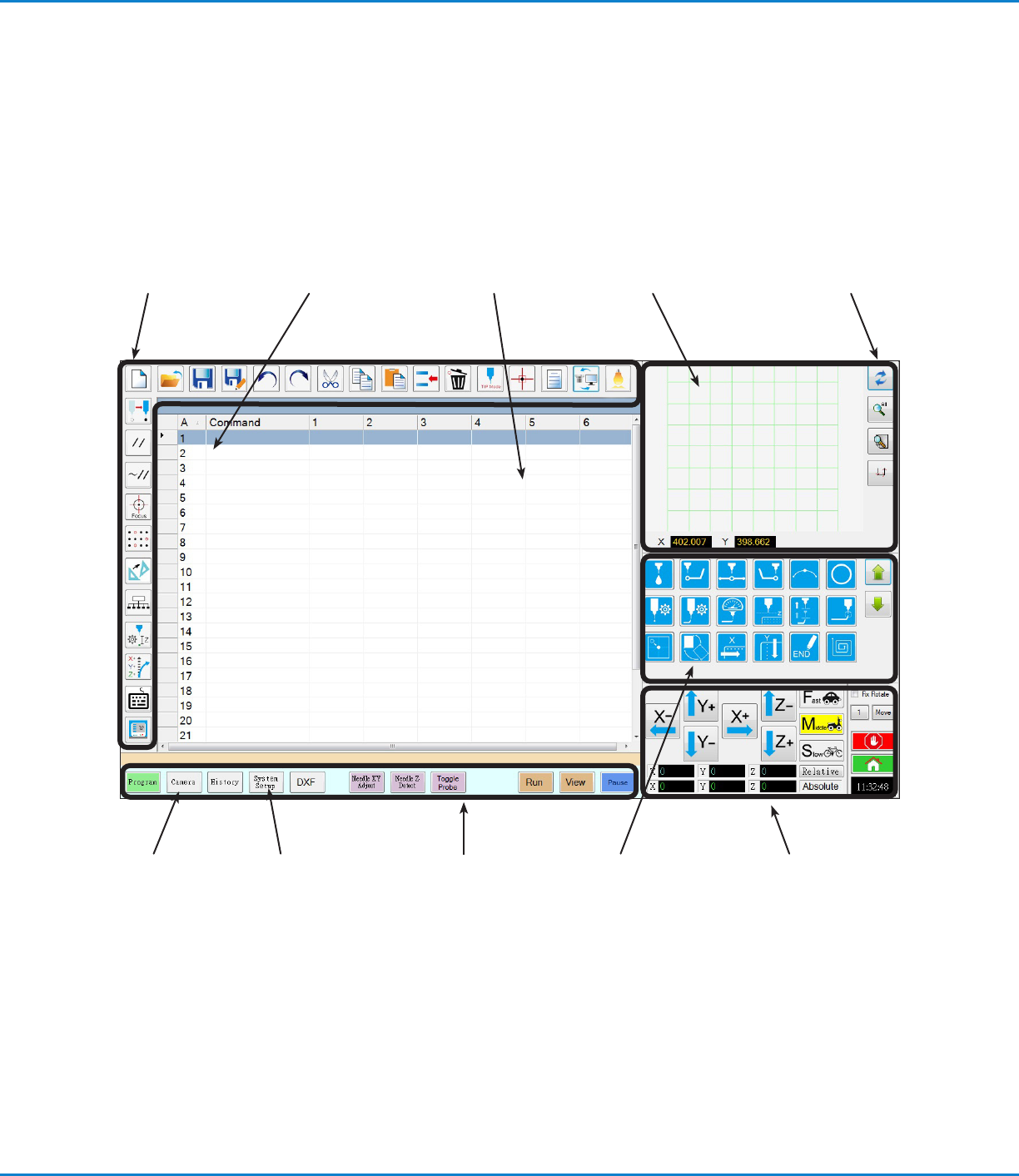
DispenseMotion ソフトウェアの概要
このセクションでは、DispenseMotion ソフトウェアのすべての画面、ウィンドウ、およびアイコンの概要を説明します。必要に
応じて参照してください。システムを設定し、塗布プログラムを作成する方法については、「セットアップ」(44ページ)と「プログ
ラミング」(69ページ)を参照してください。本ソフトウェアは、[Program]画面で開きます。
「[System
Setup]画面」(39
ページ)を参照して
ください 。
「[Camera]画面、タ
ブ バ ー 、お よ び ア イ コ
ン」(40ページ)を参
照してください 。
「[Primary View]画
面とタブバー」(31ペー
ジ )を 参 照 し て く だ さ い 。
「[Primary View]画面と
タブバー」(31ページ)を参
照してください 。
「水平ツールバーと垂
直ツールバー のアイコン」
(35ページ)を参照し
てください 。
コマンドアドレス(A):ダブルク
リックすると、コマンドのドロップ
ダ ウ ン メ ニ ュ ー が 開 き ま す 。コ マ ン
ドを選 択すると、コマンドウィンド
ウが 開きます。「コマンドウィンドウ」
(30ページ)を参照してください。
GVシリーズ 自動ディスペンシングシステム
30
www.nordsonefd.com/jp japan@nordsonefd.com +81-3-5762-2760 ノードソンEFDは、世界中で液剤塗布装置の販売・サービスを行なっております。
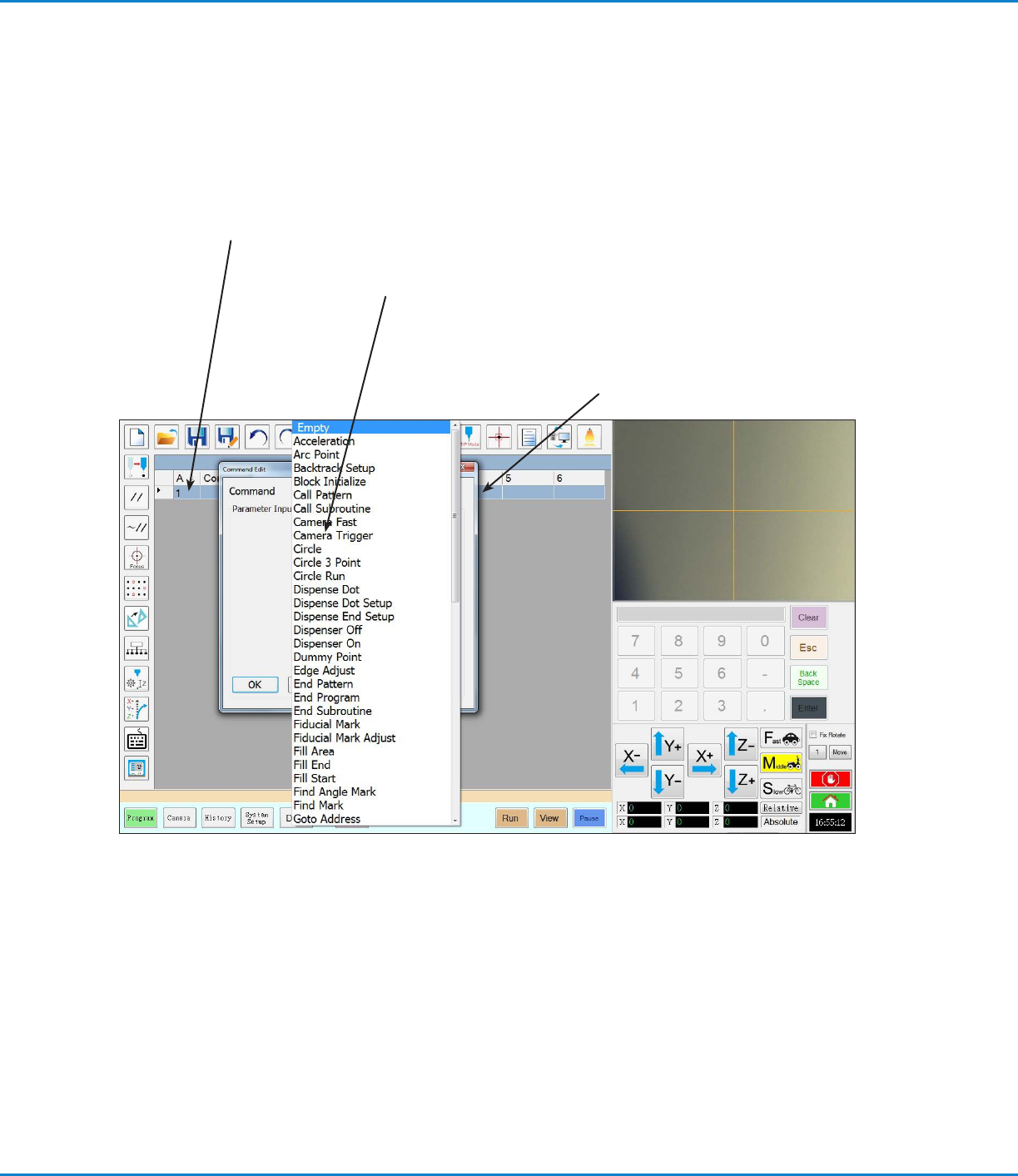
コマンドウィンドウ
[Program]画面でコマンドアドレス行をダブルクリックすると、使用可能なすべてのコマンドのドロップダウンメニューが表示
されます。任 意のコマンドを選 択すると、コマンドのウィンドウが 開きます。各コマンドウィンドウには 、該 当するコマンドに対し
て設定できるパラメーターが表示されます(ある場合)。すべてのコマンドと関連するパラメーターの詳細については、「付録
A:コマンド機能リファレンス」(117ページ)を参照してください。
コマンドウィンドウ:コマンドのパラメーター を入 力
します。すべてのコマンドの詳細については、「付録
A:コマンド機能リファレンス」(117ページ)を参照
してください 。
コマンドアドレス(A):ダブルク
リックすると、コマンドのドロップ
ダウンメニュー が 開 きます。
コ マ ンド 編 集ド ロップ ダ ウン メ ニュ ー:
コマンドをクリックして、そのコマンド
ウィンドウを 開 きます。
GVシリーズ 自動ディスペンシングシステム
31
www.nordsonefd.com/jp japan@nordsonefd.com +81-3-5762-2760 ノードソンEFDは、世界中で液剤塗布装置の販売・サービスを行なっております。
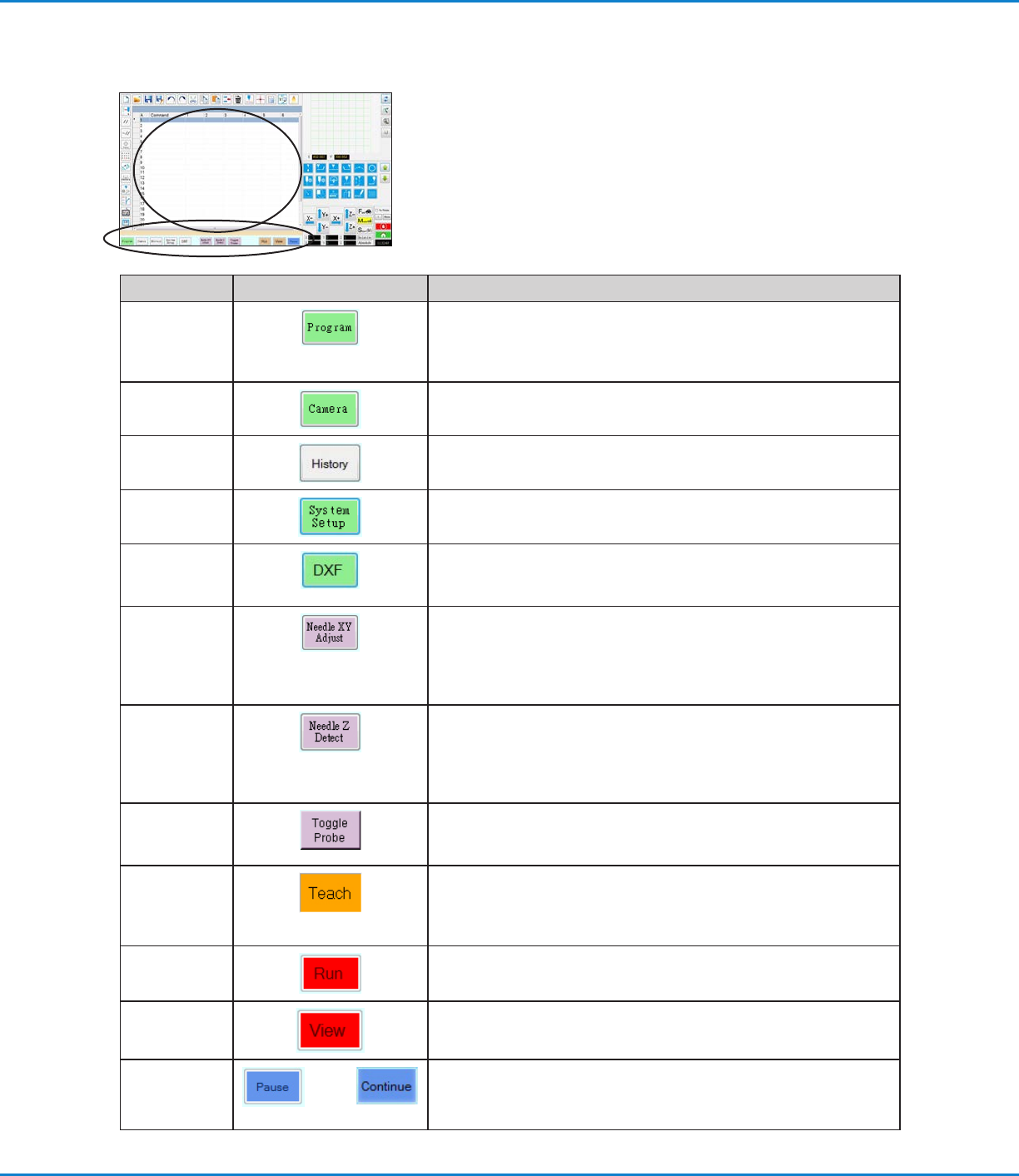
[Primary View]画面とタブバー
[Primary View]画面の内容は、選択したタブに応じて変化します。各タブは常時表示されます。
タブ名 選択時のタブの色 機能
Program
コマンドビューを表示します。プログラムを作成する際に使用します。この
画面を右クリックすると、一般的に使用されるプログラミング機能にすば
やくアクセスできます。 詳細については、[Primary View]画面の右クリッ
ク機能(32ページ)を参照してください。
Camera
実際のカメラ視野を表示します。カメラ関連の各種機能を実行する際に
使用します。
History
さまざまなコマンドのタイムラインを表示します。
System
Setup
設定画面を表示します。システムレベルの設定やパラメーターを表示・変
更する際に使用します。
DXF
DXF 形式の図面を DispenseMotion ソフトウェアに読み込めます。詳
細については、「付録C:DXF ファイルのインポート」(151ページ)を参照
してください 。
Needle XY
Adjust
ノズルを表面に接触させずに、XY オフセットを自動的に確認して調整し
ます。このボタンは、[System Setup]画面の[Needle XY Adjust]が有
効の場合のみ表 示されます。システムは、「システムの設 定とキャリブレー
ションを行う(必須)」(52ページ)の説明に従って、適切に設定する必要
があります。
Needle Z
Detect
ノズル-ワーク間のオフセット(Z 間隔)を自動的に確認して調整してか
ら、Needle XY Adjust を実行します。このボタンは、[System Setup]
画面の[Tip Detect Device]が有効の場合のみ表示されます。システム
は、「システムの設定とキャリブレーションを行う(必須)」(52ページ)の
説明に従って、適切に設定する必要があります。
Toggle
Probe
オプションの高さセンサーが設置されている場合に、高さセンサープロー
ブを上下に移動させます。オプションの高さセンサーについては、「付録
G:高さセンサーの設定と使用」(168ページ)を参照してください。
Teach
オプションのスタート/ストップボックスが接続されている場合、このイン
ジケーターがタブバーに表示されます。このインジケーターは、ロボット
が安全バイパスモードのときに点滅します。[Teach]の表示中は、[Run]ボ
タンは 無 効になります。
Run
選択したプログラムを実行します。
View 選択したプログラムを、塗布を行わずに実行します。また、カメラを塗布経
路の中央に配 置します。
Pauseまたは
Continue
または
実行中のプログラムを一時停止します。[Pause]をクリックすると、ボタン
の表示が[Continue]に変わります。
[Continue]をクリックすると、一時停止が解除されます。