JP-Nordson-EFD-GV-Series-Operating-Manual.pdf - 第70页
GVシリーズ 自動ディスペンシングシステム 70 www.nordsonefd.com/jp japan@nordsonefd.com +81-3-5762-2760 ノ ー ド ソ ンEFD は、 世界中 で液剤塗布装置 の販売 ・ サー ビ ス を 行な っ て お り ま す 。 # ク リッ ク 手順 8 または • [View] ま た は[Run] を ク リ ッ ク し て プ ロ グ ラ ム を テ ス ト し 、 プ …
GVシリーズ 自動ディスペンシングシステム
69
www.nordsonefd.com/jp japan@nordsonefd.com +81-3-5762-2760 ノードソンEFDは、世界中で液剤塗布装置の販売・サービスを行なっております。
プログラミング
このセクションでは、最も一般的に実行されるプログラミング作業の手順を説明します。塗布ソフトウェアを用いたプログラム
の作成方法の例については、「プログラムの作成・実行方法」を参照してください。お客様の用途に合ったプログラムの作成が
難しい場合は、ノードソンEFDの担当者にお問い合わせください。このセクションを読み進める前に、以下の作業を行ってくだ
さい。
• 必要な設置作業をすべて完了してください。「設置」(19ページ)を参照。
• 必要な設定作業をすべて完了してください。「セットアップ」(44ページ)を参照。
• 「プログラミングの概要」(26ページ)をお読みいただき、ロボットプログラミングに関する重要な概念と、塗布ソフトウェ
アの画面やアイコンの概要について理解してください。
プログラムの作成・実行方法
ここでは、プログラムの基本的な作成・実行手順を説明します。同じプログラムは2つとありません。下記の基本手順に従って、
単一または複数のワークに適した塗布パターンを作成してください。「パターンの作成方法」(73ページ)と「付録A:コマンド
機能リファレンス」(117ページ)も併せて参照してください。
前提条件
システムが適切に設定されている。「システムの設定とキャリブレーションを行う(必須)」(52ページ)を参照。
Z軸ヘッドのエレメントまたはノズルを変更した場合は、[Robot Initial Setup]ウィザードを使用してシステムの設定とキ
ャリブレーションを再度行います。「[Robot Initial Setup]ウィザードを使用してシステムを設定する」(54ページ)を参
照。
システムが適切なモードになっている(TipまたはCCD)。
ワークピースが作業面に適切に配置されていることを確認してください。
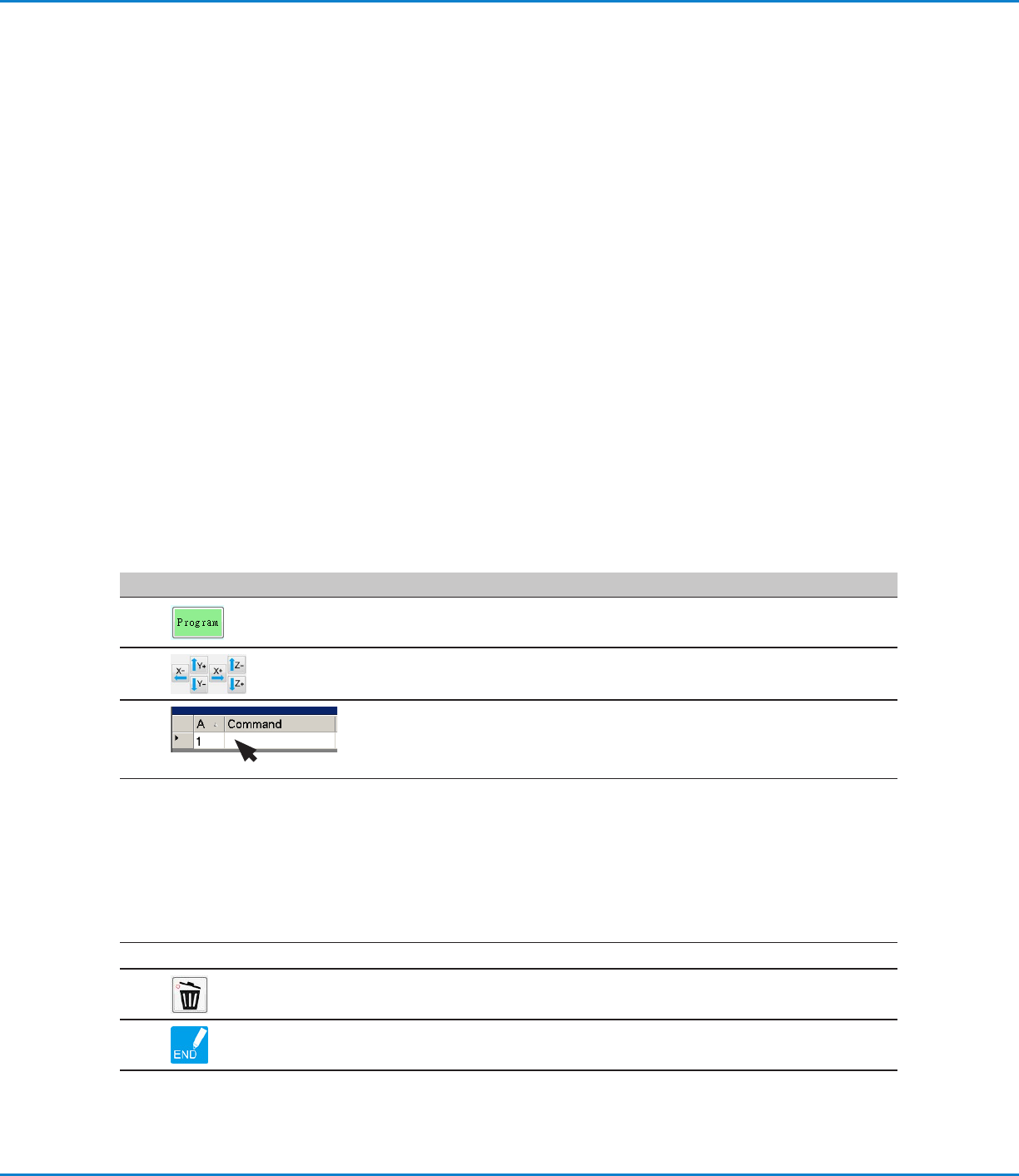
# クリック 手順
1
• [Program]タブをクリックします。
Address 1にコマンドを挿入できます。
2
• 各ナビゲーションアイコンをクリックして、ディスペンスノズルを目的のXYZ位置に
ジョグ送りします。
3
• ロボットに作業内容を指示するセットアップコマンドまたは塗布コマンドを挿入しま
す。コマンドを挿入するには、該当するコマンドアイコンをクリックするか、アドレス行
の任 意の場所をダブルクリックしてドロップダウンメニューから目的のコマンドを選
択します。
4
• コマンドのパラメーター設定を編集します。プログラムの作成に役立つ情報につい
ては、本書の以下のセクションを参照してください。
- 「プログラムとコマンドについて」(26ページ)(推奨事項を含む)
- 「パターンの作成方法」(73ページ)
- 「マークの作成方法」(77ページ)
- 「付録A:コマンド機能リファレンス」(117ページ)(すべてのコマンドに関する詳
細)
5
• プログラムが完成するまで手順 2〜4 を繰り返します。
6
• コマンドを削除するには、目的のコマンドをクリックしてから[Delete]アイコンをクリ
ックします。
7
• [End Program]をクリックして、プログラムを終了します。
次ページに続く
GVシリーズ 自動ディスペンシングシステム
70
www.nordsonefd.com/jp japan@nordsonefd.com +81-3-5762-2760 ノードソンEFDは、世界中で液剤塗布装置の販売・サービスを行なっております。
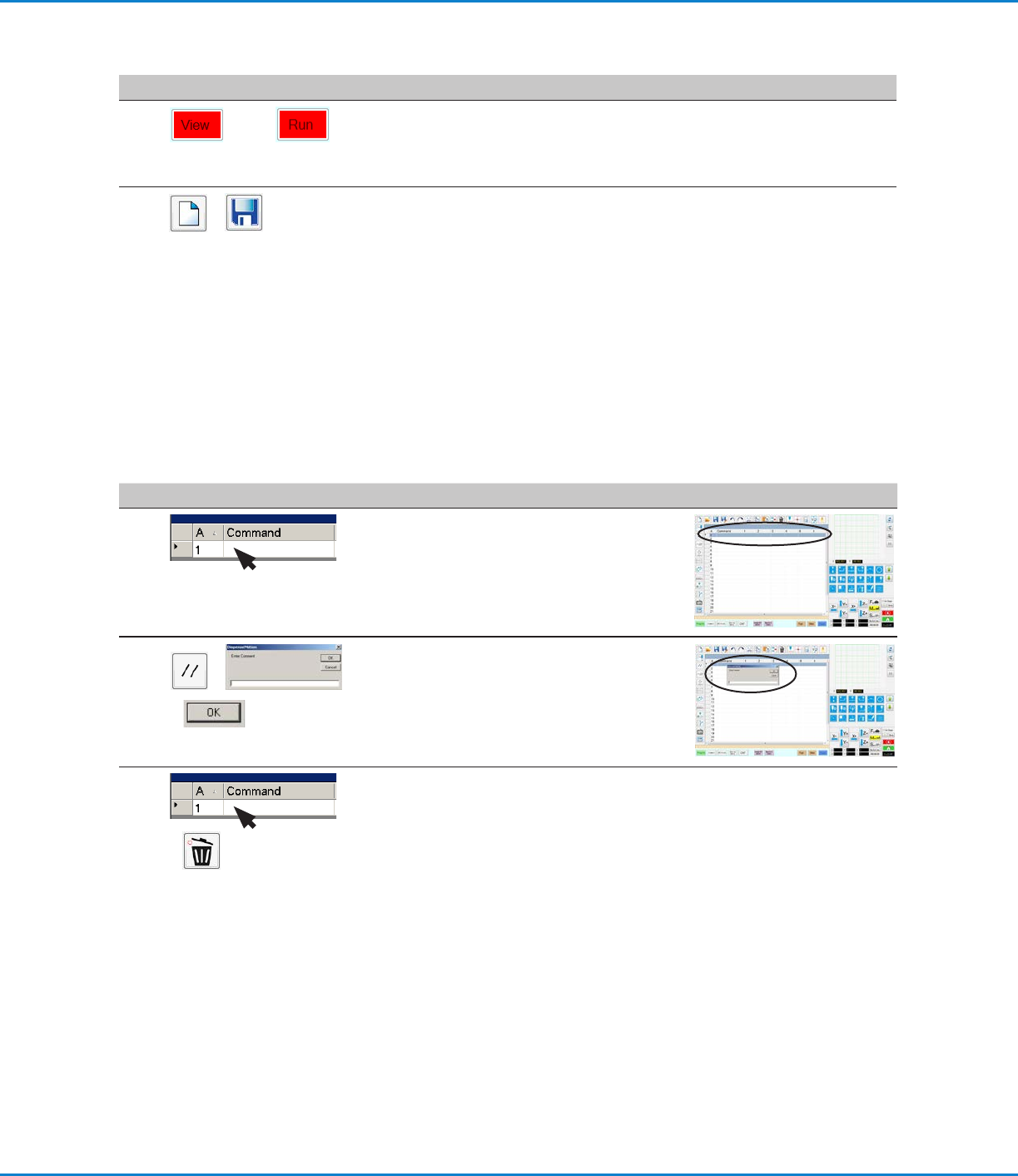
# クリック 手順
8
または
• [View]または[Run]をクリックしてプログラムをテストし、プログラムが正しく動作
するように調 整します。
注 記:[VIEW]は、液剤を塗布せずに、カメラで追跡することでプログラムを実行しま
す。[RUN]は、実際のプログラムを実行します(液剤が塗布されます)。
9
>
• [A New File]をクリックします。
• [Save]をクリックします。ファイルに名前が付いていない場合は、ファイル名を入力
します。
• 確認メッセージが表示されたら、[Yes]/[OK]をクリックします。
プログラムの作成・実行方法(続き)
プログラムへのコメントの追加方法
プログラム内の任 意 のコマンドアドレス行にコメントを追 加できます。
前提条件
コメントを追加するプログラムが開いている。
# クリック 手順 参考画像
1
• 空白のコマンドアドレス行を選択します。
注 記: コメントは 空白行に入力する必 要がありま
す 。コ マ ン ド を 含 む 行 に コ メ ン ト を 入 力 す る と 、コ
マンドが 無 効になります。
2
>
>
• [Disable Address]をクリックします。
• [Enter Comment]ウィンドウにコメントを入力
します。
• [OK]をクリックして保存します。
3
>
• コメントを削 除するには 、コメントを選 択して
[Delete]をクリックします。
GVシリーズ 自動ディスペンシングシステム
71
www.nordsonefd.com/jp japan@nordsonefd.com +81-3-5762-2760 ノードソンEFDは、世界中で液剤塗布装置の販売・サービスを行なっております。
プログラムのロック/ロック解除方法
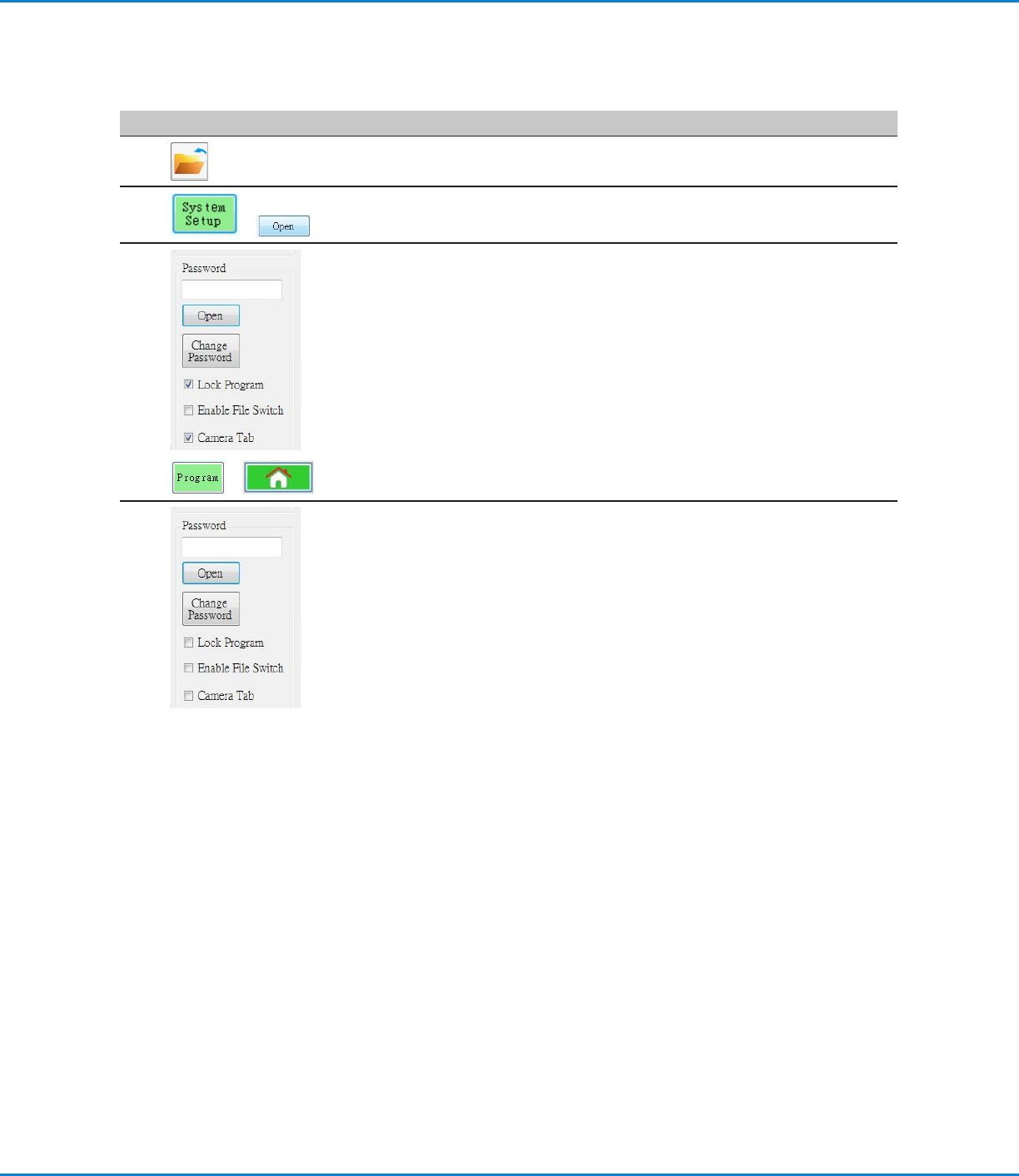
システムセットアップ画面のプログラムをロック チェックボックスを使用し て、プログラムを不正な編集から保護します。カメ
ラタブチェックボックスを使 用して、カメラタブ表 示を指 定します。
# クリック 手順
1
• ロックしたいプログラムを開きます。プログラムは、[Program]タブが選択されてい
る場合に表示されます。
2
>
• [System Setup] > [Open]の順にクリックします。パスワードを要求された場合
は、パスワードを入力します。
3
>
>
プ ロ グ ラム を ロ ック す る に は:
• [CAMERA TAB]にチェックを入れます。
• [LOCK PROGRAM] にチェックを入れます。
• [LOCK PROGRAM]にチェックを入れ、[ENABLE FILE SWITCH]をオンにし
ます。
• [PROGRAM TAB]をクリックします。
• [HOME]をクリックします。
カメラタブとプログラムをロックがチェックされている場合、現在開いているプログ
ラムの [RUN]、[VIEW]、[PAUSE] はできますが、プログラムの変更はできません。
カメラタブでは、カメラビューが拡大表示され、カメラ設定を変更することはできま
せん。
プログラムのロックを解除するには:
• [LOCK PROGRAM]のチェックを外します。
• [CAMERA TAB]のチェックを外します。
ロックプログラムのチェックを外すと、現在開いているプログラムのロックが解除さ
れ 、変 更 で き る よ う に な り ま す 。カ メ ラ タ ブ の チ ェ ッ ク を 外 す と 、カ メ ラ タ ブ に 通 常 の
プライマリとセカンダリのビューが表示されます。