JP-Nordson-EFD-GV-Series-Operating-Manual.pdf - 第57页
GVシリーズ 自動ディスペンシングシステム 57 www.nordsonefd.com/jp japan@nordsonefd.com +81-3-5762-2760 ノ ー ド ソ ンEFD は、 世界中 で液剤塗布装置 の販売 ・ サー ビ ス を 行な っ て お り ま す 。 ロ ボ ッ ト の初期設定 ([Step 3] タ ブ) : カ メ ラ - ノ ズル間 の オ フ セ ッ ト を 設定 す る (続き ) # クリ…
GVシリーズ 自動ディスペンシングシステム
56
www.nordsonefd.com/jp japan@nordsonefd.com +81-3-5762-2760 ノードソンEFDは、世界中で液剤塗布装置の販売・サービスを行なっております。
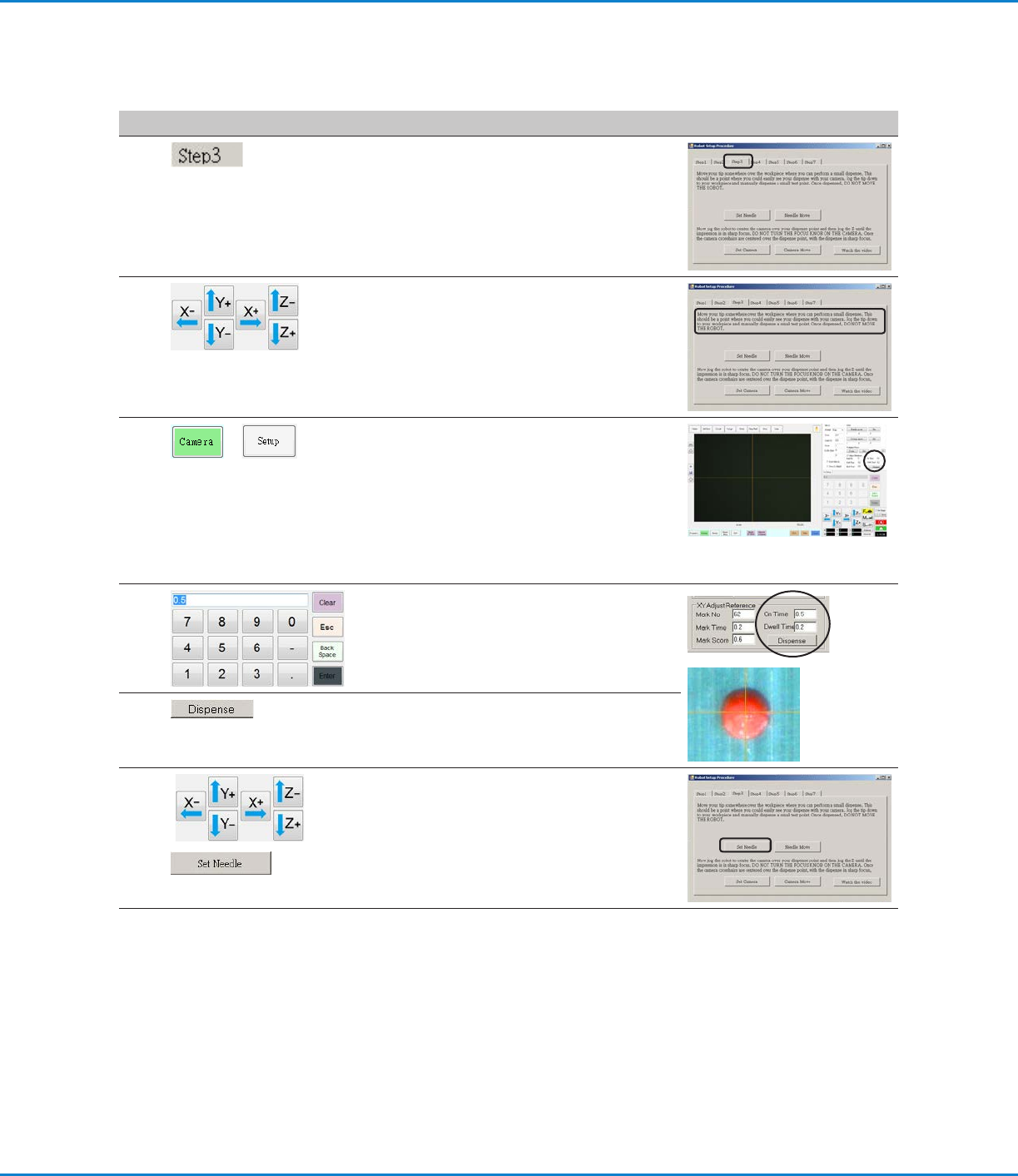
ロボットの初期設定([Step 3]タブ):カメラ-ノズル間のオフセットを設定する
# クリック 手順 参考画像
1
• [Step 3]タブをクリックします。
2
• 液剤の試しドット塗布に適した作業面上の位置
にノズルをジョグ送りします。
3
>
• [Camera]タブをクリックしてから、[Camera]
画面の上部にある[Setup]をクリックします。
[XY Adjust Reference]部の各フィールドを
使用して、液剤の試しドット塗布を行います。
注 記:この セットアップ ス テップ で、液 剤 をドット
状に塗布する代わりにクレイを使用されたい場
合は、ノードソンEFDの担当者までお問い合わ
せください 。
4
• キ ー パッドを 使 用 して、以 下 のドット塗 布 パ ラメ
ーターの推奨値を入力します。
- ON TIME: 0.5
- DWELL TIME: 0.2
5
• DISPENSE(ディスペンス)をクリックして、液剤
をドット状 に 塗 布します。
6
>
• ドットの約 2 mm 上までノズルをジョグ送り
します。
• [Set Needle]をクリックします。
次ページに続く
[Robot Initial Setup]ウィザードを使用してシステムを設定する (続き)
GVシリーズ 自動ディスペンシングシステム
57
www.nordsonefd.com/jp japan@nordsonefd.com +81-3-5762-2760 ノードソンEFDは、世界中で液剤塗布装置の販売・サービスを行なっております。
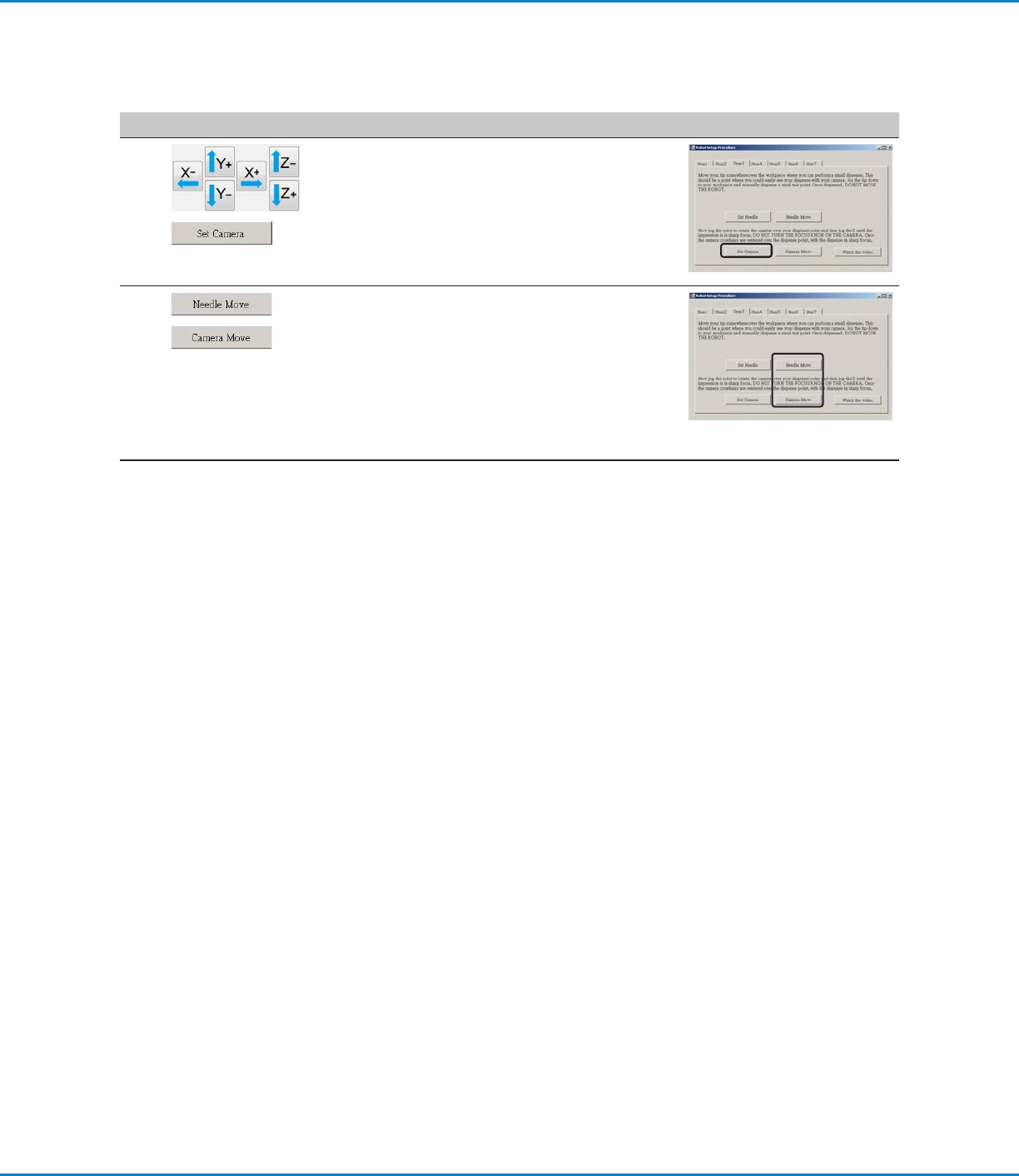
ロボットの初期設定([Step 3]タブ):カメラ-ノズル間のオフセットを設定する(続き)
# クリック 手順 参考画像
7
>
• カメラの十字線がドットの中心に来るまでカメ
ラをジョグ送りします。
• ド ッ ト の 画 像 が は っ き り 見 え る よ う に 、カ メ ラ の
ピントを調 整します。カメラのピントの合 わせ 方
については、必要に応じて「カメラ」(18ページ)
を参 照してください 。
• [Set Camera]をクリックします。
8
>
• [Needle move]をクリックして、設定をテスト
します。
ステップ 5 で試し塗布されたドットの中心にノ
ズルが移動すれば問題ありません。
• [Camera Move]をクリックして、さらに設定を
テストします。
ステップ 5 で試し塗布されたドットの中心にカ
メラの十字線が合えば問題ありません。
9
• 「ロボットの初期設定([Step 4]タブ):マーク
を設定する」(58ページ)に進みます。
[Robot Initial Setup]ウィザードを使用してシステムを設定する (続き)
GVシリーズ 自動ディスペンシングシステム
58
www.nordsonefd.com/jp japan@nordsonefd.com +81-3-5762-2760 ノードソンEFDは、世界中で液剤塗布装置の販売・サービスを行なっております。
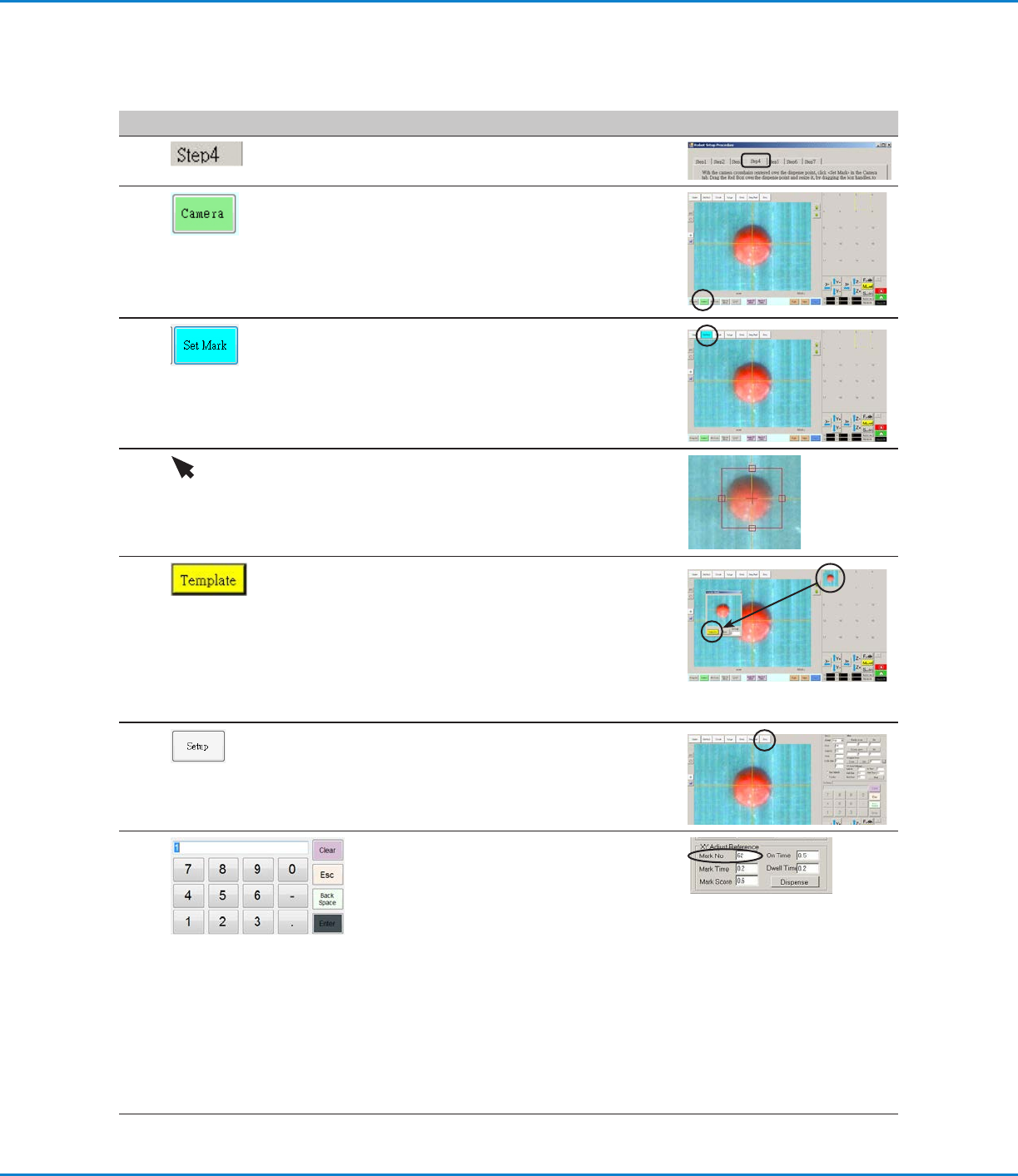
ロボットの初期設定([Step 4]タブ):マークを設定する
# クリック 手順 参考画像
1
• [Step 4]タブをクリックします。
2
• [Camera]タブをクリックします。
カメラが実際に映しているものが[Primary
View]画面に表示され、マークライブラリが
[Secondary View]画面に表示されます。
3
• [Set Mark]をクリックします。
赤枠が表示されます。
4 • 赤 枠の中 心 をクリックしてドットの上 にドラッグ
し、ドットの輪 郭 に合 わせて赤 枠の 4 つのハンド
ルをドラッグします。
5
マーク番号でマークを保存するため、マーク
ライブラリの 任 意 のソケットをクリックしま
す。[Template Match]ウィンドウが表示された
ら、[Template]をクリックします。
これにより、画像がマークライブラリに保存さ
れます。
注 記: マー ク番 号 を忘 れ ないようにしてくださ
い。
6
• [Setup]をクリックして[Camera]ウィンドウの
[Oset]フィールドに戻ります。
7
• キーパッドを使用して、[XY Adjust
Reference]部の[Mark No]フィールドにマー
ク番 号を入力します。
注 記:
- マーク番号を入力するには、必ずキーパッド
の[Enter]をクリックしてください。
- [Mark Time]には、システムがマークの検出
に使用できる時間を設定します。
- [Mark Score]は、カメラが0.1から1までの
値に基づいてマークをどれだけ正確に検出す
るかを指定します。値が高いほど、より正確な
マッチングが得られます。 値を低くすると、マ
ッチングの精度が低下します。
8
• 「ロボットの初期設定([Step 5]タブ):カメラの
スケールを設定する」(59ページ)に進みます。
[Robot Initial Setup]ウィザードを使用してシステムを設定する (続き)