JP-Nordson-EFD-GV-Series-Operating-Manual.pdf - 第102页
GVシリーズ 自動ディスペンシングシステム 102 www.nordsonefd.com/jp japan@nordsonefd.com +81-3-5762-2760 ノ ー ド ソ ンEFD は、 世界中 で液剤塗布装置 の販売 ・ サー ビ ス を 行な っ て お り ま す 。 7197PCP-DIN Prog.No.設定 コ マ ン ド を プ ロ グ ラ ム で 使用 す る 前提条件 7197PCP-DIN-NX コ…
GVシリーズ 自動ディスペンシングシステム
101
www.nordsonefd.com/jp japan@nordsonefd.com +81-3-5762-2760 ノードソンEFDは、世界中で液剤塗布装置の販売・サービスを行なっております。
DispenseMotionを使用して7197PCP-DIN-NXのプログラムを切り替え
る方法(続き)
DispenseMotionソフトウェアで7197PCP-DIN-NXプログラムをセットアップするには(続き)
# クリック 手順 参考画像
3
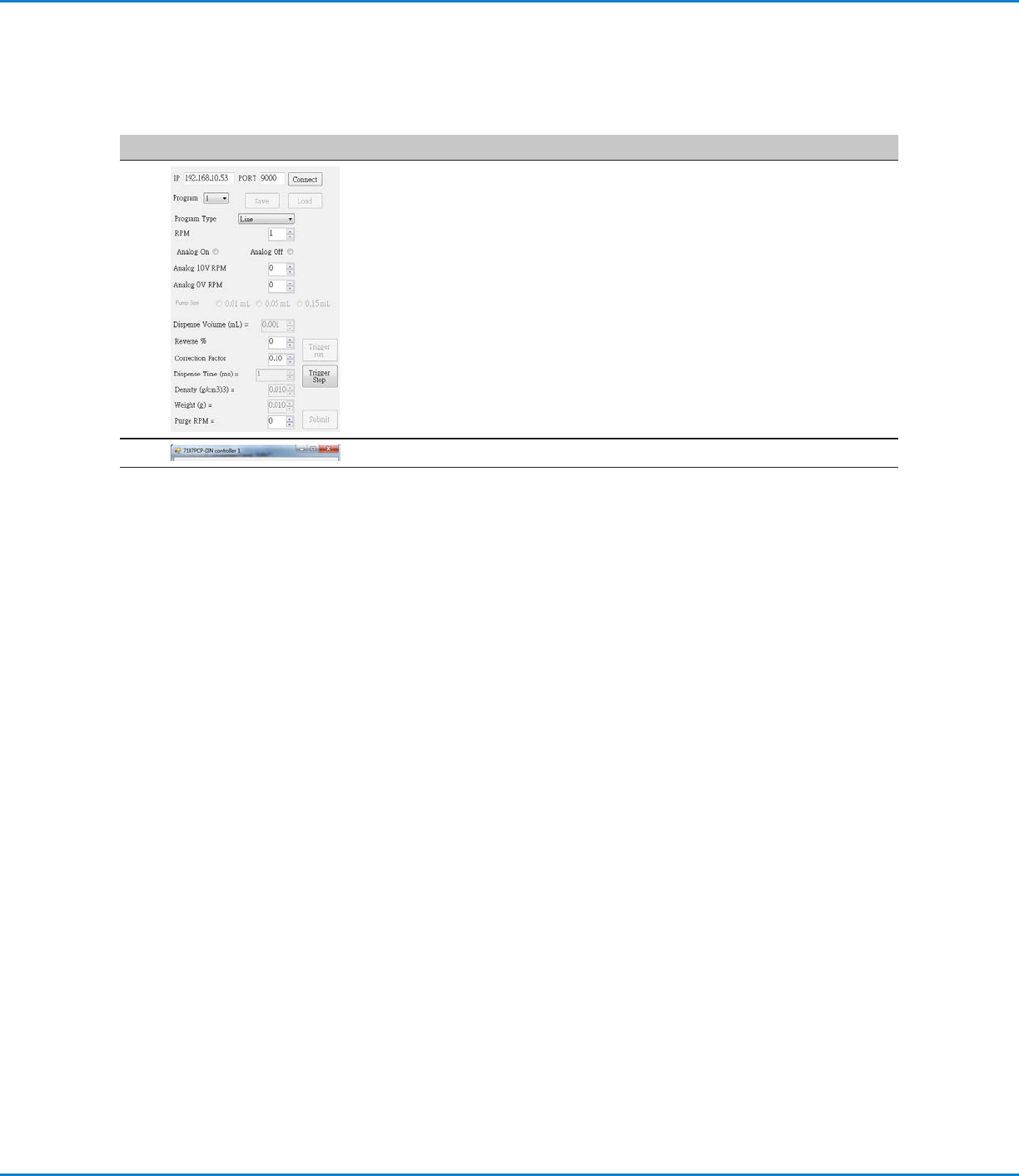
• [PROGRAM]ドロップダウンメニューから、追加/調整したいプログラム番号を選
択します。
• [LOAD] をクリックします。現在のプログラム設定を含むプログラムがロードされ
ます。
• 設定を変更する場合は、次のようにしてください:
- 7197PCP-DIN Controller ウィンドウで変更します。
- [SUBMIT] をクリックします(ウィンドウの下部)。
- [SAVE] をクリックします(Load ボタンの隣り)。
• 追加 / 調整するすべての 7197PCP-DIN-NX コントローラープログラムについて、
以下の手順を繰 り返します。
4
• ウィンドウを閉じます。
5
• 保存した 7197PCP-DIN-NX コントローラープログラムを使用するには、
「7197PCP-DIN Prog. No.設定コマンドをプログラムで使用する」(102ページ)
に進みます。
GVシリーズ 自動ディスペンシングシステム
102
www.nordsonefd.com/jp japan@nordsonefd.com +81-3-5762-2760 ノードソンEFDは、世界中で液剤塗布装置の販売・サービスを行なっております。
7197PCP-DIN Prog.No.設定コマンドをプログラムで使用する
前提条件
7197PCP-DIN-NXコントローラーとポンプシステムは、NXプロトコルを使用するように設定され、適切に設置され、自動
ディスペンシングシステムに接 続されています。
7197PCP-DIN-NX プログラムは、前の手順で説明したように、7197PCP-DIN コントローラーウィンドウで追加/調整
されます。
# クリック 手順 参考画像
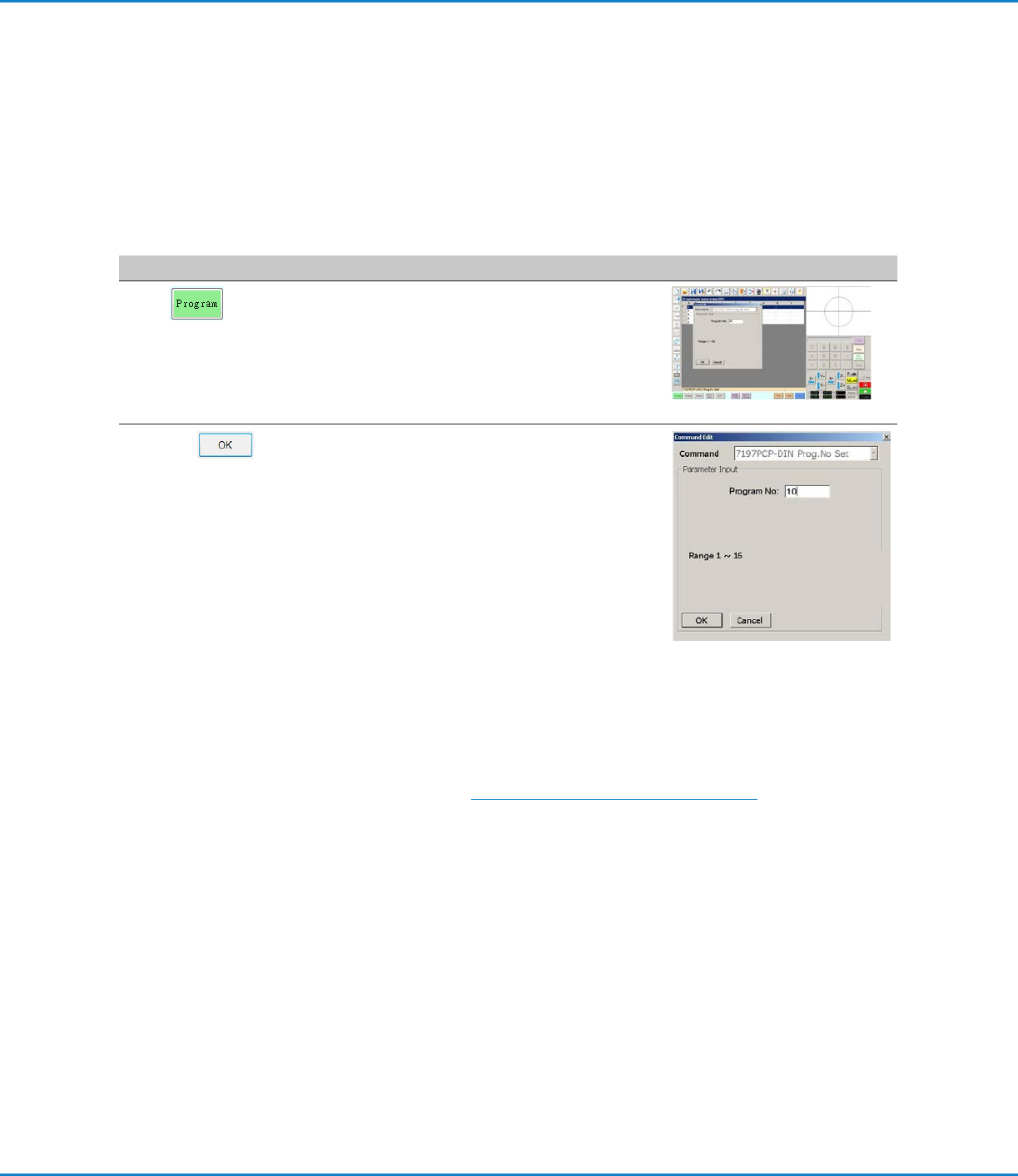
1
>
7197PCP-DIN
PROG. NO. SET
• [PROGRAM] タブをクリックします。
• ディスペンサーの設定を実行したいアドレス行をダブ
ルクリックし、[7197PCP-DIN PROG. NO.SET]
を選 択します。
2
x >
• [PROGRAM NO.]フィールドに、使用する
7197PCP-DIN-NX プログラム番号を入力します。
• [OK] をクリックして保存します。
注 記:複数の 7197PCP Prog. No. セットコマン
ドは、同じプログラム内に存 在できます。システム
が 新しいコントロ ー ラープ ログ ラムに 切り替 わる
と、7197PCP-DIN-NX コントローラー画面も更新
されます。プログラムを切り替えると、実行中のプロ
グラムとコントローラー画面の更新の両方で、遅延
が発生する可能性があることに注意してください。
ソフトウェアのアップデート
最新のDispenseMotionソフトウェアをご希望の場合は、ノードソンEFD自動ディスペンシングシステムの該当するウェブペ
ー ジ に ア ク セ ス し 、以 下 の リ ン ク を ク リ ッ ク し て く だ さ い : www.nordsonefd.com/DispenseMotion
ソフトウェアアップデ ートの手 順は、ソフトウェアアップデ ートファイルと一 緒に提供されます。
DispenseMotionを使用して7197PCP-DIN-NXのプログラムを切り替え
る方法(続き)
GVシリーズ 自動ディスペンシングシステム
103
www.nordsonefd.com/jp japan@nordsonefd.com +81-3-5762-2760 ノードソンEFDは、世界中で液剤塗布装置の販売・サービスを行なっております。
操作
システムの設 置とプログラミング が 完了した後は、システムの電源を入
れ、対象ワークのプログラムを実行し、作業の終了時にシステムをシャット
ダウンするだけです。
システムを起動して、プログラムを実行する
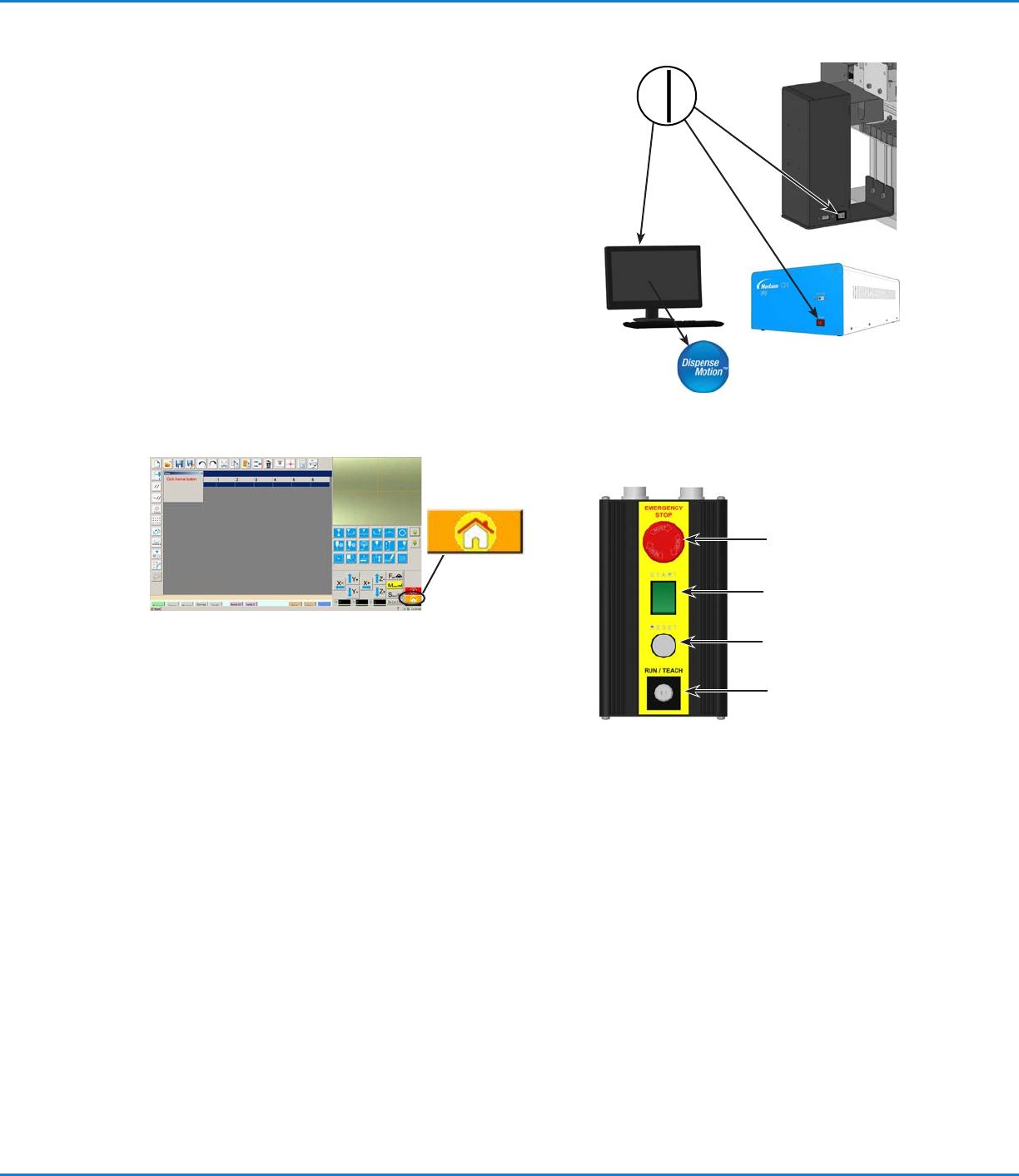
1. DispenseMotionコントローラー、モニター、およびGV操作ボック
スの電 源を入れます。
2. スタート/ストップボックスで:
a. EMERGENCY STOPボタンが押されていないことを確認しま
す。
b. RUN/TEACHキーをRUN位置に回します。
3. DispenseMotionアイコンをダブルクリックして、塗布ソフトウェア
を開きます。
4. HOMEボタンをクリックします。
ロボットがカメラをホーム位置(0,0,0)に移動します。これでシステム
の準 備 は 完了です。
5. 塗布システム(バルブコントローラーを含む)を有効にします。必要に
応じて、塗布装置の取扱説明書を参照してください。
6. 用途に応じたプログラムファイルを開きます。
7. ワークピースを作業面に正確に配置してください。
8. スタート/ストップボックスのSTARTボタンを押すか、モニター画面
の[Run]をクリックします。
9. 必要に応じて、塗布システムの取扱説明書を参照し、ディスペンサー
に 補 充してください 。
非常停止する
1. スタート/ストップボックスのEMERGENCY STOPボタンを押しま
す。
2. スタート/ストップボックスのRESETボタンを押して、モーターの電源
をリセットします。
RUN/TEACHスイッチについて
スタート/ストップボックスには、システムの動作に関わるRUN/TEACH
スイッチが付いています。RUN/TEACHスイッチがTEACH位置にある
場合、システムは吐出サイクルを実行しますが、液剤を吐出しません。一
方、RUN/TEACHスイッチがRUN位置にある場合は、プログラムは通常ど
おり実 行されます。
スタート/ストップボックス
EMERGENCY
STOP ボタン
START ボタン
RESET ボタン
RUN / TEACH キー