JP-Nordson-EFD-GV-Series-Operating-Manual.pdf - 第160页
GVシリーズ 自動ディスペンシングシステム 160 www.nordsonefd.com/jp japan@nordsonefd.com +81-3-5762-2760 ノ ー ド ソ ンEFD は、 世界中 で液剤塗布装置 の販売 ・ サー ビ ス を 行な っ て お り ま す 。 # ク リッ ク 手順 参考画像 8 • 他 のQR コ ー ド も 、 必要 に 応 じ て 追加 し ま す 。 • QR コー ド を 削除す …
GVシリーズ 自動ディスペンシングシステム
159
www.nordsonefd.com/jp japan@nordsonefd.com +81-3-5762-2760 ノードソンEFDは、世界中で液剤塗布装置の販売・サービスを行なっております。
付録D:QRコードスキャンの設定 (続き)
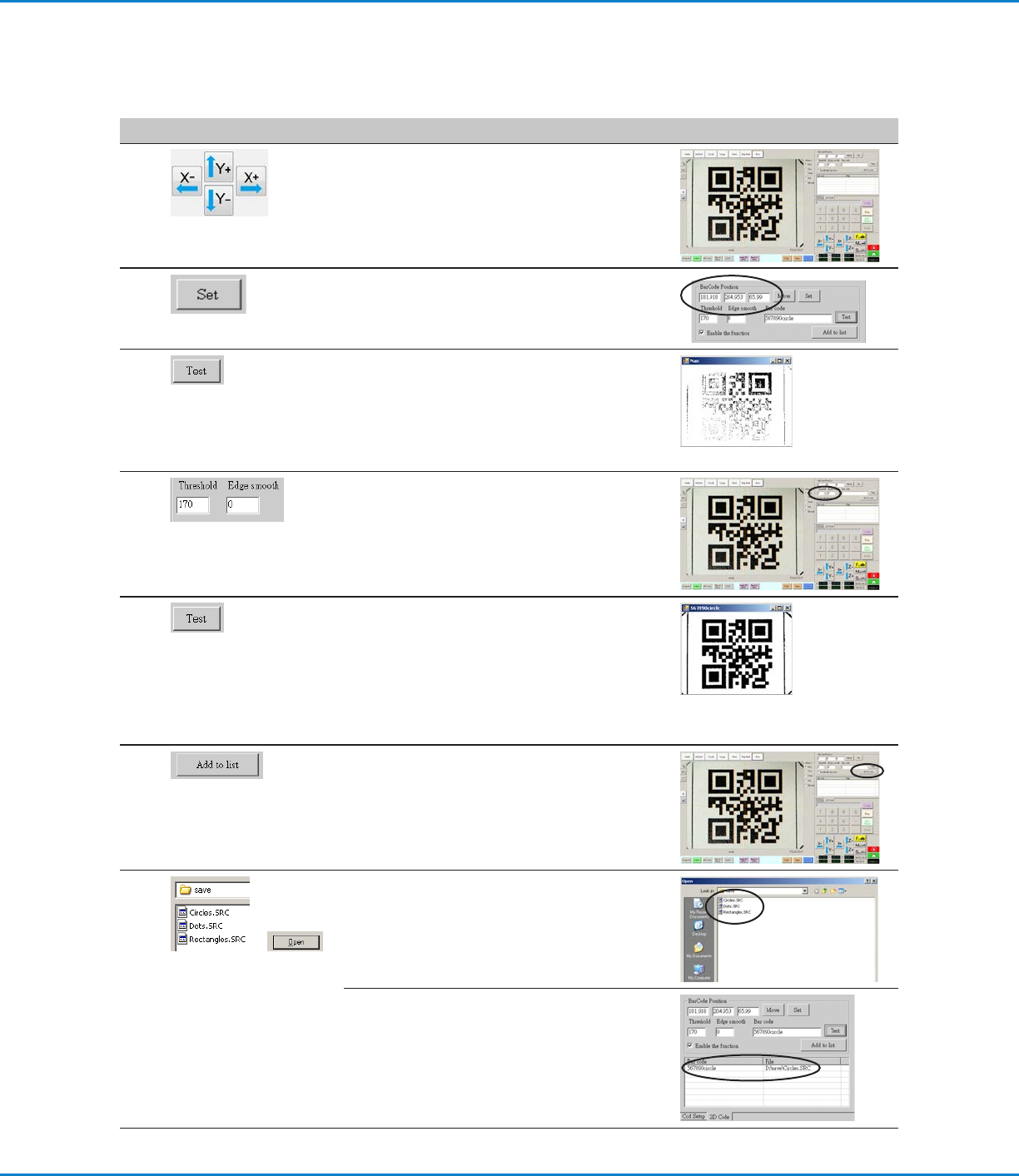
QRコードをプログラムに関連付けるには
# クリック 手順 参考画像
1
• カメラを移動させ、プログラムに関連付けする
Q Rコードが中央に来るようにします。
2
• [SET]をクリックし、その位置を記録します。
QRコードの位置座標は、[BarCode Position]
フィールドに表 示 されます。
3
• QRコードが表示され、焦点が合った状態
で、[TEST]をクリックし、QRコードをスキャン
します。
システムがQRコードを識別できない場
合、[Nan]ポップアップウィンドウが表示されま
す。
4
• [THRESHOLD]および[EDGE SMOOTH]の
値 を 調 整 し ま す:
- THRESHOLD:範囲 = 0–255
- EDGE SMOOTH:範囲 = 0–5
5
• [TEST]をもう一度クリックします。
システムが適切にQRコードを識別すると、右の
ようなウィンドウが 表 示されます。
• システムがQRコードを識別するまで、手順4と
手順5を繰り返します。QRコードが識別された
ら、次の手順に進み、プログラムに対する関連付
けを行います。
6
• ADD TO LIST]をクリックします。
[Open le]ウィンドウが表示されます。
7
>
• QRコードに関連付ける塗布プログラムを選択
し、[OPEN]をクリックします。
塗布プログラムがQRコードに関連付けされま
す。
次ページに続く
GVシリーズ 自動ディスペンシングシステム
160
www.nordsonefd.com/jp japan@nordsonefd.com +81-3-5762-2760 ノードソンEFDは、世界中で液剤塗布装置の販売・サービスを行なっております。
# クリック 手順 参考画像
8
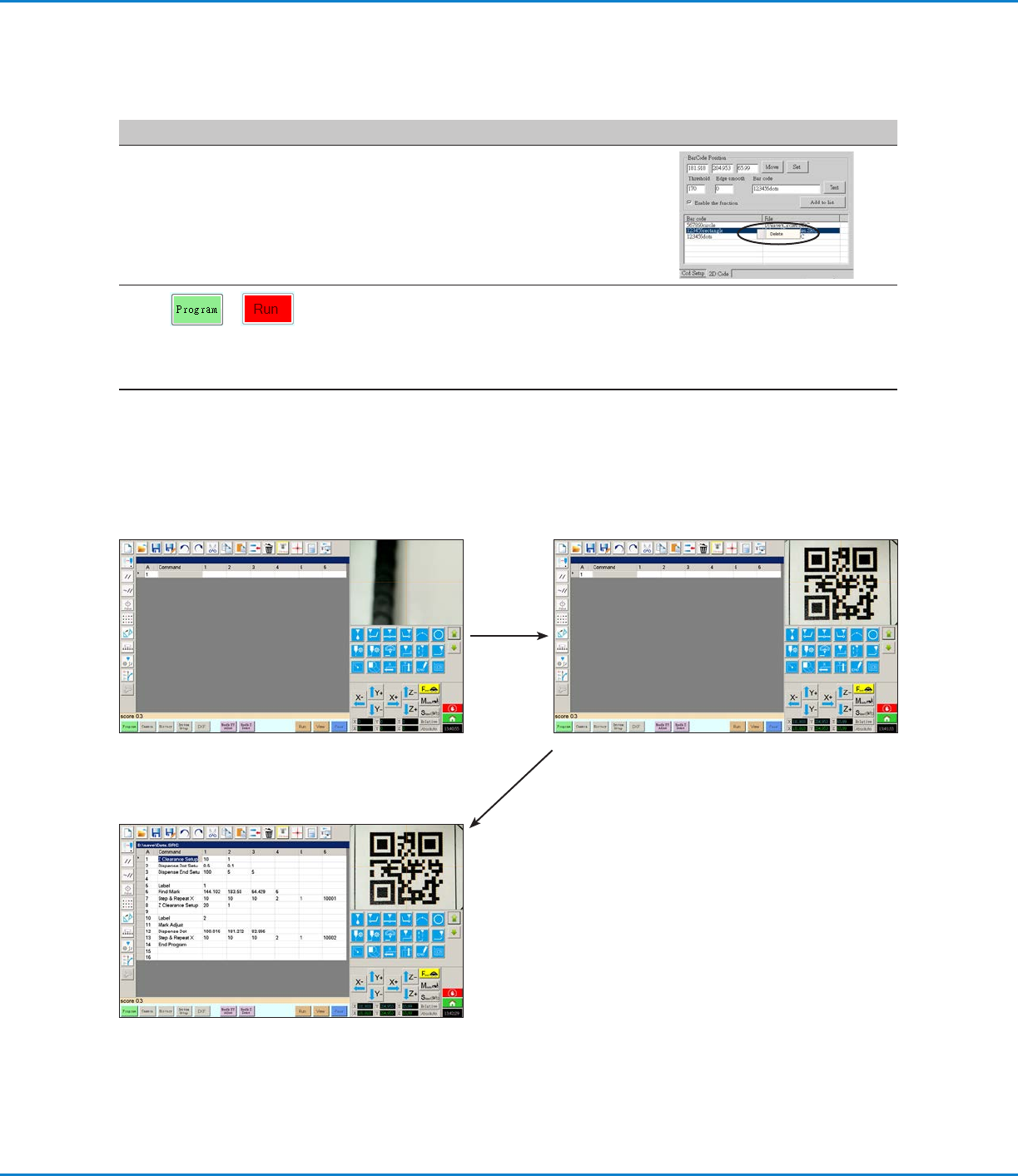
• 他のQRコードも、必要に応じて追加します。
• QRコードを削除するには、そのQRコードを右ク
リックし、[DELETE]をクリックします。
9
>
• [PROGRAM]タブをクリックし、RUN]をクリッ
クして、プログラムのテストを行います。
システムがQRコードを検知し、スキャンし、関連
付けされたプログラムを開き、そのプログラムを
実 行します。
スクリーンキャプ チャも参 照して
ください 。
システムのQRコードスキャン向け設定は完了で
す。操作手順については、「QRコードのスキャン
によるプログラムの実行」(104ページ)を参照
してください 。
付録D:QRコードスキャンの設定 (続き)
QRコードをプログラムに関連付けるには (続き)
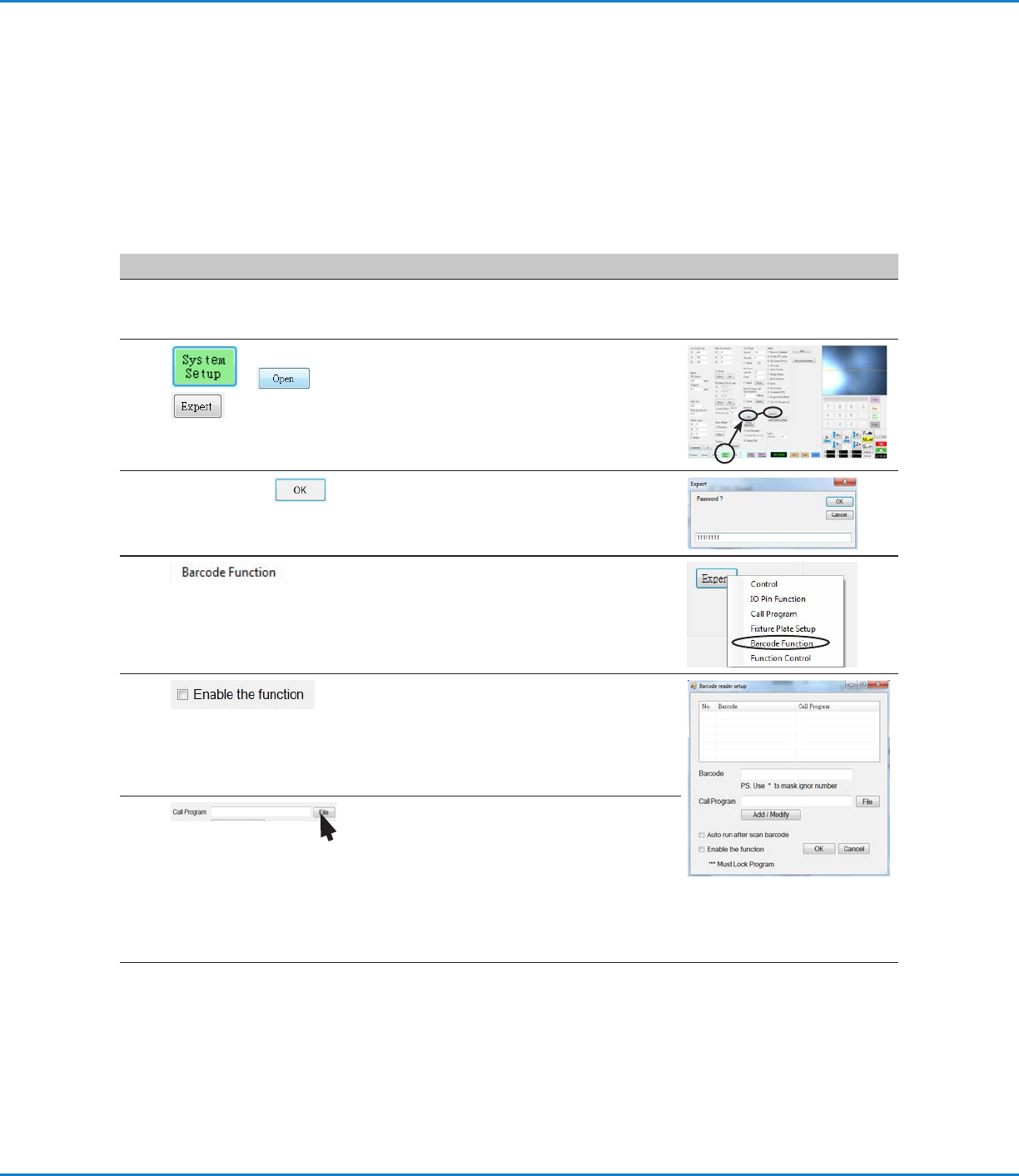
1.[PROGRAM]をクリックし、次に[RUN]をクリックして、プロ
グラムをテストします。
2.システムがQRコードに移動し、スキャンします。
システムがプログラムを開き、実 行します。
GVシリーズ 自動ディスペンシングシステム
161
www.nordsonefd.com/jp japan@nordsonefd.com +81-3-5762-2760 ノードソンEFDは、世界中で液剤塗布装置の販売・サービスを行なっております。
付録E:バーコードスキャンセットアップ
ノードソンEFDバーコードリーダーでバーコードをスキャンすることにより、プログラムを実行することができます。
前提条件
ノードソンEFDバーコードスキャナーは、DispenseMotionコントローラーのUSBポートに接続されています。部品番号
については、「バーコードスキャナー」(108ページ)を参照してください。
ワークピースにバーコードが設定されます(ワークピース自体、または参照ドキュメント)。
バーコードスキャンが有効化され、設定されると、各バーコードはロックされたプログラムに関連付けられます。以下の手
順 を参 照してください 。
# クリック 手順 参考画像
1
• ノードソンEFDバーコードスキャナー
を、DispenseMotionコントローラーのUSBポ
ートに差し込みます。
2
> >
• [SYSTEM SETUP] > [OPEN] > [EXPERT]の
順 にクリックします。
3
11111111 >
• 「11111111」と入力し、[OK]をクリックします。
4
• [BARCODE FUNCTION]をクリックします。
5 バ ーコ ードリー ダー セットアップ ウィンドウが 開 きま
す。このウィンドウを使用して、バーコードとプログラ
ムを関連付けます。
• バーコードスキャンを有効にするには、[ENABLE
THE FUNCTION] チェックボックスを選択しま
す。
6 • [FILE] をクリックします。
• バーコードに関連付けたいプログラムに移動し、
プログラムを開いて コールプログラム フィールド
に追 加します。
注 記:バーコードに関連付けられたプログラムは、
ロックする必 要 があります。プログラムをロックす
るには、「プログラムをロックまたはロック解 除す
る方法」(71ページ)を参照してください。
次のページに続く