JP-Nordson-EFD-GV-Series-Operating-Manual.pdf - 第40页
GVシリーズ 自動ディスペンシングシステム 40 www.nordsonefd.com/jp japan@nordsonefd.com +81-3-5762-2760 ノ ー ド ソ ンEFD は、 世界中 で液剤塗布装置 の販売 ・ サー ビ ス を 行な っ て お り ま す 。 [Camera]画面、 タ ブ バ ー、 お よ び ア イ コ ン [Camera] タ ブを ク リ ッ ク す る と 、 [Camera]画面が…
GVシリーズ 自動ディスペンシングシステム
39
www.nordsonefd.com/jp japan@nordsonefd.com +81-3-5762-2760 ノードソンEFDは、世界中で液剤塗布装置の販売・サービスを行なっております。
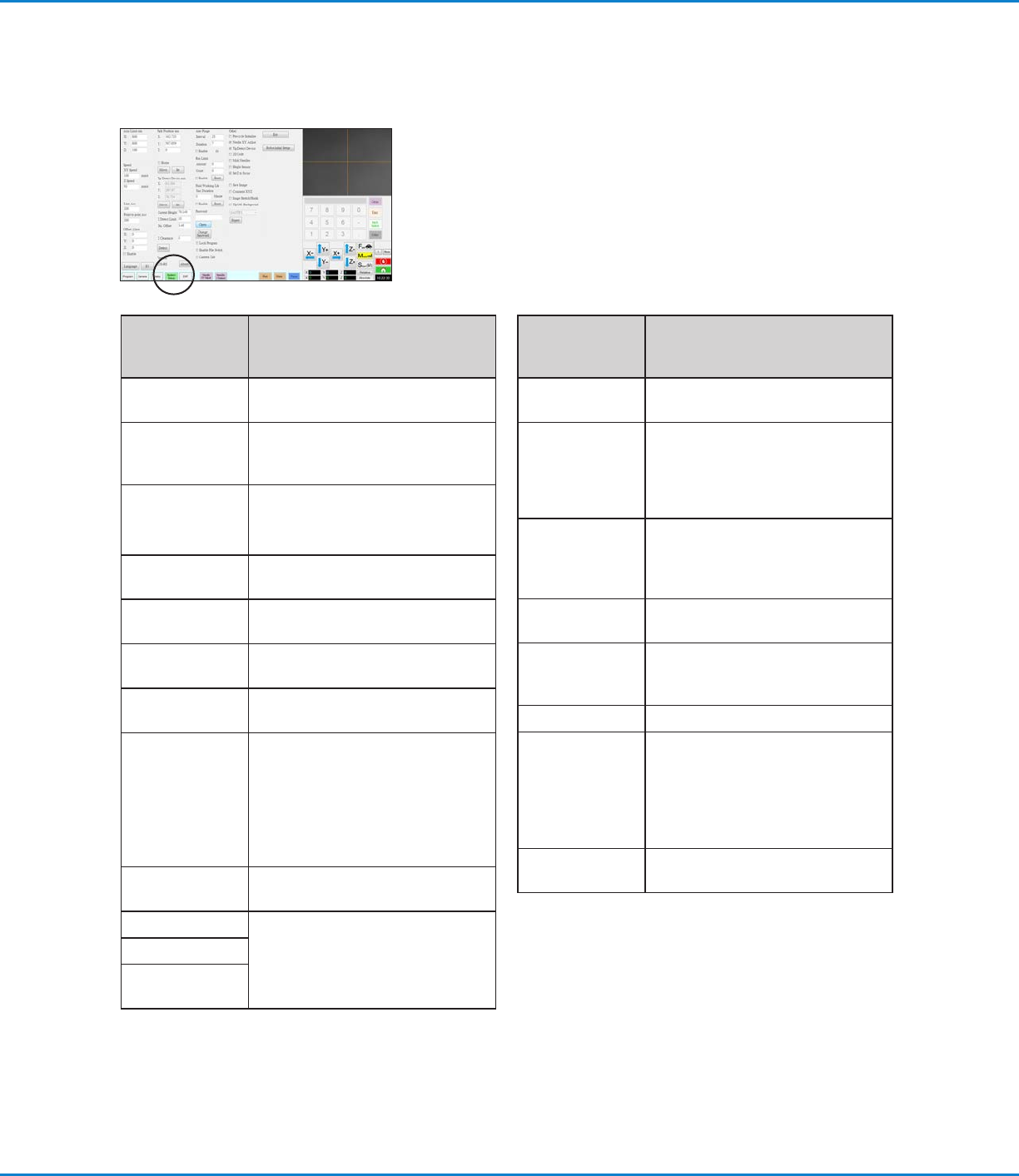
[System Setup]画面
[System Setup]画面を表示するには、[System Setup]タブをクリックします。この画面には各システム設定のフィールドが
あります。また、この画面から[Robot Initial Setup]ウィザードにアクセスできます。各フィールドの詳細については、本書の
該当するセクション(下表に記載)を参照してください。
[System
Setup]
画面の各領域
能
Axis Limit 「システムパラメーターを設 定する」
(44ページ)を参照してください。
Speed (Point
to point
speed)
「システムパラメーターを設 定する」
(44ページ)を参照してください。
Line Acc
Point to point
Acc
「システムパラメーターを設 定する」
(44ページ)を参照してください。
Oset Alarm 「システムパラメーターを設 定する」
(44ページ)を参照してください。
Language 「システムパラメーターを設 定する」
(44ページ)を参照してください。
IO 「入力/出力を設定する」(64ペー
ジ )を 参 照 し て く だ さ い 。
Park Position 「システムパラメーターを設 定する」
(44ページ)を参照してください。
Tip Detect
Device
[Robot Initial Setup]ウィザードを
使 用 せ ず に 、ノ ズ ル - ワ ー ク 間 の オ フ
セットを 手 動 で キャリブレー ションす
る必要がある場合のみ使用します。「
付録B:ウィザードを使用しない場合
の設定手順」(147ページ)を参照し
てください 。
Version ソフトウェアの現在のバージョンを
表 示します。
Auto Purge 「 自 動 パ ー ジ 、プ ロ グ ラ ム サ イ ク ル の
制限、および液剤の使用可能時間の
設定方法」(91ページ)を参照してく
ださい。
Run Limit
Fluid Working
Life
[System
Setup]
画面の各領域
能
Password 「パスワード保護を設定する」
(51ページ)を参照してください。
Lock Program
Enable File
Switch
Camera Tab
「プログラムのロック/ロック解除 方
法」(71ページ)を参照してください。
Other さまざまなシステムレベルの設定を
有効または無効にできます。 詳細に
ついては、「Other」(46ページ)を参
照してください 。
[Model]ドロップ
ダウンメニュー
ロボットの機種を指定します。
Expert 上 級ユーザー 専 用です。「エキスパー
ト設定を表示する」(48ページ)を参
照ください 。
Exit ソフトウェアを閉じます。
Robot Initial
Setup
システムの 設 定とキャリブレーショ
ンを行うウィザードを開きます。シス
テムの設定手順については、「システ
ムの設定とキャリブレーションを行
う(必須)」(52ページ)を参照してく
ださい。
Light
(ある場合)
「システムパラメーターの設定」(44
ページ)を参照してください。
GVシリーズ 自動ディスペンシングシステム
40
www.nordsonefd.com/jp japan@nordsonefd.com +81-3-5762-2760 ノードソンEFDは、世界中で液剤塗布装置の販売・サービスを行なっております。
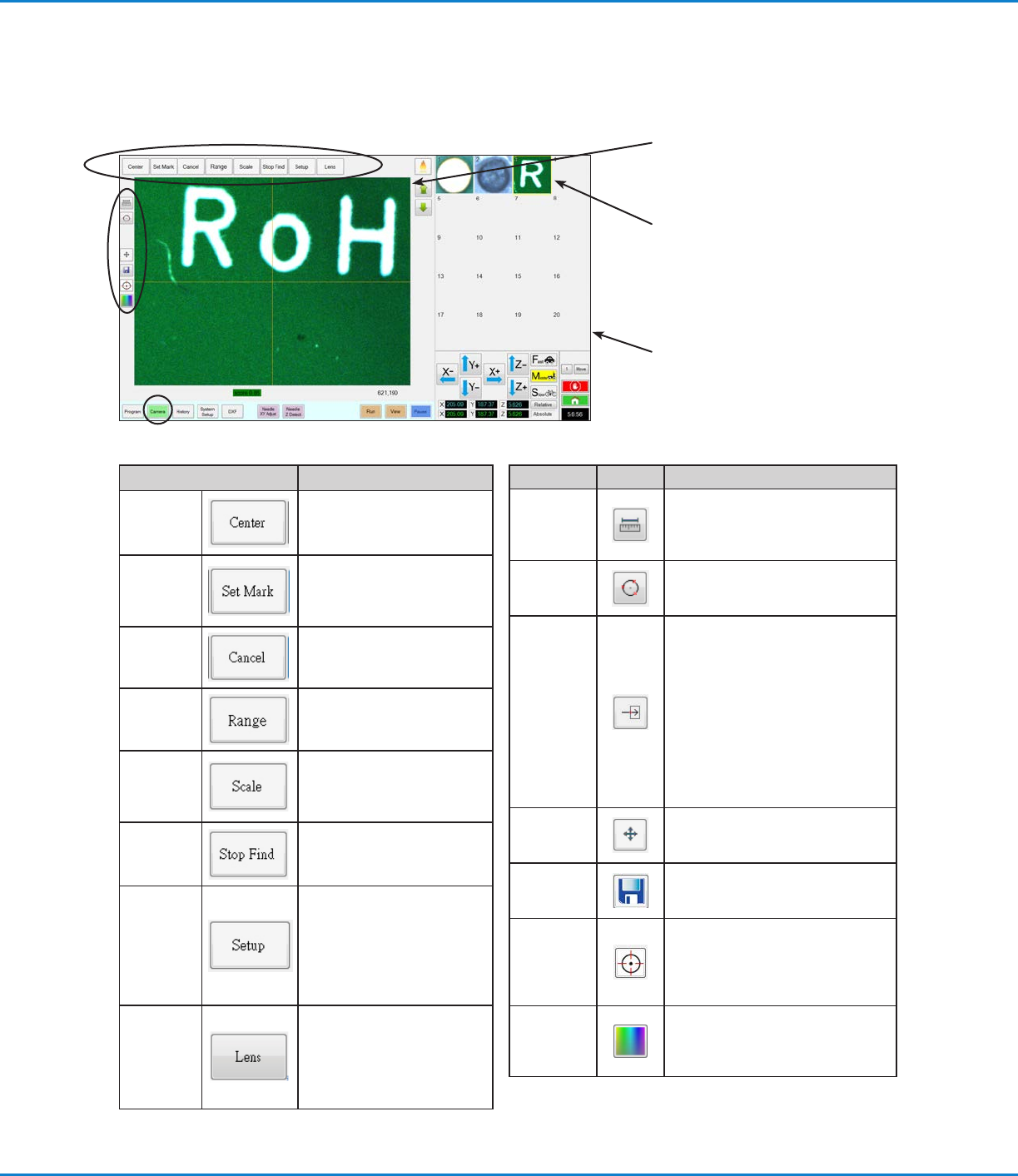
[Camera]画面、タブバー、およびアイコン
[Camera]タブをクリックすると、[Camera]画面が表示されます。[Primary View]画面にはカメラが実際に映しているもの
が表示され、[Secondary View]画面にはマークライブラリが表示されます。[Camera]画面の上部にあるタブは、カメラの
設定とマークの作成に使用します。
[Camera]画面のタブ 機能
Center
カメラの焦点を対象物の中心
に移動します。
Set Mark
マークを設定します。「マー
クについて」(28ページ)と
「マークの作成方法」(77ペ
ージ)を参照してください。
Cancel
最後に行ったカメラ関連の操
作を取り消します。
Range
システムがマークを探索する
範囲を設定します。
Scale
カメラ視野のスケールに合わ
せて画面のスケールを変更
します。(セットアップ時
のみ)
Stop Find
マークの検出を停止します。
Setup
[Camera Setup]ウィンドウ
を開きます。このウィンドウ
では、カメラ関連の重要な
設定フィールドを使用でき
ます。「[Camera Setup]画
面」(43ページ)を参照して
ください。
Lens
[Camera Properties]ウィ
ンドウを開きます。 詳細
については、「[Camera
Properties]ウィンドウ」
(41ページ)を参照してく
ださい。
アイコン名 アイコン 機能
Measure
Length
2つのポイントの間の距離を測定し
ます。「ワーク上の経路または円の
測定方法」(72ページ)を参照して
ください。
Measure
Circle
Diameter
円の直径を測定します。「ワーク上
の経路または円の測定方法」(72ペ
ージ)を参照してください。
Arrow
オプションのOptiSure
™
アドオンソ
フトウェアを使用して、塗布量を確
認するための高度な機能にアクセス
します。このアイコンは、OptiSure
アドオンのロックが解除されている
場合にのみ有効になります。
OptiSureキットのパーツ番号につい
ては、「OptiSureソフトウェア」
(108ページ)を参照してくださ
い。操作手順については、OptiSure
のマニュアルを参照してください。
Touch
Move
切り替えると、クリックしたポイン
トにカメラを移動し、表示画面の中
心に焦点を移動します。
Save
表示されているカメラ画像をビット
マップ(*.bmp)ファイルとして保
存します。
CCD Focus
ロボットの初期設定(ステップ5また
は6)で設定された、または([Oset]
の) [Camera Setup]ウィンドウで
定義されたフォーカス位置にZ軸を
自動的に移動します。
Color
Select
カメラの十字線(センタークロスラ
イン)と基準円の色を設定します。
第4角度はRVシリーズシステムにの
み適用されます。
[Camera] タブ を選 択 する と 、
[Primary View]画面にカメラが実際に映
しているものが 表 示 されます。
[Camera]タブを選択すると、[Secondary
View]画面にマークライブラリが表示され
ます。
任意の画像を右クリックし、 [PROPERTY]
を選択して[Template Match]ウィンドウ
を 開 き ま す 。こ の ウ ィ ン ド ウ の 詳 細 に つ い
ては、「[Template Match]ウィンドウと
[Area]ウィンドウ」(42ページ)を参照して
ください 。
GVシリーズ 自動ディスペンシングシステム
41
www.nordsonefd.com/jp japan@nordsonefd.com +81-3-5762-2760 ノードソンEFDは、世界中で液剤塗布装置の販売・サービスを行なっております。
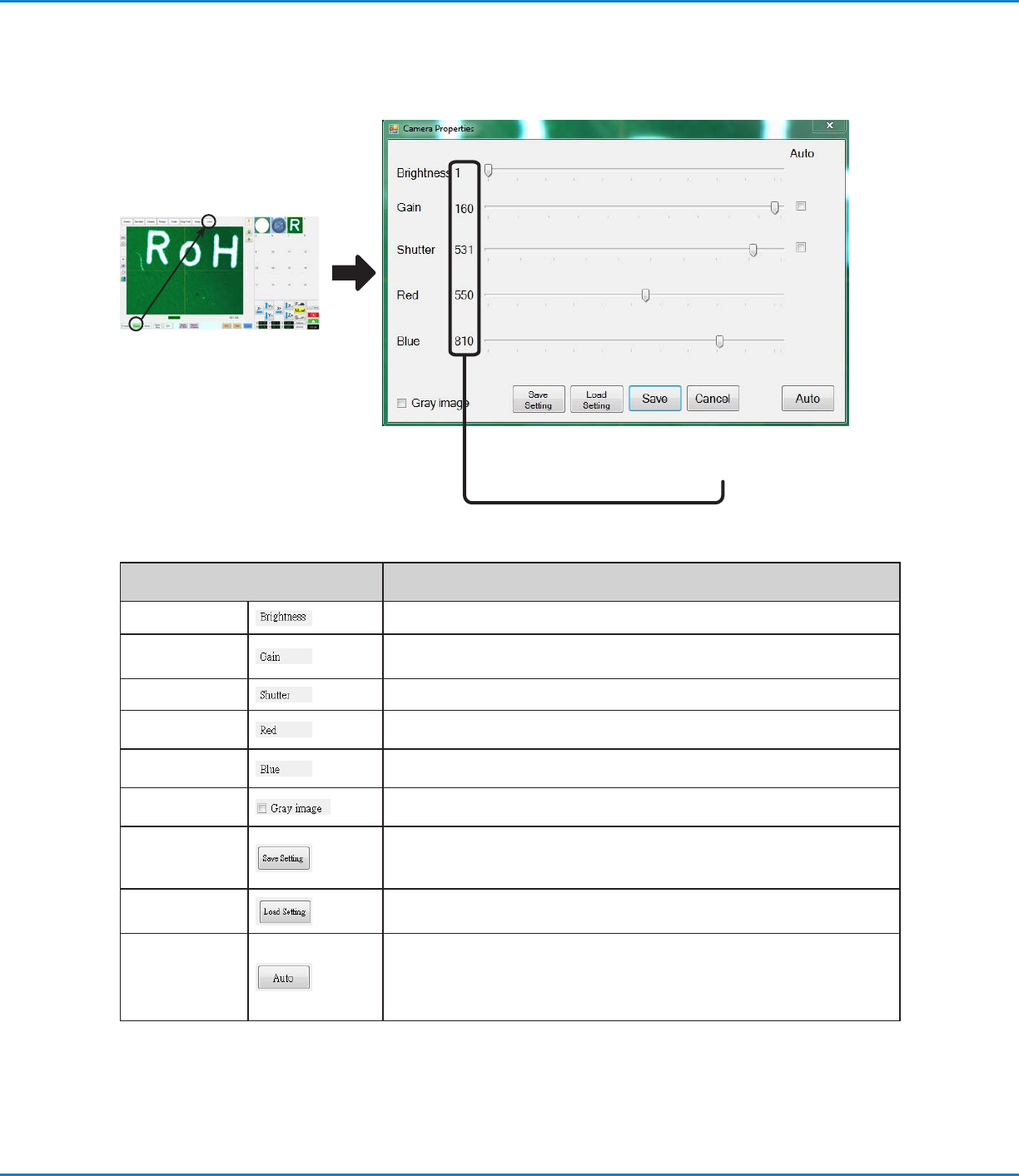
[Camera Properties]ウィンドウ
[Camera]タブで、[Lens]をクリックして[Camera Properties]ウィンドウを開きます。 このウィンドウは、カメラの画質を調
整して、最も鮮明かつ有用な画像を実現するための設定を提供します。
[Camera Properties]ウィンドウの
セクション
機能
Brightness
カメラ画像の黒レベルを調整します。
Gain 特定の露出でのカメラ画像の見かけの明るさと光感度を変更します。
Shutter カメラに入る光のレベルを調整します。
Red カメラ画像の赤レベルを変更します。
Blue カメラ画像の青レベルを変更します。
Gray image カメラの画像を白黒モードに変更します。
Save Setting
表示された[Lens setting]を* .ccdファイル(CCDパラメーターファイル)とし
て保存します。 各* .ccdファイルには、独自の[Lens setting]を設定できます。
新しいマーク画像が作成されると、現在の[Lens setting]が使用されます。
Load Setting
保存した* .ccdファイルから[Lens setting]の読み込みができます。 設定が読
み込まれたら、[SAVE]をクリックして現在の設定にします。
Auto
存在する光の量に応じて、最適な設定を生成しようとします。 示されたプロパティ
([Exposure]、[Gain]、または[Shutter])の横にあるチェックボックスをオンにする
と、そのプロパティがロックされ、スライダーを使用して編集できなくなります。
ただし、これらの設定は、ロックされているかどうかに関係なく、[AUTO]ボタンを
クリックすると調整できます。
これらのパラメーター値は、スライダー
を動かすことで増減します。