JP-Nordson-EFD-GV-Series-Operating-Manual.pdf - 第82页
GVシリーズ 自動ディスペンシングシステム 82 www.nordsonefd.com/jp japan@nordsonefd.com +81-3-5762-2760 ノ ー ド ソ ンEFD は、 世界中 で液剤塗布装置 の販売 ・ サー ビ ス を 行な っ て お り ま す 。 マ ー ク を 使用 し て 平坦な 塗布対象基材 に 塗布 す る 方法 次 の い ず れ か の課題 が発生 す る 塗布対象基材の 塗布 プ ロ…
GVシリーズ 自動ディスペンシングシステム
81
www.nordsonefd.com/jp japan@nordsonefd.com +81-3-5762-2760 ノードソンEFDは、世界中で液剤塗布装置の販売・サービスを行なっております。
プログラムでのマークや基準マークの使用方法
プログラムではMarkコマンドを以下の目的で使用します。
• ワークの有無を確認する。
• 適切なワークが存在することを確認する。
• ワークのXY位置を確認する。
プログラムでは2つの基準マークを以下の目的で使用します。
• ディスペンスノズルをワーク上の特定の目標領域に移動する。
• ワークのXY方向を確認する。(向きのばらつきを補正するため、プログラムは自動調整されます。)
前提条件
システムが適切に設定されている。「システムの設定とキャリブレーションを行う(必須)」(52ページ)を参照してください。
システムがCCDモードになっている。
# クリック 手順
1
• 作成が必要なマークの数(1 つまたは 2 つ)を判断し、マークを作成します。マーク
の作成手順については、「マークの作成方法」(77ページ)を参照してください。
2
• プログラムの先頭付近に Find Mark コマンドを 1 つ、または Find Fiducial
Mark コマンドを 2 つ入力します。
3
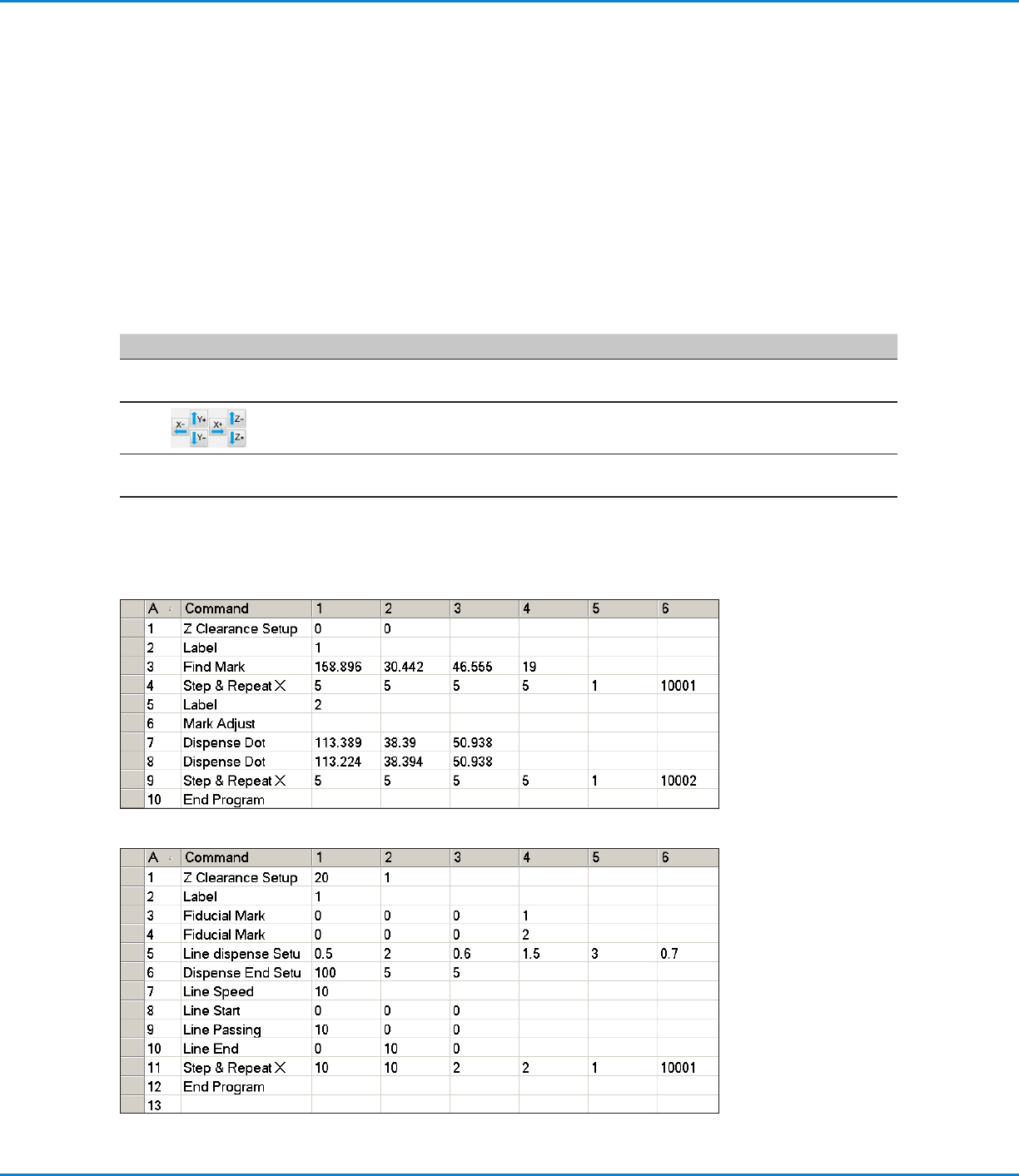
• プログラムに Step & Repeat コマンドが含まれている場合は、Mark Adjust コ
マンドまたは Fiducial Mark Adjust コマンドを使用します。
4
• 以下のサンプルプログラムを参考にしてください。
GVシリーズ 自動ディスペンシングシステム
82
www.nordsonefd.com/jp japan@nordsonefd.com +81-3-5762-2760 ノードソンEFDは、世界中で液剤塗布装置の販売・サービスを行なっております。
マークを使用して平坦な塗布対象基材に塗布する方法
次のいずれかの課題が発生する塗布対象基材の塗布プログラムを作成する必要がある場合は、Edge Adjustコマンドが必
要です。
• 非 常 に 大 き く 、丸 い 角
• マーク画像を作成するための明確な特徴がない
前提条件
システムが適切に設定されていること。「システムの設定とキャリブレーション(必須)」(52ページ)を参照してください。
システムがCCD Modeであること。
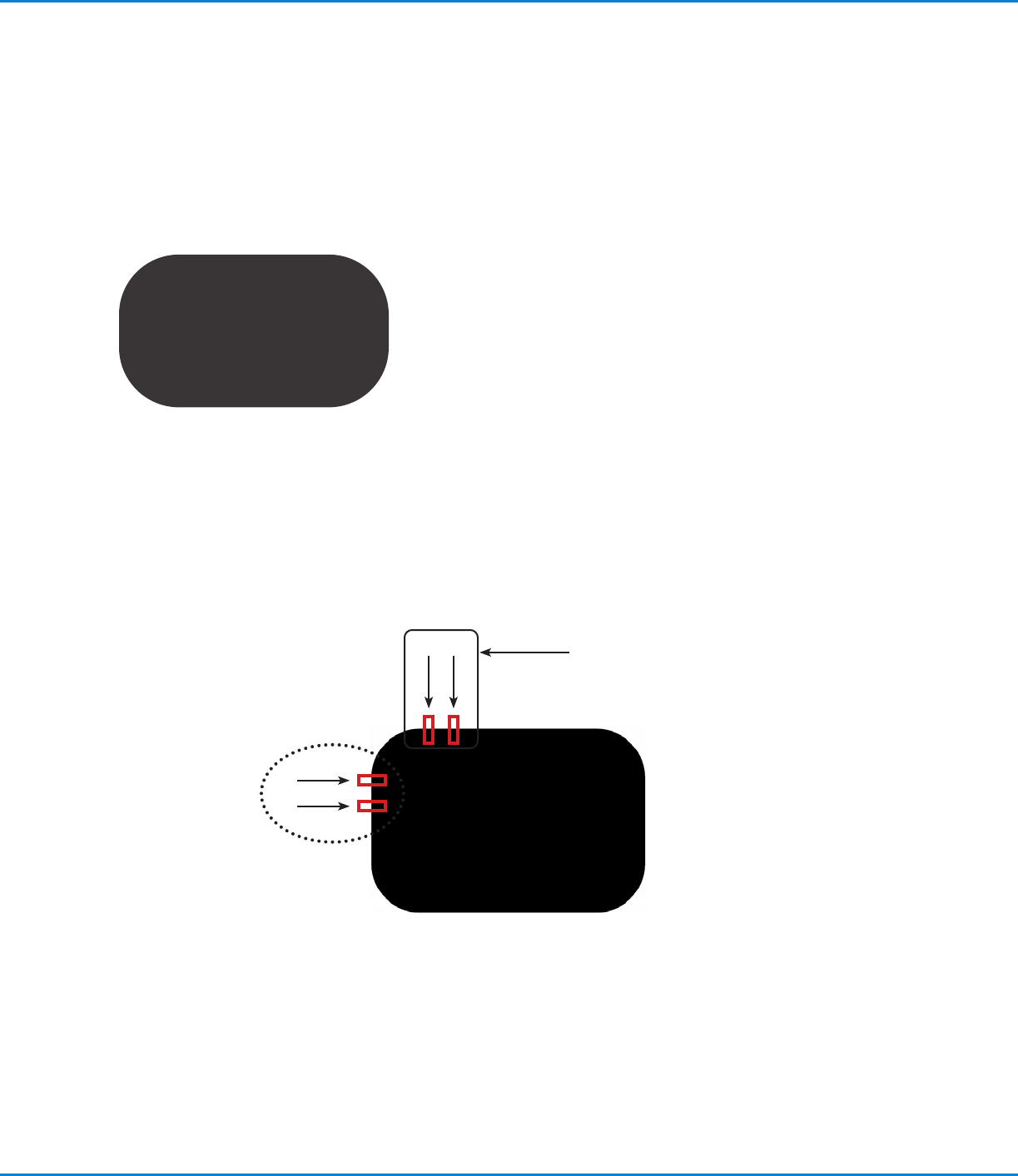
この機能の使用方法については、白紙に非常に丸い角のある黒い長方形を描き、それをテンプレートとして使用します。
特長のない塗布対象基材への塗布の概要
非常に平坦な塗布対象基材に塗布するためのプログラムを作成するには、次のタスクが必要です。
• 長方形の領域の2つのエッジにマーク画像を作成して保存します。 マークごとに、[Width]と[Height]の値を入力する必
要があります。
• 各マークの検索範囲を設定します。
• 塗布プログラムで、Find MarkコマンドとEdge Adjustコマンドを正しく使用します。
垂直マーク3および4
水平マーク1および2
1 2
3
4
GVシリーズ 自動ディスペンシングシステム
83
www.nordsonefd.com/jp japan@nordsonefd.com +81-3-5762-2760 ノードソンEFDは、世界中で液剤塗布装置の販売・サービスを行なっております。
マークを使用して平坦な塗布対象基材に塗布する方法 (続き)
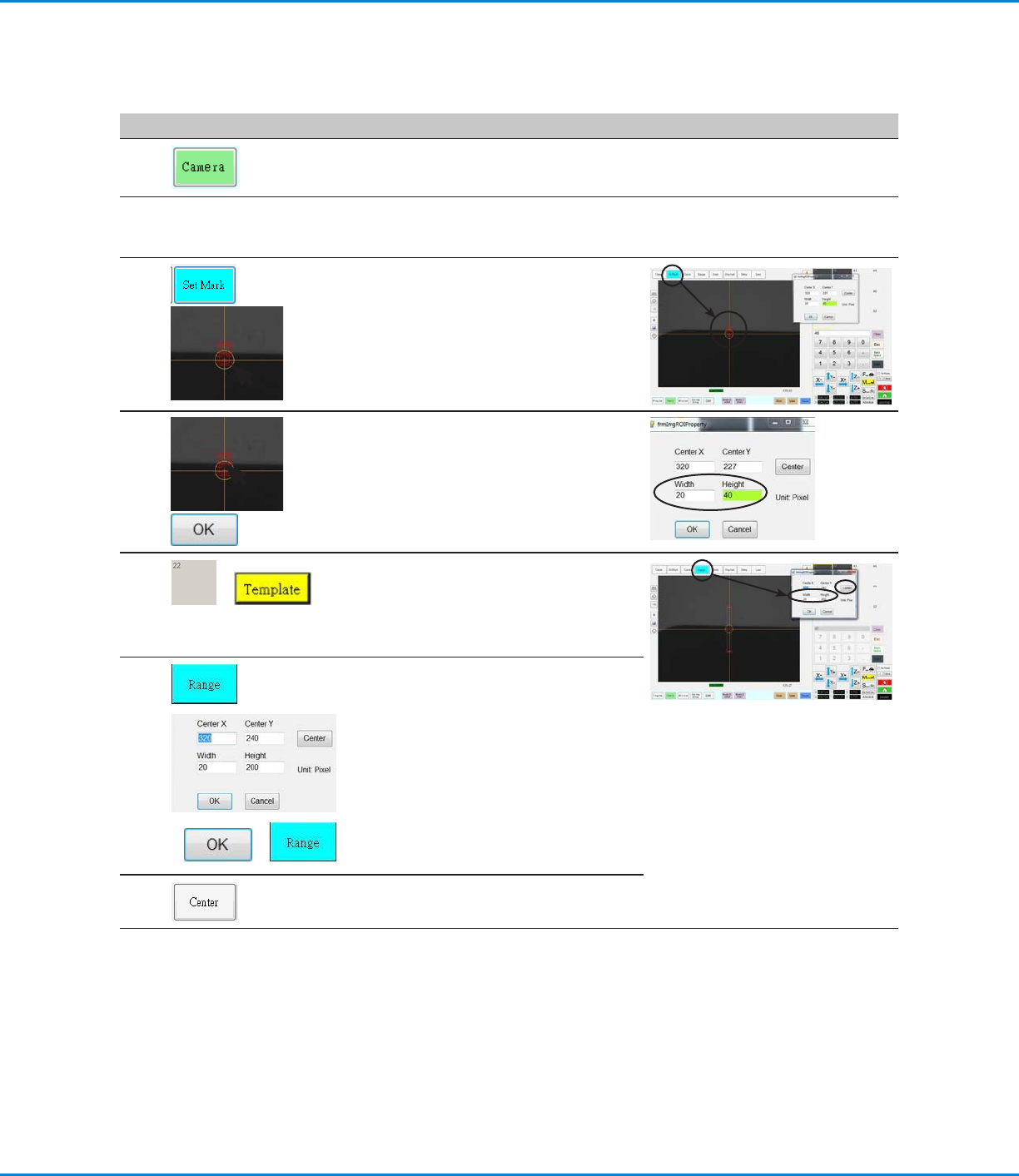
平坦な塗布対象基材に水平および垂直マークを作成するには
# クリック 手順 参考画像
1
• [CAMERA]をクリックしてカメラ画面に移
動します。
2
• 画像の焦点を合わせます。 カメラの焦点を
合わせる手順については、「カメラ」(18ペ
ー ジ )を 参 照 し て く だ さ い 。
3
>
• [SET MARK]をクリックしてから、赤い長
方形をクリックして、塗布対象基材の最初
の 水 平 タ ー ゲットにドラッグします。
• 角をクリックしてドラッグし、塗布対象基材
の端の赤い長方形を中央に配置します。
4
>
• 赤いボックスの中央にあるクロスヘアをダ
ブルクリックし、[Width]と[Height]に目
標とする値(この例では20と40)を入力し
ます。
• [OK]をクリックして値を保存します。
5
>
• マー クライブラリでソケットをクリックして
マークを保存し、[Template Match]ウィ
ンドウが表示されたら[TEMPLATE]をクリ
ックします。
• マーク番 号をメモします。
6
>
> >
• [RANGE]をクリックして、マークの検索場
所を設 定します。
• マークの中央をダブルクリックし、[Width]
と[Height]に値を入力します。
注 記: 水平マークの[Width]には、前の
[Width]で指定したのと同じ値(この例では
20)を指定する必要があります。
• [OK]をクリックします。
• もう一度[RANGE]をクリックして保存し
ます。
7
• [CENTER]をクリックします。
次ページに続く