JP-Nordson-EFD-GV-Series-Operating-Manual.pdf - 第94页
GVシリーズ 自動ディスペンシングシステム 94 www.nordsonefd.com/jp japan@nordsonefd.com +81-3-5762-2760 ノ ー ド ソ ンEFD は、 世界中 で液剤塗布装置 の販売 ・ サー ビ ス を 行な っ て お り ま す 。 DispenseMotion ソ フ ト ウ ェ ア で編集可能 なPICO T oµch コ ン ト ロ ー ラ ーの 設定 既存の PICO フ ァ…
GVシリーズ 自動ディスペンシングシステム
93
www.nordsonefd.com/jp japan@nordsonefd.com +81-3-5762-2760 ノードソンEFDは、世界中で液剤塗布装置の販売・サービスを行なっております。
DispenseMotionを使用したPICOのパラメーターの調整方法
DispenseMotionソフトウェアを使用して、接続されているPICO
Toµch
コントローラーのパラメー ター をリモートで編 集で
きます。 編集したパラメーターは、DispenseMotionコントローラーに*.picoファイルとして保存されます。PICO
Toµch
パラ
メーター呼び出しコマンドをディスペンスプログラムに追加し、*.picoファイルに保存された設定を実行します。
注 記:この機能を使用するには、DispenseMotionコントローラーにPICO
Toµch
ドライバをインストールする必要がありま
す。「付録K:PICOドライバーのインストール」(178ページ)を参照してドライバーをインストールしてください。
前提条件
PICO
Pµlse
®
バルブおよび
Toµch
™
コントローラーシステムが適切に取り付けられ、自動塗布システムに接続されている
こと。
PICO
Toµch
ドライバーは、DispenseMotionコントローラーにインストールされます。「付録K:PICOドライバーのインス
トール」(178ページ)を参照してドライバーをインストールしてください。
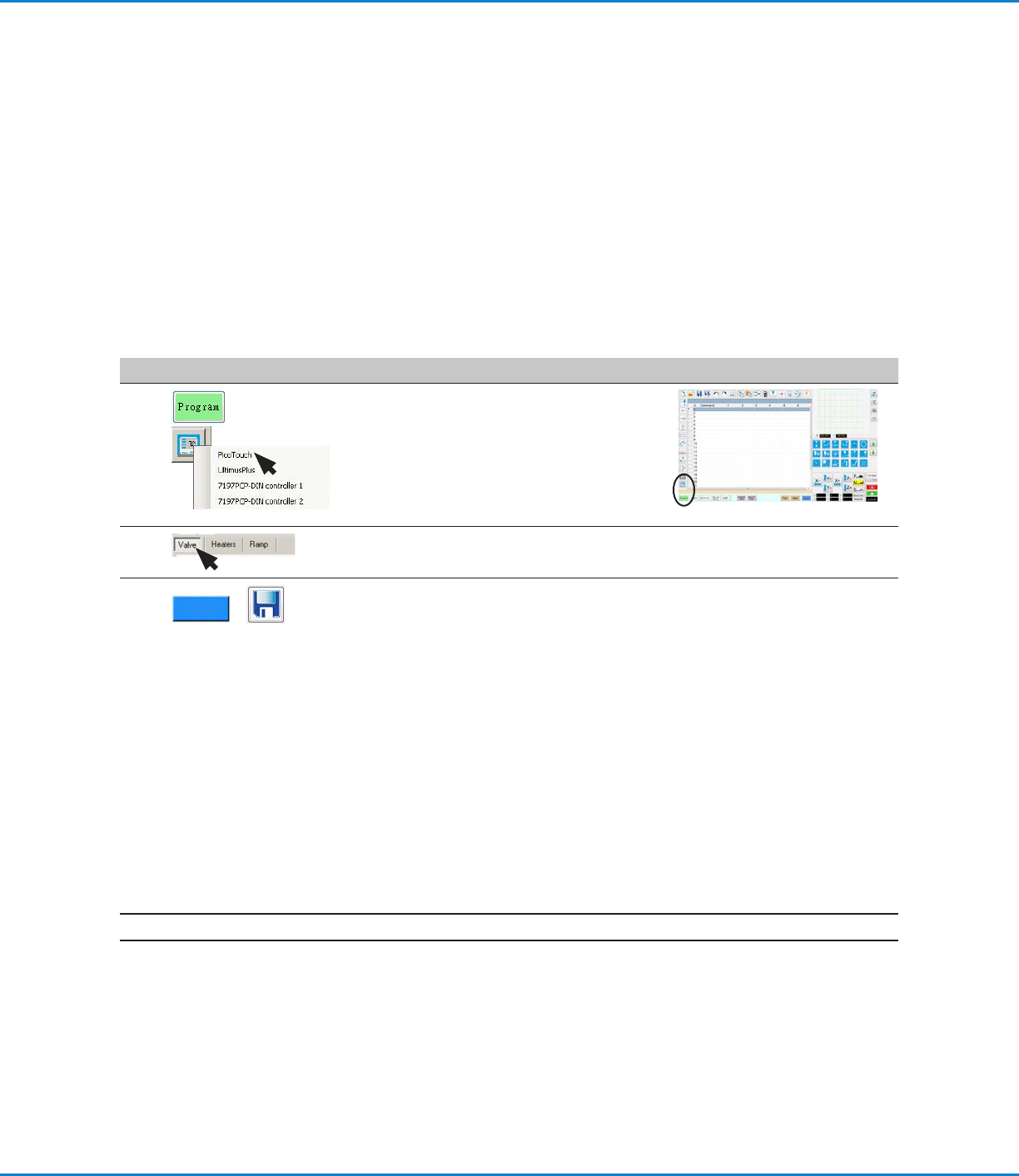
新しいPICOファイルを作成するには
# クリック 手順 参考画像
1
>
• [PROGRAM]をクリックし、[PICO TOUCH]
アイコンを右クリックして[PICOTOUCH]を選
択し、Pico Touch リモートコントロールウィン
ドウを開きます。
2 • 編集する設定([Valve]、[Heaters]、または[Ramp])のタブをクリックします。
3
>
• 編集するパラメーターのボタンをクリックして、目標とする設定を入力します。 設定の
詳細については、PICO
Toµch
コントローラーの操作マニュアルを参照してください。
• [SAVE]をクリックします。
注記:
- 初めて保存するときは、ファイル名を入力するよう求められます。 PICOファイル
は、DispenseMotion コントローラーの D:\Save\PICOの下に*.picoファイル
として保存されます。ファイル名はどのようなものでも使用できますが、ノードソン
EFDではCall Pico Touch Parameterコマンドでファイル名を入力しやすくする
ため、数字名を使用することを推奨しています。
- [Save]をクリックすると、
Toµch
コントロ ー ラ ー の 画 面 がリアル タイムで ( わず か に
遅れて)更新されます。
- 編集可能な
Toµch
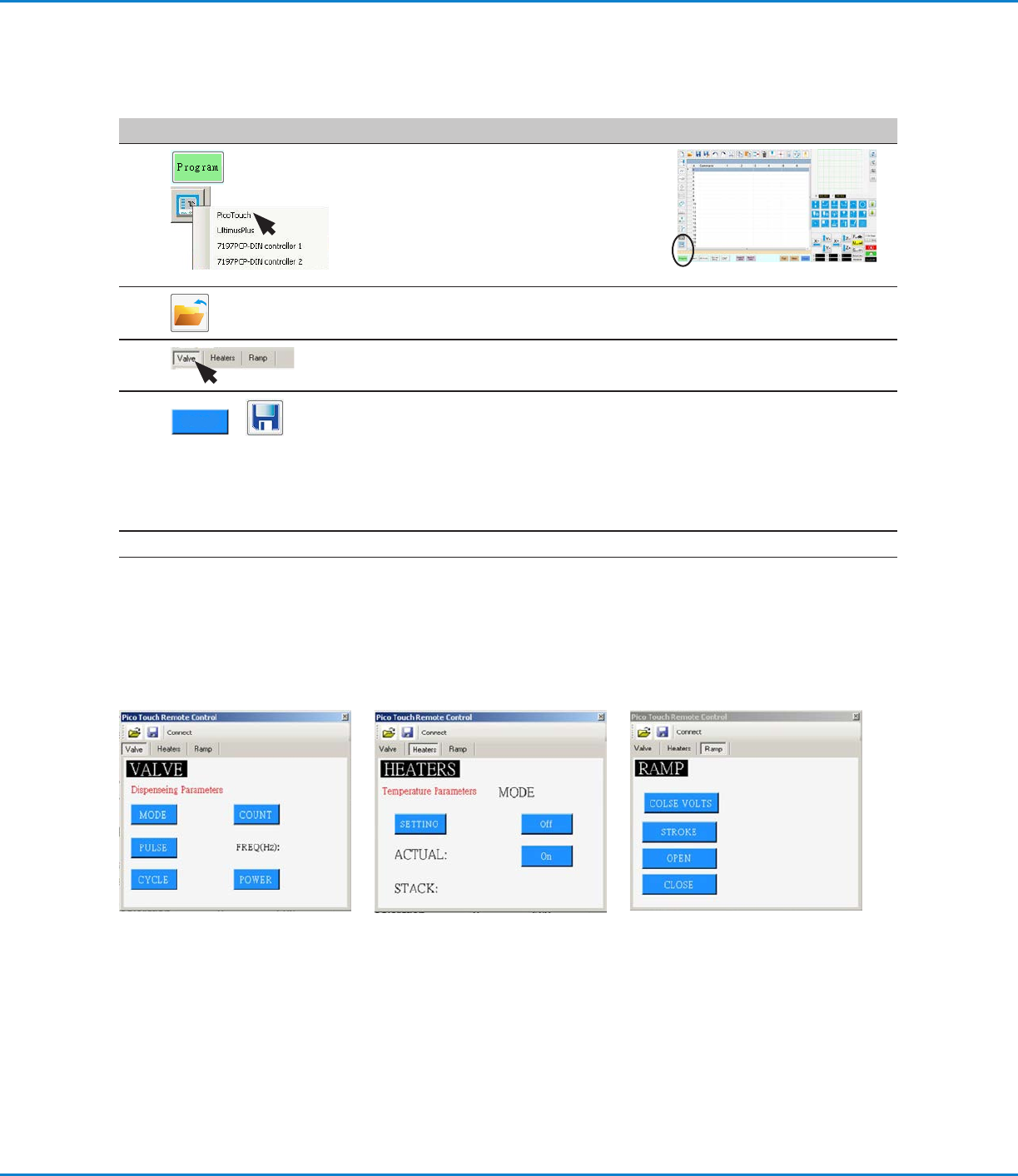
コントローラーの設定を示す画面キャプチャについては、
「DispenseMotionソフトウェアで編集可能なPICO
Toµch
コントロ ーラー の設
定」(94ページ)を参照してください。
• 必要な設定をすべて終了するまで、選択と保存を続けます。
4
X
• 終了するには、[Pico Touch Remote Control]ウィンドウを閉じます。
5
• プログラムでPICO
Toµch
設定を使用するには「プログラムでPicoTouch
Parameter Updateコマンドを使用するには」(95ページ)に進みます。
GVシリーズ 自動ディスペンシングシステム
94
www.nordsonefd.com/jp japan@nordsonefd.com +81-3-5762-2760 ノードソンEFDは、世界中で液剤塗布装置の販売・サービスを行なっております。
DispenseMotionソフトウェアで編集可能なPICO Toµchコントローラーの設定
既存のPICOファイルを編集するには
# クリック 手順 参考画像
1
>
• [PROGRAM]をクリックし、[PICO TOUCH]
アイコンを右クリックして[PICOTOUCH]を選
択し、Pico Touch リモートコントロールウィン
ドウを開きます。
2 • [OPEN]をクリックして、編集するファイルを開きます。
3
• 編集する設定([Valve]、[Heaters]、または[Ramp])のタブをクリックします。
4
>
• 編集するパラメーターのボタンをクリックして、目標とする設定を入力します。 設定の
詳細については、
Toµch
コントローラーの操作マニュアルを参照してください。
• [SAVE AS]をクリックします。
注 記: 変更して[SAVE AS]をクリックするたびに、既存のファイルを上書きするか、新
しいファイルを作成する必要があります。
• 必要な設定をすべてするまで、選択と保存を続けます。
5
X
• 終了するには、[Pico Touch Remote Control]ウィンドウを閉じます。
6
• プログラムでPICO
Toµch
設定を使用するには「プログラムでPicoTouch
Parameter Updateコマンドを使用するには」(95ページ)に進みます。
DispenseMotionを使用したPICOのパラメーターの調整方法 (続き)
GVシリーズ 自動ディスペンシングシステム
95
www.nordsonefd.com/jp japan@nordsonefd.com +81-3-5762-2760 ノードソンEFDは、世界中で液剤塗布装置の販売・サービスを行なっております。
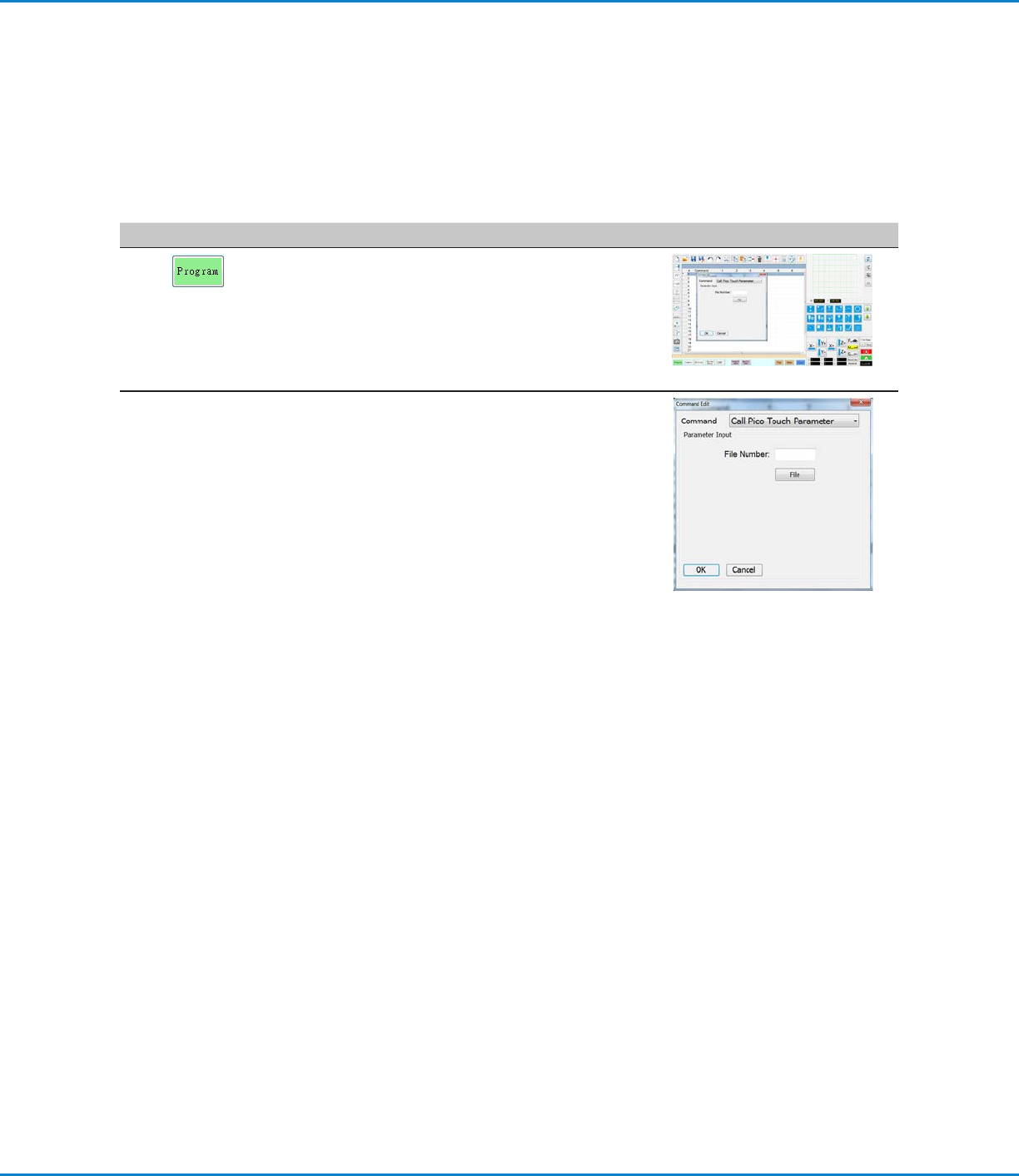
プログラム内でPico Touchパラメーター呼び出しコマンドを使用する
前提条件
PICO
Pµlse
バルブおよび
Toµch
コントローラーシステムが適切に取り付けられ、自動塗布システムに接続されているこ
と。
PICO
Toµch
のパラメーターは、前の2つの手順で説明したように、*.PICOファイルに保存される。
# クリック 手順 参考画像
1
> CALL
PICO TOUCH
PARAMETER
• [PROGRAM]タブをクリックします。
• 保存したPICO
Toµch
コントローラーの 設 定 を実
行するアドレス行をダブルクリックし、[CALL PICO
TOUCH PARAMETER]を選択します。
2
xxxxxxxx
• [FILE NUMBER]フィールドに、システムで使用
するPICO
Toµch
のパラメーターが保存されてい
る*.picoファイル名を入力します。
注 記: [File Number]に入力するデータは、*.picoフ
ァイル名と完全に一致する必要があります。
• [OK]をクリックして保存します。
注 記: 同じプログラム内に複数のPico Touchパラ
メーター呼び出しコマンドを保存できます。新しい更
新コマンドに切り替わると、
Toµch
コントローラーの
画面も更新されます。 実行中のプログラムも、
Toµch
コントローラーの画面の更新も、プログラムの切り替
え時に遅延が発生する可能性があります。
DispenseMotionを使用したPICOのパラメーターの調整方法 (続き)