JP-Nordson-EFD-GV-Series-Operating-Manual.pdf - 第162页
GVシリーズ 自動ディスペンシングシステム 162 www.nordsonefd.com/jp japan@nordsonefd.com +81-3-5762-2760 ノ ー ド ソ ンEFD は、 世界中 で液剤塗布装置 の販売 ・ サー ビ ス を 行な っ て お り ま す 。 付録E : バ ー コ ー ド ス キ ャ ン セ ッ ト ア ッ プ (続 き ) # ク リッ ク 手順 参考画像 7 • バ ー コ ー ド フ…
GVシリーズ 自動ディスペンシングシステム
161
www.nordsonefd.com/jp japan@nordsonefd.com +81-3-5762-2760 ノードソンEFDは、世界中で液剤塗布装置の販売・サービスを行なっております。
付録E:バーコードスキャンセットアップ
ノードソンEFDバーコードリーダーでバーコードをスキャンすることにより、プログラムを実行することができます。
前提条件
ノードソンEFDバーコードスキャナーは、DispenseMotionコントローラーのUSBポートに接続されています。部品番号
については、「バーコードスキャナー」(108ページ)を参照してください。
ワークピースにバーコードが設定されます(ワークピース自体、または参照ドキュメント)。
バーコードスキャンが有効化され、設定されると、各バーコードはロックされたプログラムに関連付けられます。以下の手
順 を参 照してください 。
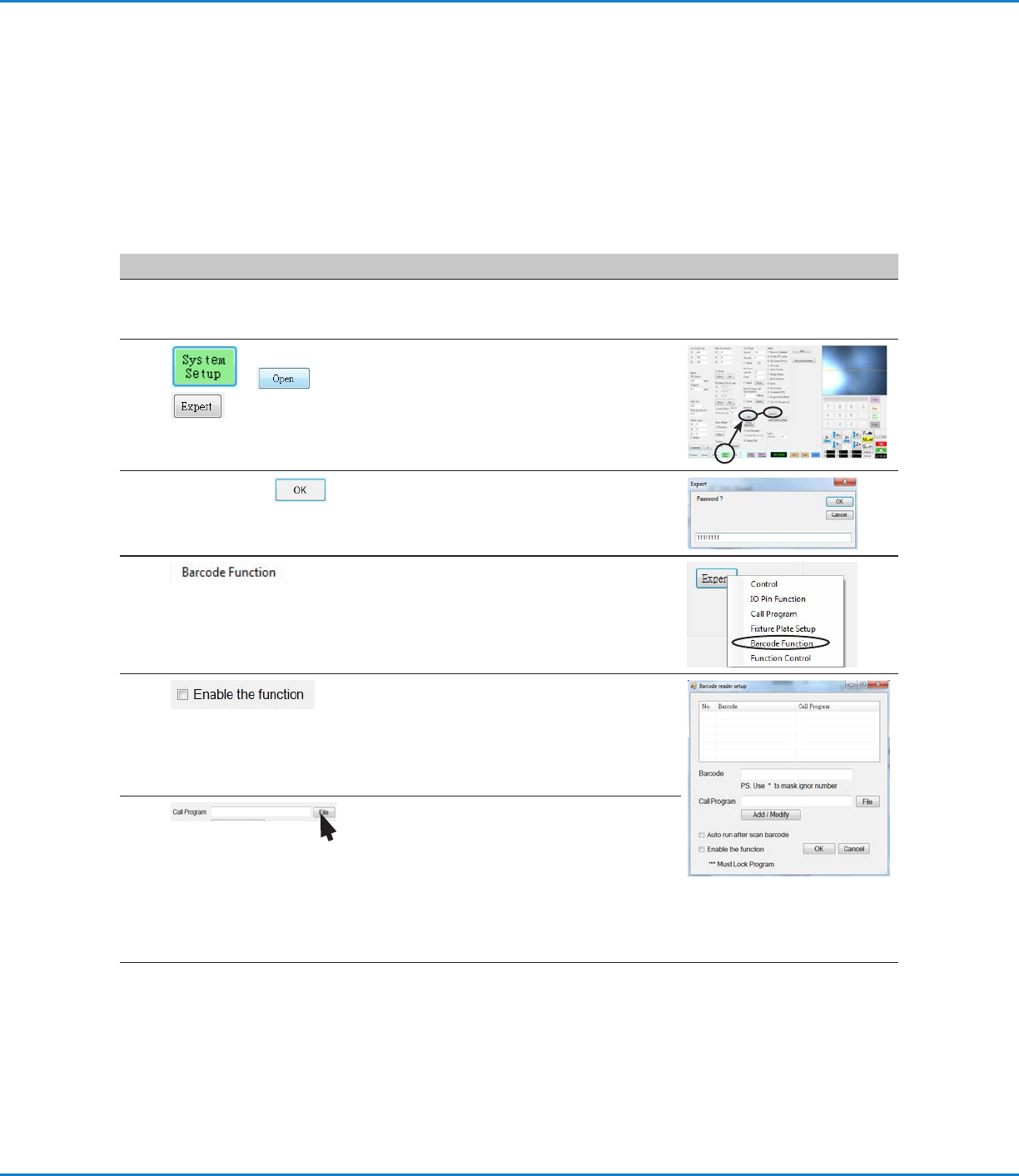
# クリック 手順 参考画像
1
• ノードソンEFDバーコードスキャナー
を、DispenseMotionコントローラーのUSBポ
ートに差し込みます。
2
> >
• [SYSTEM SETUP] > [OPEN] > [EXPERT]の
順 にクリックします。
3
11111111 >
• 「11111111」と入力し、[OK]をクリックします。
4
• [BARCODE FUNCTION]をクリックします。
5 バ ーコ ードリー ダー セットアップ ウィンドウが 開 きま
す。このウィンドウを使用して、バーコードとプログラ
ムを関連付けます。
• バーコードスキャンを有効にするには、[ENABLE
THE FUNCTION] チェックボックスを選択しま
す。
6 • [FILE] をクリックします。
• バーコードに関連付けたいプログラムに移動し、
プログラムを開いて コールプログラム フィールド
に追 加します。
注 記:バーコードに関連付けられたプログラムは、
ロックする必 要 があります。プログラムをロックす
るには、「プログラムをロックまたはロック解 除す
る方法」(71ページ)を参照してください。
次のページに続く
GVシリーズ 自動ディスペンシングシステム
162
www.nordsonefd.com/jp japan@nordsonefd.com +81-3-5762-2760 ノードソンEFDは、世界中で液剤塗布装置の販売・サービスを行なっております。
付録E:バーコードスキャンセットアップ(続き)
# クリック 手順 参考画像
7
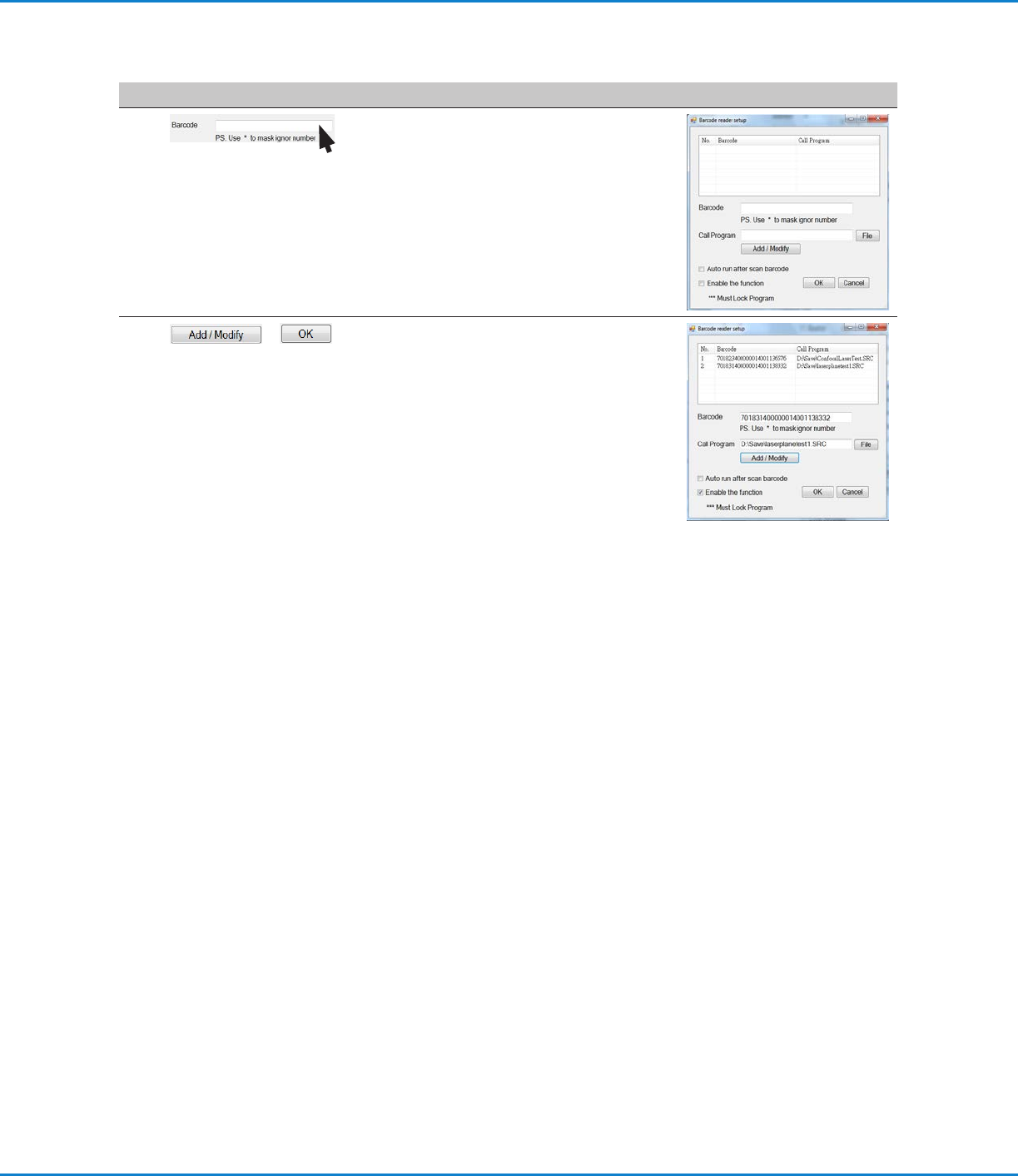
• バーコ ードフィー ルドをクリックします。
• スキャナを使用して、バーコードをスキャンしま
す。
注 記:バーコードの最後にアスタリスクを付ける
と、システムはその番 号を無 視します。たとえば 、
バーコードが [PROG2] または [PROG3] で、
バーコードが [PROG*] と入力されている場合、
[PROG2] と [PROG3] の両方が同じプログ
ラムを呼び出します。
8
>
• [ADD/MODIFY]をクリックします。プログラム
がテーブルに追 加されます。
• ( オ プ シ ョ ン )バ ー コ ー ド が ス キ ャ ン さ れ た 直 後
にプログラムを実行するには、[AUTO RUN
AFTER SCAN BARCODE] チェックボックス
を選 択します。
• [OK] をクリックして保存します。
• バーコードプログラムを実行するには、104ペー
ジの「バーコードをスキャンしてプログラムを実行
す る 」を 参 照 し て く だ さ い 。
GVシリーズ 自動ディスペンシングシステム
163
www.nordsonefd.com/jp japan@nordsonefd.com +81-3-5762-2760 ノードソンEFDは、世界中で液剤塗布装置の販売・サービスを行なっております。
付録F:マルチニードルの設定と使用
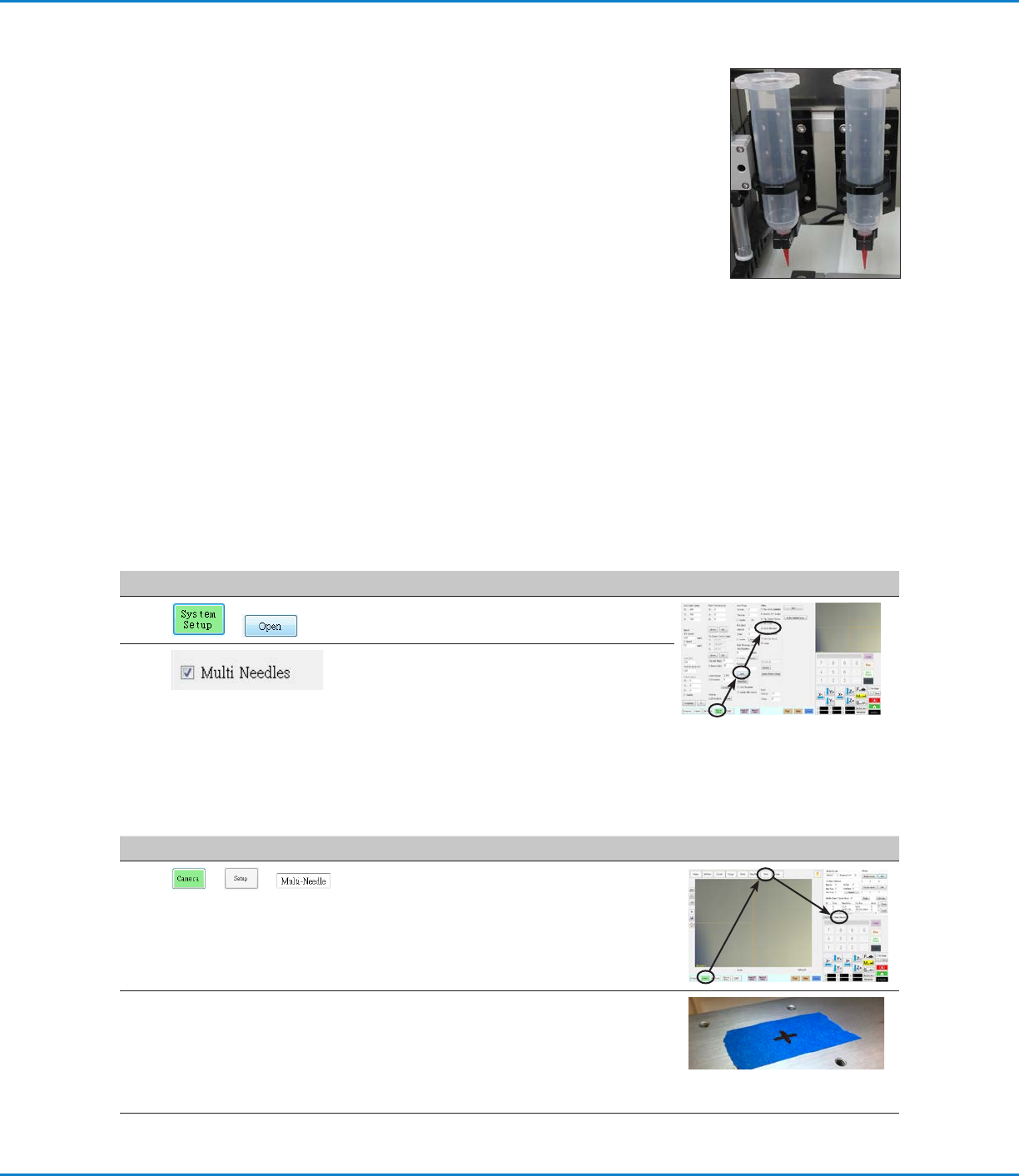
マルチディスペンサーブラケットをZ軸に設置し、最高で4台のディスペンサーを構成することがで
きます。複数のディスペンサーを設置している場合は、カメラ-ノズル間のオフセットをディスペン
サーごとに設 定する必 要があります。マルチニードル操 作を行うようにシステムをセットアップし
た後で、Multi Needle塗布コマンドを挿入することで、Multi Needleコマンドの後続のコマンド
を実行するディスペンサーを指定できます。
注 記:
• 複数のディスペンサーを用いて接触塗布を行う場合は、マルチディスペンサーブラケットに追加
のトグルアセンブリが必 要となります。
• 最初のニードルのみ、その位置をノズル検知器に設定する必要があります。他のすべてのニー
ドルは、各ニードルのカメ ラからニードル先までのオフセットを使 用して、ニードル 先 端検 知器
上 に 正しく配 置されます。
• ニードルが独立した Z 移動のためにシリンダーに取り付けられている場合、各シリンダーの出力(マルチニードル 1 〜 6)
は、I/O ピンファンクション決定 ウィンドウを使用して設定する必要があります(「付録I:I/O ピンファンクション設定」を参
照(174 ページ))。出力が設定された後、ニードルプロファイル ウィンドウの ニードル検知 の横にある 検知 をクリックす
ると、対応する出力スイッチがオンに設定され、指定されたニードルの独立した Z 移動がトリガーされます。
前提条件
必要な追加のディスペンサーがロボットに設置されている。必要に応じて、ノードソンEFDの担当者にお問い合わせくださ
い。
システムが適切に設定されている。「システムの設定とキャリブレーションを行う(必須)」(52ページ)を参照してください。
テスト用ワークが、治具用プレートまたは作業面に配置されている。
マルチニードル塗布を有効にする手順
# クリック 手順 参考画像
1
>
• [SYSTEM SETUP]タブをクリックし、[OPEN]
をクリックします。
2
• [MULTI NEEDLES]をチェックします。
マル チディスペンサ 向 けにカメラ -ノズ ル 間 の オフセットを 設 定 するに は
注 記:ここでは、2台のディスペンサに対する設定手順を説明します。追加のディスペンサに対するシステム設定は、必要に応じ
て、手順を繰り返してください(最高で4台までのディスペンサを設置可能です)。
# クリック 手順 参考画像
1
> >
• [CAMERA]タブをクリックし、[Camera]画面
の上部にある[SETUP]をクリックし、[MULTI-
NEEDLE]タブをクリックします。
[Multi Needle]フィールドが表示されます。
2
• システムにノズル検知器が装備されていない場
合は、塗布対象基材の近くに十字ターゲット点を
作 成してください 。
注 記:ノンスティックテ ープ、ディスペンス・ドット、
クレイをターゲットポイントとして使用することも
できます。
次ページに続く