JP-Nordson-EFD-GV-Series-Operating-Manual.pdf - 第77页
GVシリーズ 自動ディスペンシングシステム 77 www.nordsonefd.com/jp japan@nordsonefd.com +81-3-5762-2760 ノ ー ド ソ ンEFD は、 世界中 で液剤塗布装置 の販売 ・ サー ビ ス を 行な っ て お り ま す 。 マ ー ク の作成方法 マー ク につ い ては 、 「 マークについて」 ( 2 8 ペ ー ジ ) を 参 照 し て く ださ い 。 プ ログ …
GVシリーズ 自動ディスペンシングシステム
76
www.nordsonefd.com/jp japan@nordsonefd.com +81-3-5762-2760 ノードソンEFDは、世界中で液剤塗布装置の販売・サービスを行なっております。
配列内の特定の塗布対象基材への塗布を無効にする方法
[Step & Repeat Block]アイコンを使用すると、並べられたワークのうち特定のワークへの塗布を無効または有効にできま
す。
注 記: 並べられた複数のワークに同じパターンを塗布するプログラムを作成するには、Step & Repeatコマンドを使用しま
す。「並べられた複数のワークに塗布する方法」(75ページ)を参照してください。
前提条件
システムが適切に設定されている。「システムの設定とキャリブレーションを行う(必須)」(52ページ)を参照。
システムがCCDモードになっている。
複数のワークが治具用プレートに適切に配置されている。
治具用プレート上に並べられたワーク用のStep & Repeatプログラムが開かれている。
# クリック 手順
1
• [Program]画面が開いていることを確認します。
2
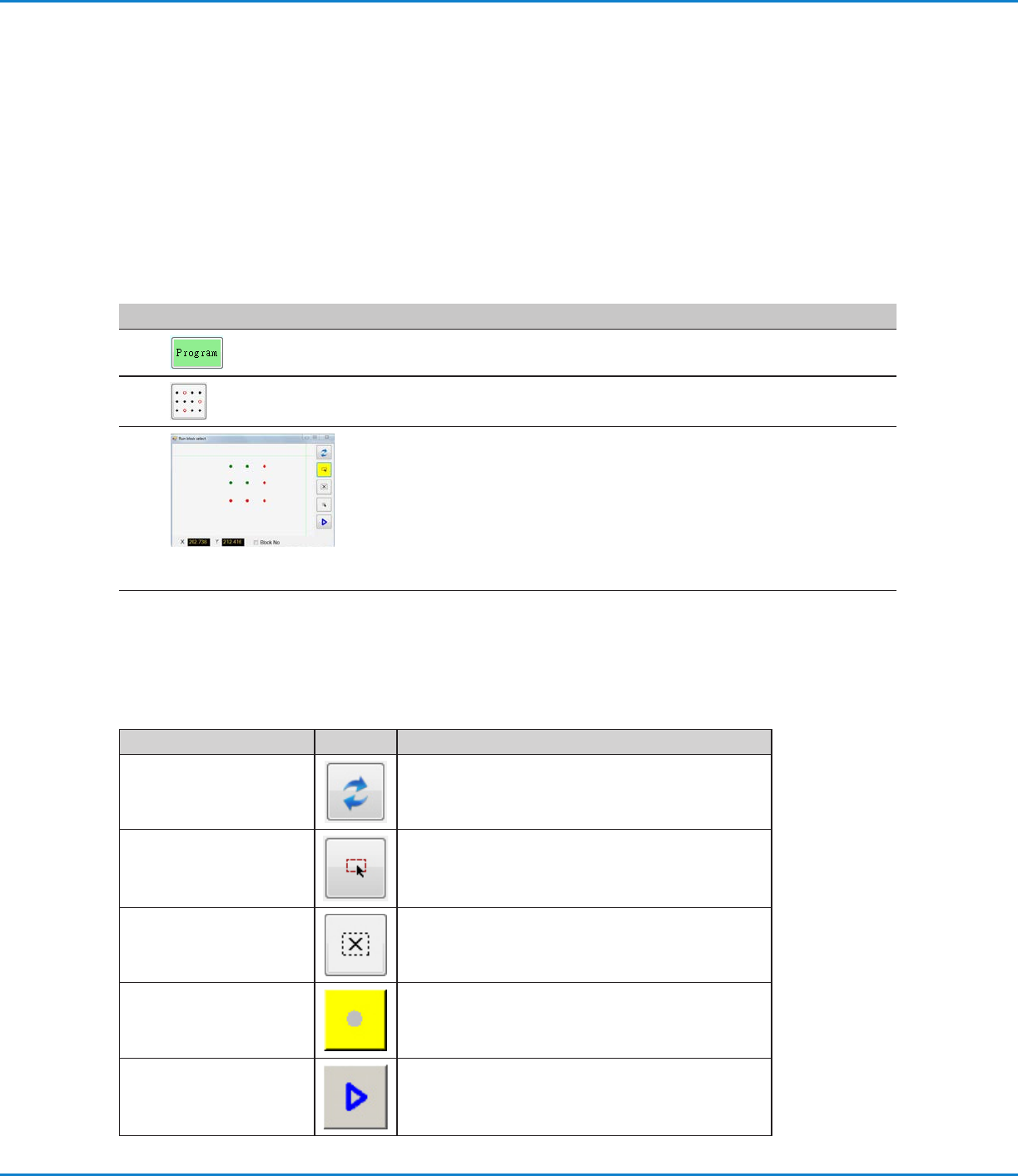
• [Step & Repeat Block]アイコンをクリックします。
[Run Block Select]ウィンドウが表示されます。
3
• 特定のワークへの塗布を無効にするには、ウィンドウ内の該当するワークの位置を
クリックします。無効になると、選択した場所が赤に変わります。
- 緑: 有効
- 赤: 無効
• 塗布中は[Run Block Select]ウィンドウを開いたままにしておきます。
注 記: [Run Block Select]ウィンドウのアイコンの機能については、以下の「[Run
Block Select]ウィンドウのアイコンの機能」を参照してください。
4
• 塗布が完了したら、[Run Block Select]ウィンドウを閉じます。無効にした位置は、
すべてクリアされます。
[Run Block Select]ウィンドウのアイコンの機能
アイコン名 アイコン 機能
Refresh (更新)
ウィンドウを最新の情報に更新します。
Select Entity
(エンティティの選 択 )
ブロックの グル ープ を選 択します。
Cancel Select
(選択取り消し)
選 択を取り消します。
Toggle Select
(選択の切り替え)
選択したブロックの有効/無効を切り替えます。
Run Block Select
(選択したブロックの実行)
現在選択している有効なブロックを実行します。
GVシリーズ 自動ディスペンシングシステム
77
www.nordsonefd.com/jp japan@nordsonefd.com +81-3-5762-2760 ノードソンEFDは、世界中で液剤塗布装置の販売・サービスを行なっております。
マークの作成方法
マークについては、「マークについて」(28ページ)を参照してください。プログラムで基準マークを使用してワークの向きをチェ
ックするには、マークを少なくとも2つ作成する必 要があります。
前提条件
システムが適切に設定されている。「システムの設定とキャリブレーションを行う(必須)」(52ページ)を参照ください。
Z軸ヘッドのエレメントまたはノズルを変更した場合は、[Robot Initial Setup]ウィザードを使用してシステムの設定とキ
ャリブレーションを再度行います。「[Robot Initial Setup]ウィザードを使用してシステムを設定する」(54ページ)を参照
してください 。
システムがCCDモードになっている。
# クリック 手順 参考画像
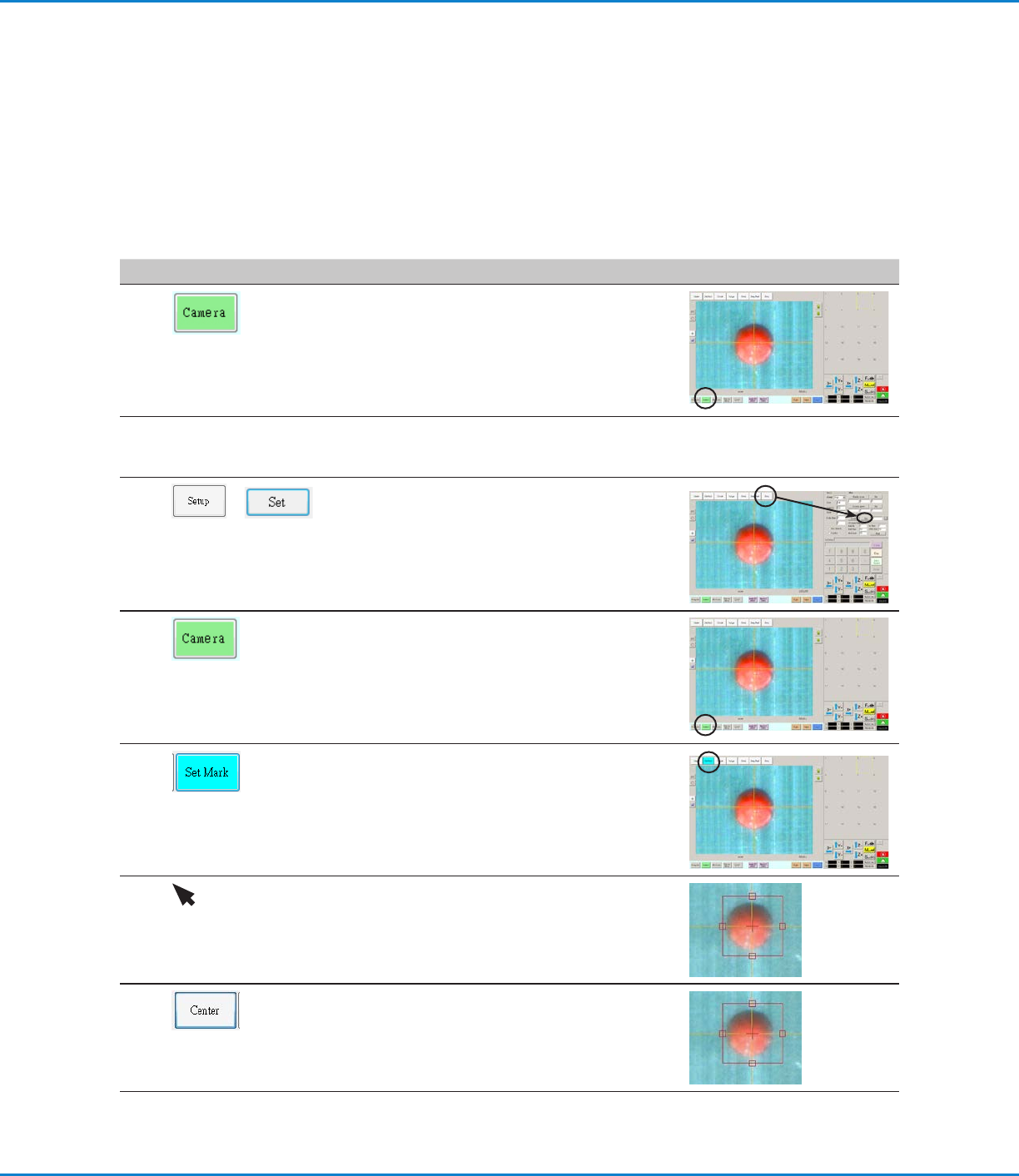
1
• [Camera]をクリックしてカメラ画面を表示しま
す。
2
• 画 像のピントを合わせます。カメラのピントの 合わ
せ方については、必要に応じて「カメラ」(18ペー
ジ )を 参 照 し て く だ さ い 。
3
>
• [Setup]をクリックして[Camera]ウィンドウの
[Oset]フィールドに戻ります。
• [Camera Setup]画面の[Oset]部で、[Focus]
の隣にある[Set]をクリックします。
4
• [Camera]タブをクリックします。
5 • [Set Mark]をクリックします。
赤枠が表示されます。.
6 • 赤 枠の中 心 をクリックしてドットの上 にドラッグ
し、ドットの 輪 郭に合 わせて赤 枠 の 4つのハンドル
をドラッグします。
7
• [Center]をクリックして、赤い十字線を対象物の
中心に配 置します。
次ページに続く
GVシリーズ 自動ディスペンシングシステム
78
www.nordsonefd.com/jp japan@nordsonefd.com +81-3-5762-2760 ノードソンEFDは、世界中で液剤塗布装置の販売・サービスを行なっております。
マークの作成方法(続き)
# クリック 手順 参考画像
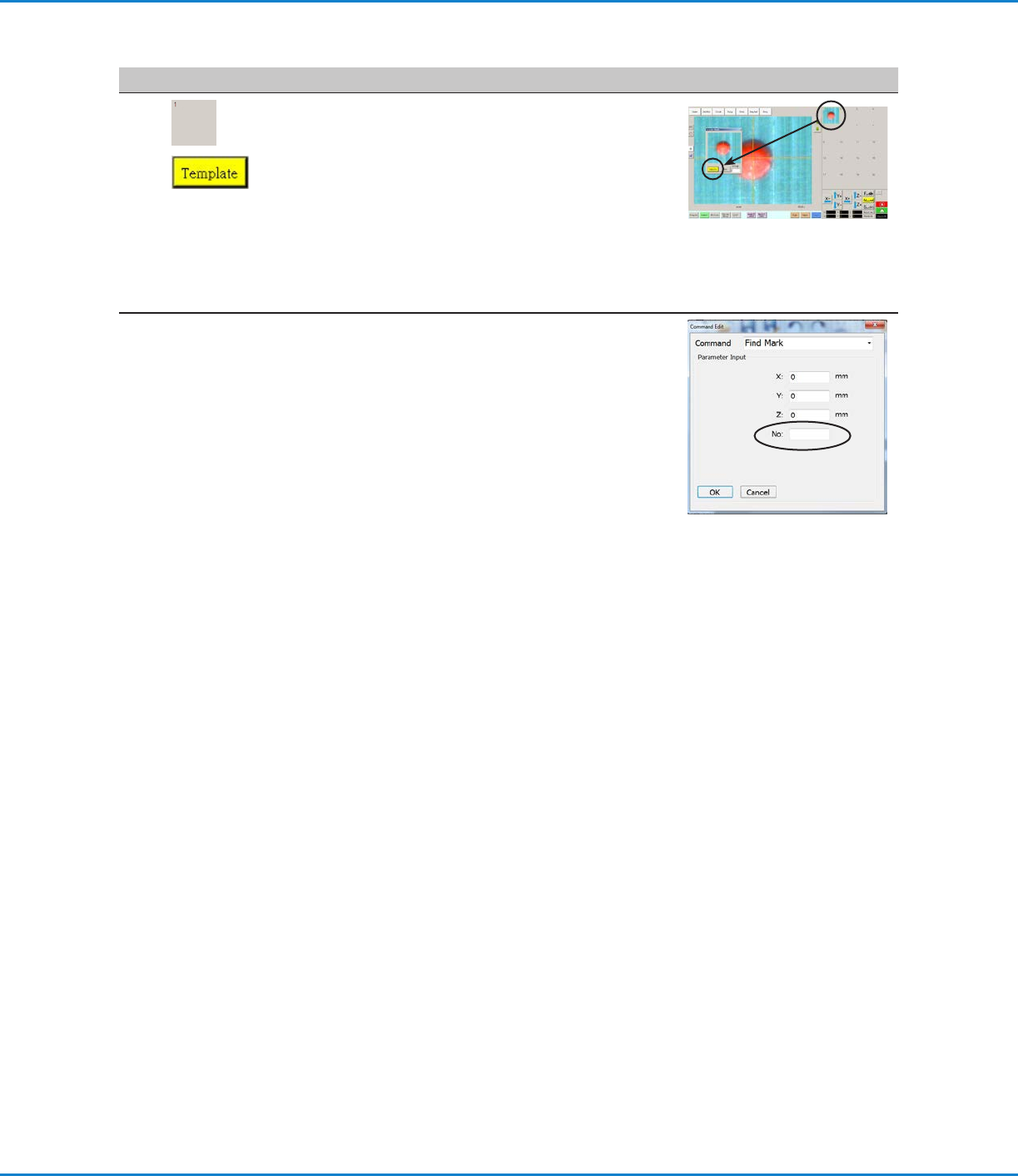
8
>
• マークを保存するため、マークライブラリの任意
のソケットをクリックします。[Template Match]
ウィンドウが表示されたら、[Template]をクリッ
クします。
これにより、画像がマークライブラリに保存され
ます。
注 記: 保存したマークに似た領域がワーク上に
多数ある場合は、カメラによるそのマークの検
出・判定方法を微調整できます。詳細については、
[Area]をクリックして「マークの検出精度を高
める方法」を参照してください。
[Parameter Input]ウィンドウにマーク番号
(No.)を入力することで、マークライブラリ内
のどのマークでもFind Markコマンドまたは
Fiducial Markコマンドで指定できます。「プログ
ラムでのマークと基準マークの使用方法」(81ペ
ー ジ )を 参 照 し て く だ さ い 。