JP-Nordson-EFD-GV-Series-Operating-Manual.pdf - 第90页
GVシリーズ 自動ディスペンシングシステム 90 www.nordsonefd.com/jp japan@nordsonefd.com +81-3-5762-2760 ノ ー ド ソ ンEFD は、 世界中 で液剤塗布装置 の販売 ・ サー ビ ス を 行な っ て お り ま す 。 Find Mark、 Mark Follow、 お よ びMark Follow Adjust コ マ ン ド を 使用 し た サ ン プ ル プ ロ…
GVシリーズ 自動ディスペンシングシステム
89
www.nordsonefd.com/jp japan@nordsonefd.com +81-3-5762-2760 ノードソンEFDは、世界中で液剤塗布装置の販売・サービスを行なっております。
# クリック 手順 参考画像
11
>
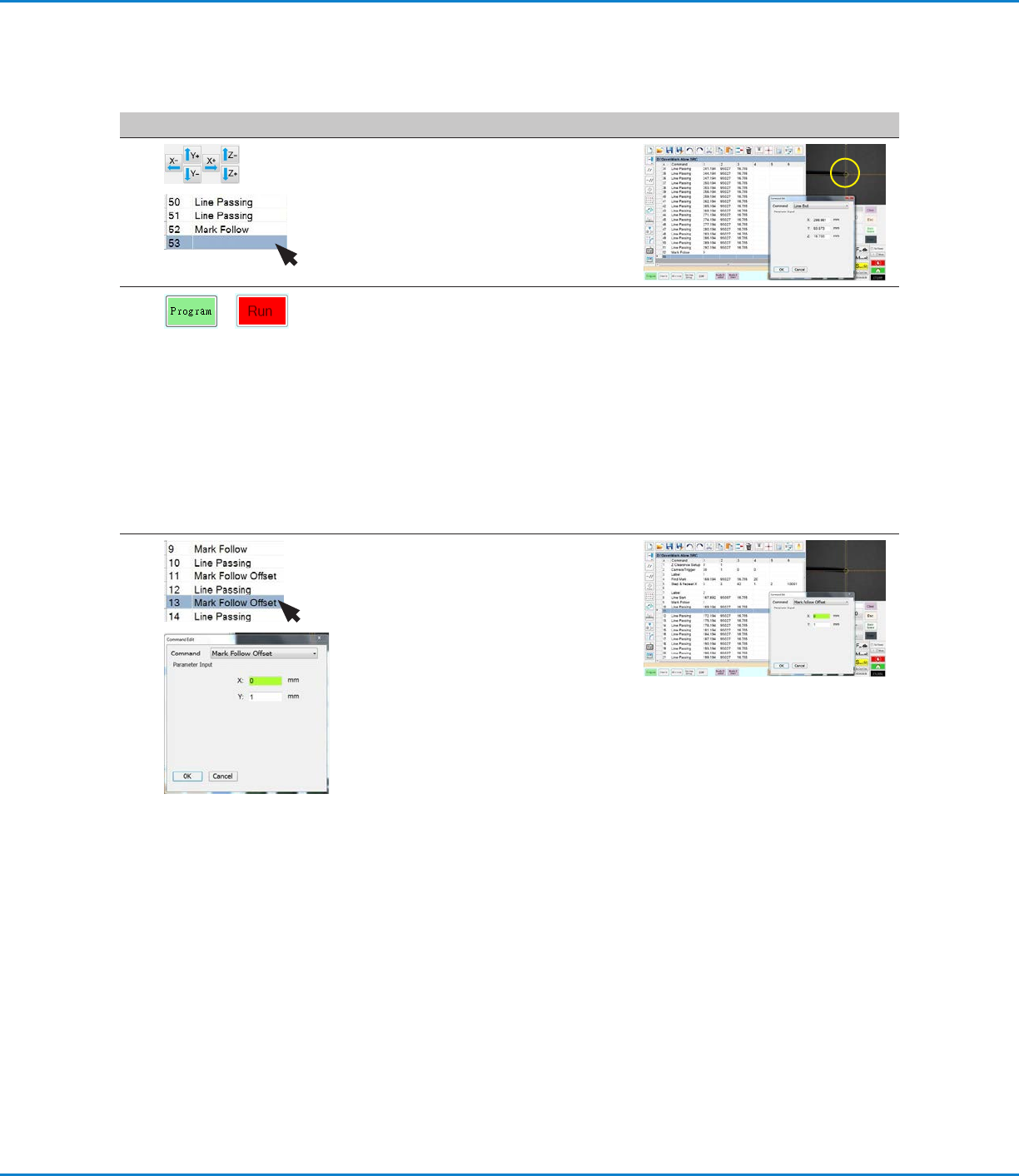
• カメラを曲線の右側に移動してから、LINE
ENDコマンドを挿入します。
• END PROGRAMコマンドを挿入します。
12
>
• [PROGRAM]画面に戻り、[RUN]をクリックしてプログラムをテストします。
システムは、このプログラム用に作成されたFind Mark画像に移動し、Step &
Repeat Xコマンドを毎回3 mmの間隔でX方向に42回実行する必要があります。
各Step & Repeat Xコマンドで線の中心に合わせます。 完了すると、その曲線に沿っ
て塗 布します。
注記:
- 実行する前にパターンを表示するには、[VIEW]をクリックします。
- この例の線はかなりまっすぐなので、このプログラムはこの時点ではMark Follow
コマンドだけを使用して機能します。 より大きく曲がっている場合は、Mark Follow
Osetコマンドが必要です。 より大きく曲がっている場合にMark Follow Oset
コマンドを使用する方法については、次のステップで説明します。
13
>
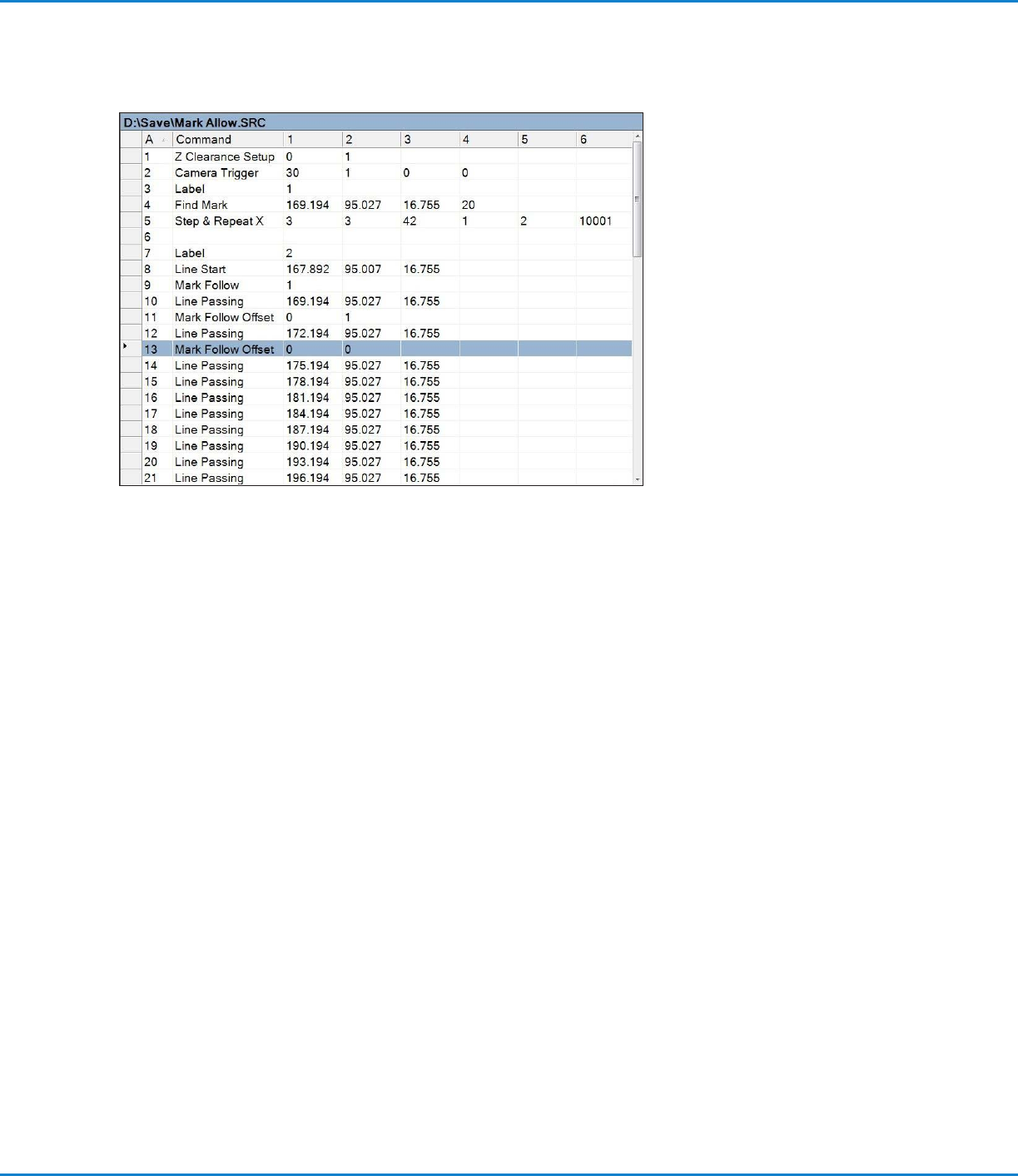
大きく曲がった線に必要な場合:
• MARK FOLLOW OFFSETコマンドを挿
入し、その下のすべてのコマンドに適用され
る[X]または[Y]オフセット値を入力します。
• 目標とする塗布結果が得られるように、
必要に応じて追加のMARK FOLLOW
OFFSETコマンドを挿入します。
注記:
- Mark Follow Osetコマンドの効果を
取り消すには、Mark Follow Osetコ
マンドをもう1つ挿入して[X]および[Y]の
値を0に設 定します。
- わずかに曲がった線を使用してこの例を
テ ス ト し て い る 場 合 は 、大 き く 曲 が っ た 線
を使用して再作成する必要がある場合
があります。
[Mark Follow]を使用して曲線に沿って塗布する方法 (続き)
プログラムでMark Follow/Mark Follow Adjustを使用するには (続き)
GVシリーズ 自動ディスペンシングシステム
90
www.nordsonefd.com/jp japan@nordsonefd.com +81-3-5762-2760 ノードソンEFDは、世界中で液剤塗布装置の販売・サービスを行なっております。
Find Mark、Mark Follow、およびMark Follow Adjustコマンドを使用したサンプルプログ
ラム
[Mark Follow]を使用して曲線に沿って塗布する方法 (続き)
プログラムでMark Follow/Mark Follow Adjustを使用するには (続き)
GVシリーズ 自動ディスペンシングシステム
91
www.nordsonefd.com/jp japan@nordsonefd.com +81-3-5762-2760 ノードソンEFDは、世界中で液剤塗布装置の販売・サービスを行なっております。
自動パージ、プログラムサイクルの制限、および液剤の使用可能時間の設定方
法
[System Setup]画面には、どのプログラムにも適用できる以下の自動機能があります。これらの機能は、以下の条件を満た
している場合のみ正しく動作します。
• 対象機能の[Enable]チェックボックスがオンになっている。
• プログラムがロックされている(「プログラムのロック/ロック解除方法」(71ページ)を参照)。
機能 画面キャプチャ 説明
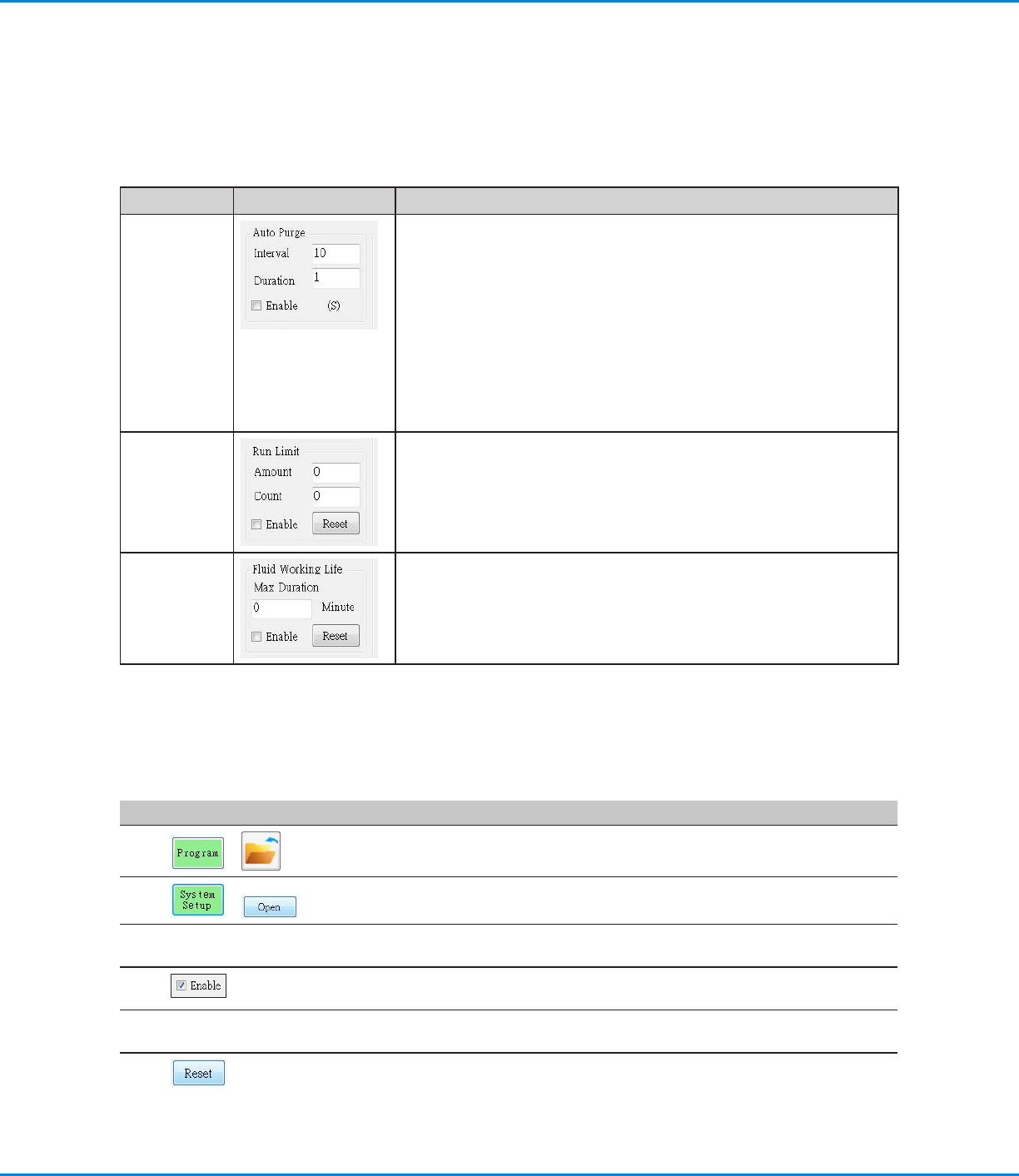
Auto Purge
[Auto Purge]が有効の場合は、[Interval]と[Duration]に入力した値に基づ
き、パーク位置で自動パージが実行されます。
• Interval: 自動パージの開始までシステムが待機する時間(ロボットの
STARTボタンが押されていない状態)
• Duration: パージ時間(1秒単位)
例: 左記の設定値で[Auto Purge]を有効にすると、指定されたパーク位置
で、10秒ごとに1秒間、液剤が自動的に塗布されます。
注 記:オートパージが有効になっている場合、ジョグボタンは無効になります。
オートパージおよびロックプログラムが有効な場合、ムーブボタンは無効にな
ります。
Run Limit
プログラムで[Run Limit]を有効にすると、プログラムの実行回数(プログラム
サイクル)が[Amount]と[Count]に入力した値により制限されます。
• Amount: プログラムの実行可能回数を設定します。
• Count: プログラムが実行された回数を表示します。
[Count]を0にリセットするには、[RESET]をクリックします。
Fluid
Working Life
[Fluid Working Life]が有効の場合は、液剤をシステム内に入れておける最
大時間(分)(ポットライフ)を設定できます。[Max Duration]に入力した値に
達すると、表示が出ますが、操作は停止しません。
[Max Duration]を「0」にリセットするには、[Reset]をクリックします。
前提条件
システムが適切に設定されている。「システムの設定とキャリブレーションを行う(必須)」(52ページ)を参照してください。
[Auto Purge]、[Run Limit]、または[Fluid Working Life]設定を適用するプログラムが完成しており、適切に動作して
いる。
# クリック 手順
1
>
• [Program] > [Open]の順にクリックして、更新するプログラムを開きます。
2
>
• [System Setup]をクリックしてから、[Open]をクリックします。
3
• 上の表を参照して、[Auto Purge]、[Run Limit]、または[Fluid Working Life]に
設定値を入力します。
4
• 開いているプログラムで有効にする機能の[Enable]チェックボックスをクリックし
ます。
5
• プログラムをロックします(「プログラムのロック/ロック解除方法」(71ページ)を参
照 )。
6
• [Run Limit]または[Fluid Working Life]の値を超えた後にプログラムサイクルを
再開するには、手順 1 と 2 を再度行い、パスワードを入力してから[Reset]をクリ
ックします。