JP-Nordson-EFD-GV-Series-Operating-Manual.pdf - 第153页
GVシリーズ 自動ディスペンシングシステム 153 www.nordsonefd.com/jp japan@nordsonefd.com +81-3-5762-2760 ノ ー ド ソ ンEFD は、 世界中 で液剤塗布装置 の販売 ・ サー ビ ス を 行な っ て お り ま す 。 D X F フ ァ イ ル を イン ポ ー トす る 前提条件: シ ス テ ム が適切に 設定 さ れ て い る 。 「 シ ス テ ム の…
GVシリーズ 自動ディスペンシングシステム
152
www.nordsonefd.com/jp japan@nordsonefd.com +81-3-5762-2760 ノードソンEFDは、世界中で液剤塗布装置の販売・サービスを行なっております。
DXF のインポート環境を設定する
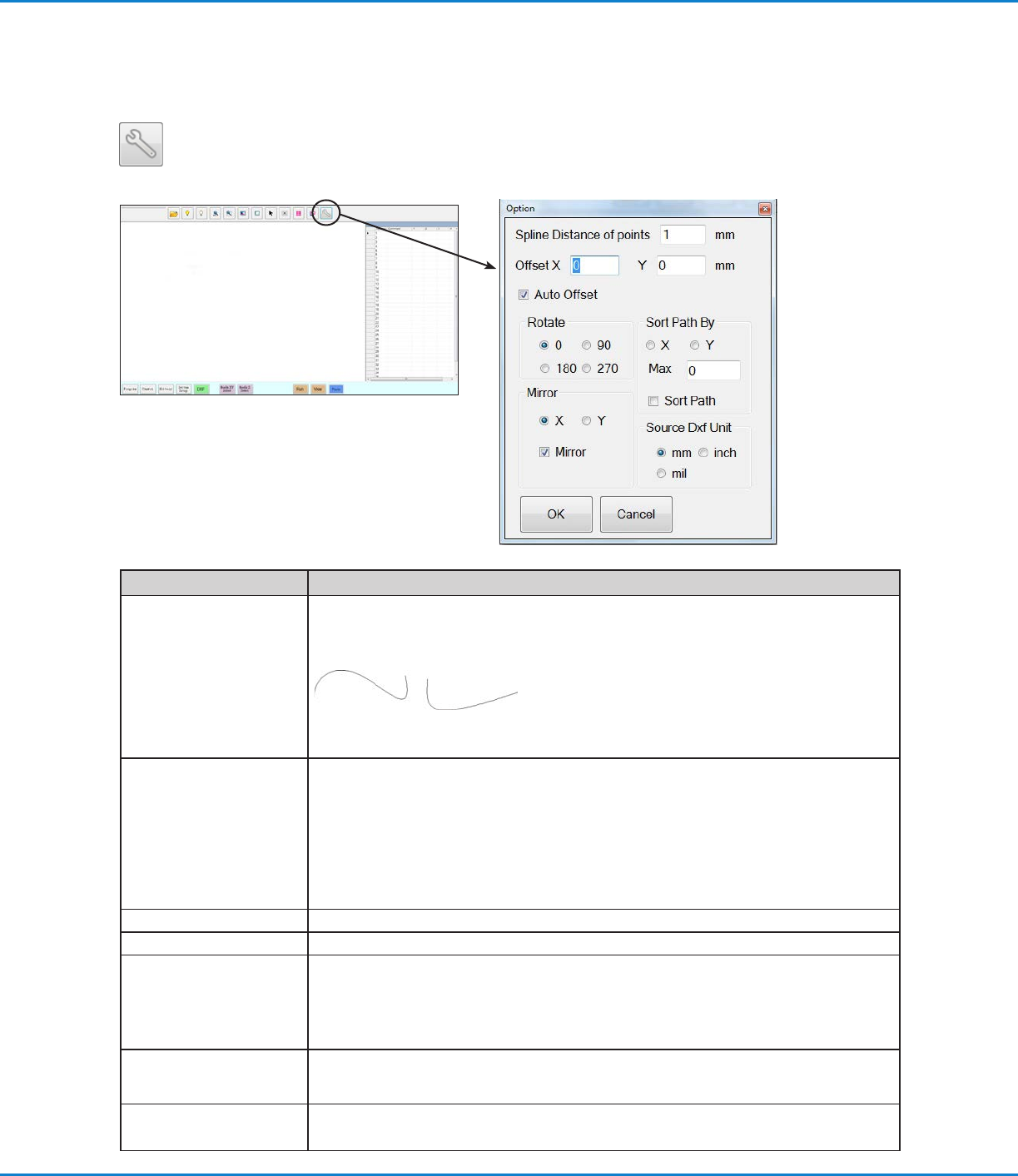
DXF のインポート環境を設定するには、[DXF]画面で[Option]アイコンをクリックします。
付録 C:DXF ファイルのインポート(続き)
項目 説明
Spline Distance of points
(mm)
不規則な曲線の場合、曲線を座標に変換したときの曲線上の任意の2ポイント間の距離を指定し
ます。たとえば、この値を1に設定し、長さ10㎜の曲線をコマンドに変換すると、その結果は合
計11個のポイントを持つ曲線を作り出すLine Start、Line Passing、Line Endコマンドの連続
となります。
不規則曲線の例
注記: 通常の曲線は、アークポイントコマンドに変換されます。
Oset X, Y Point Dispense または Line Dispense を使用してプログラムコマンドを作成したときに、結
果として得られる XY 値が負の値になることがあります。この場合、インポートしたポイント
を[Secondary View]画面に表示すると、ポイントがグリッドから外れてしまいます。この
問題を解決するには、インポートした XY 値が正の値になるような X 値とY 値を[Option]ウィ
ンドウの[Oset]フィールドに入力します。たとえば、インポートした XY 値が「-150、-150
、0」の場合は[Oset X]に「200」、[Oset Y]に「200」を入力し、[OK]をクリックしてか
ら、[Point Dispense]アイコンまたは[Line Dispense]アイコンを再度クリックして値を更新し
ます。更新後の値は「50、50、0」となります。これにより、[Program]画面に移動すると、ポ
イントが[Secondary View]画面のグリッドに表示されます。
Auto Oset 選択すると、システムは固定プレートの中央にあるすべてのポイントを可能な限り揃えます。
Rotate 指定した角度でファイルを回転させます。
Mirror 選択したとおりに、X軸またはY軸上でファイルをミラーリングします。 ファイルのインポート
時に有効にするには、オプションの[Mirror]チェックボックスをオンにします。
注記:DispenseMotionソフトウェアの原点座標(0, 0)は左上隅にあります。DXFの原点座標
は左下隅です。ミラーにチェックを入れないと、インポートしたDXFの左下がDispenseMotion
ソフトウェアの原点座標になるため、DXFが回転してしまいます。
Sort Path By ディスペンスドットの配列の場合、結果のDispense Dotコマンドを指定されたX座標またはY
座標で並べ替えます。 このオプションの詳細については「Sort Path Byオプションの使用」
(156ページ)を参照してください。
Source Dxf Unit 単位の表示をミリメートル、インチ、ミルの間で切り替えます。
注記: ミルは1000分の1インチ、つまり0.001インチです。
GVシリーズ 自動ディスペンシングシステム
153
www.nordsonefd.com/jp japan@nordsonefd.com +81-3-5762-2760 ノードソンEFDは、世界中で液剤塗布装置の販売・サービスを行なっております。
DXF ファイルをインポートする
前提条件:
システムが適切に設定されている。「システムの設定とキャリブレーションを行う(必須)」(52ページ)を参照してください。
Z軸ヘッドのエレメントまたはノズルを変更した場合は、[Robot Initial Setup]ウィザードを使用してシステムの設定とキ
ャリブレーションを再度行います。「[Robot Initial Setup]ウィザードを使用してシステムを設定する」(54ページ)を参照
してください 。
システムが適切なモードになっている(TipまたはCCD)
対象ワークのDXFファイルがDispenseMotionコントローラーに存在する。
実際のワークピースは作業面に適切に配置されています。
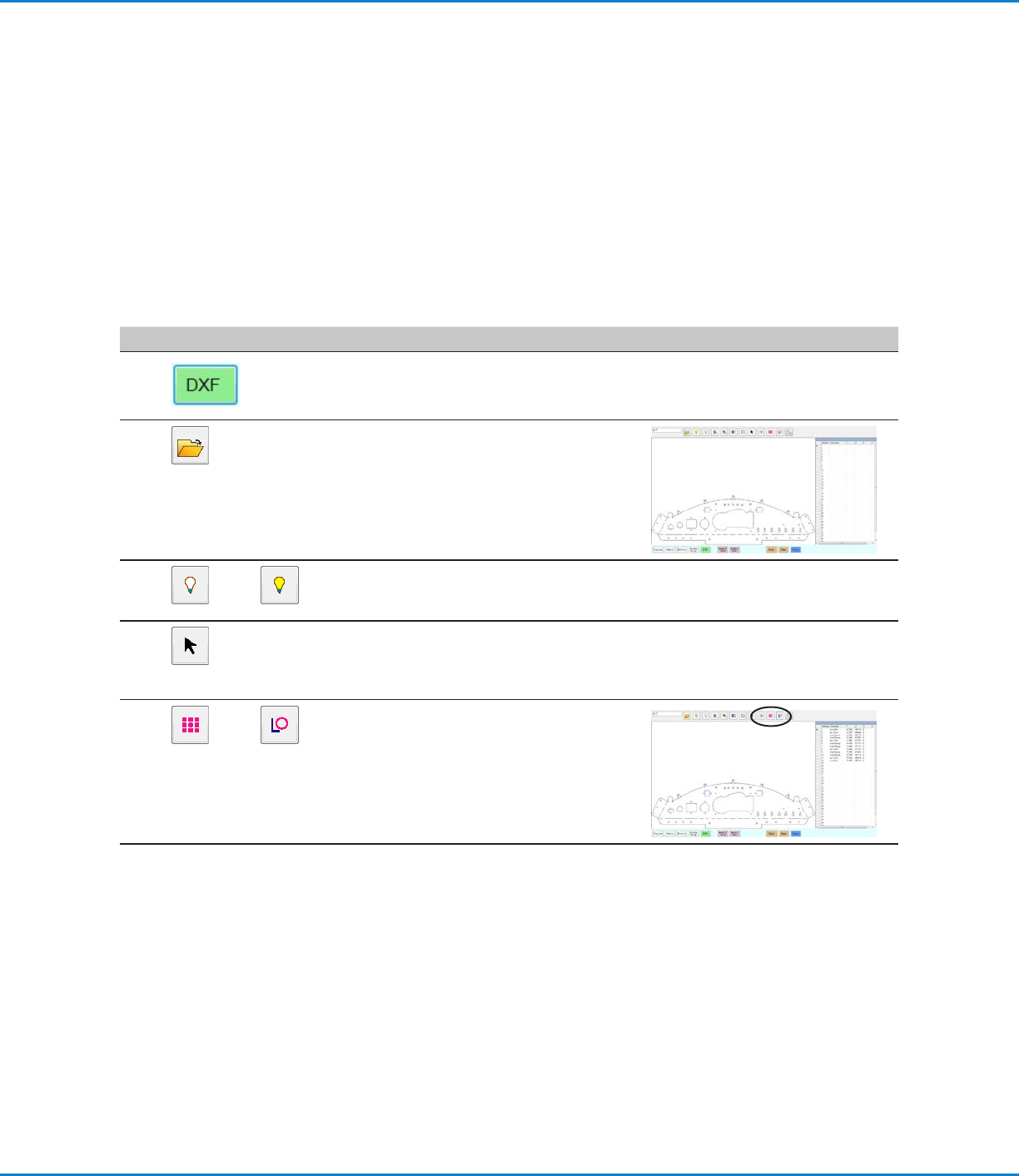
# クリック 手順 参考画像
1
• [DXF]をクリックします。
[DXF]画面が[Primary View]画面に表示
されます。
2
• プログラムに変換するDXFファイルを開き
ます。
[Primary View]画面にファイルが表示さ
れます。
3
または
• レイヤーの表示、非表示を切り替えるに
は、[SHOW ALL LAYERS]または[HIDE
ALL LAYERS]をクリックします。
4
• 液剤の塗布先となるポイントまたは線を選
択します。選択アイコンの詳細については、
「[DXF]画面の概要」(151ページ)を参照
してください 。
5
または
• [POINT DISPENSE](ドットを塗布する場
合)または[LINE DISPENSE](線、円弧、円
を塗布する場合)をクリックします。
選択したパターンを作成するプログラムコ
マンドが 生 成されます。
次のページに続く
付録 C:DXF ファイルのインポート(続き)
GVシリーズ 自動ディスペンシングシステム
154
www.nordsonefd.com/jp japan@nordsonefd.com +81-3-5762-2760 ノードソンEFDは、世界中で液剤塗布装置の販売・サービスを行なっております。
# クリック 手順 参考画像
6
>
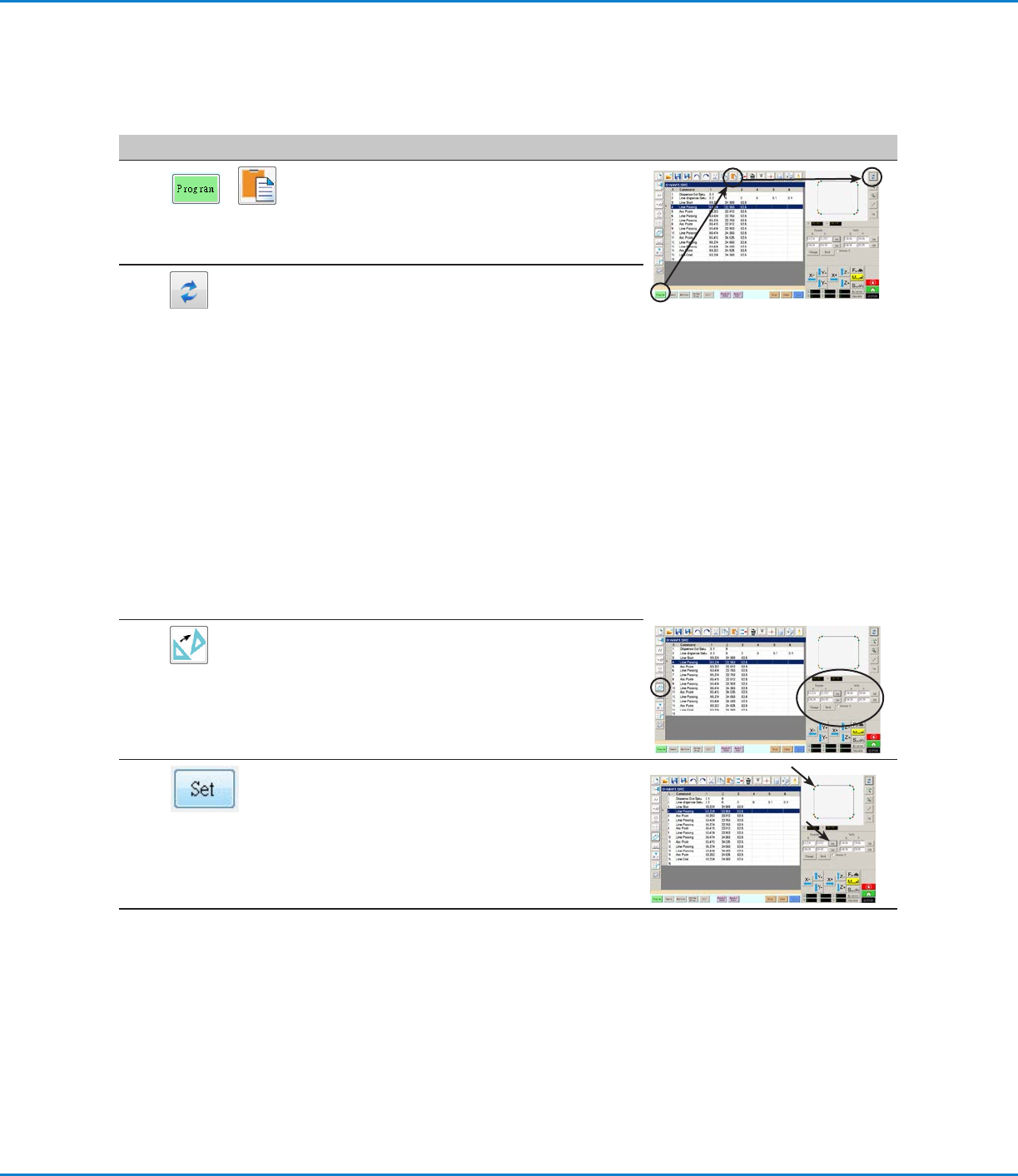
• [PROGRAM]タブをクリックし、空のアド
レス行を選択して、[PASTE]をクリックし
ます。
[Program]画面にコマンドが表示されま
す。
7
• インポートしたポイントや線を表 示するに
は、[Secondary View]画面の隣にある
[REFRESH]をクリックします。必要に応じ
て、プログラムに変更を行います。
次の手 順では 、プログラムコマンドと実 際の
塗布対象基材を関連付けます。
注 記:
• プログラムに対する変 更をすべて行
ったら、[REFRESH]をクリックして
[Secondary View]画面を更新し、変更を
表 示します。
• ポ イ ン ト を 表 示 す る た め 、ズ ー ム ア ウ ト が
必 要 に な る こ と が あ り ま す 。こ れ を 避 け る に
は、[DXF]画面の[Option]ウィンドウにオフ
セット値を入力します。「 DX Fのインポート
の詳細設定」(152ページ)のOset X, Y
を参 照してください 。
8
• [TRANSFORM]をクリックします。
[Program]フィールドと[Table]フィールド
が表 示されます。
9
• [Secondary View]画面に表示されてい
るポイントの左 端 にあるポイントをクリック
し、[Program]列の上段の[SET]ボタンを
クリックします。
次ページに続く
DXF ファイルをインポートする (続き)
付録 C:DXF ファイルのインポート(続き)