JP-Nordson-EFD-GV-Series-Operating-Manual.pdf - 第79页
GVシリーズ 自動ディスペンシングシステム 79 www.nordsonefd.com/jp japan@nordsonefd.com +81-3-5762-2760 ノ ー ド ソ ンEFD は、 世界中 で液剤塗布装置 の販売 ・ サー ビ ス を 行な っ て お り ま す 。 マ ー ク グ ルー プ の 作成方法 マ ー ク を 探 す ま た は フ ィ デ ュ シ ア ル マ ー ク コ マ ン ド で は、 シ ス テ…
GVシリーズ 自動ディスペンシングシステム
78
www.nordsonefd.com/jp japan@nordsonefd.com +81-3-5762-2760 ノードソンEFDは、世界中で液剤塗布装置の販売・サービスを行なっております。
マークの作成方法(続き)
# クリック 手順 参考画像
8
>
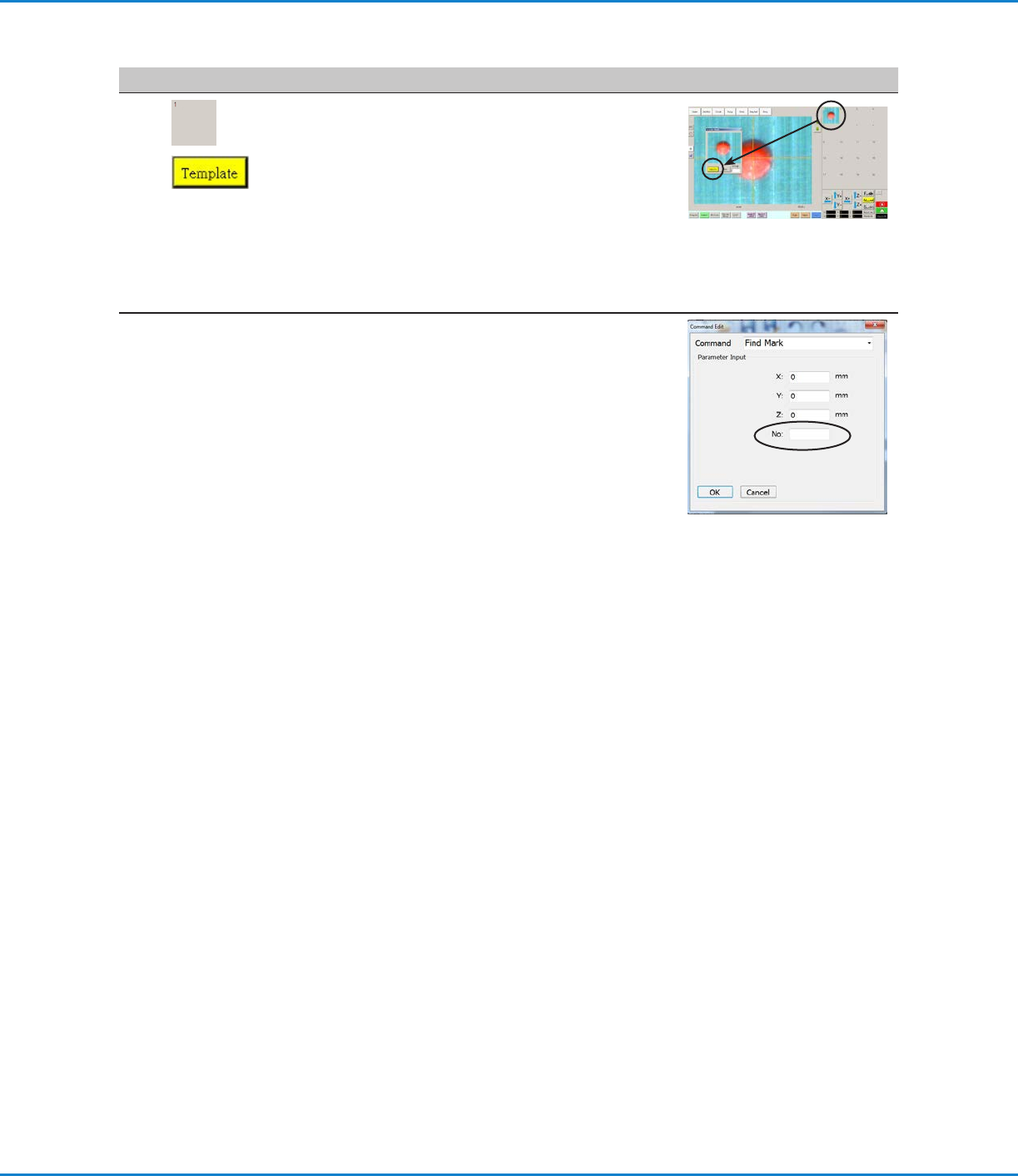
• マークを保存するため、マークライブラリの任意
のソケットをクリックします。[Template Match]
ウィンドウが表示されたら、[Template]をクリッ
クします。
これにより、画像がマークライブラリに保存され
ます。
注 記: 保存したマークに似た領域がワーク上に
多数ある場合は、カメラによるそのマークの検
出・判定方法を微調整できます。詳細については、
[Area]をクリックして「マークの検出精度を高
める方法」を参照してください。
[Parameter Input]ウィンドウにマーク番号
(No.)を入力することで、マークライブラリ内
のどのマークでもFind Markコマンドまたは
Fiducial Markコマンドで指定できます。「プログ
ラムでのマークと基準マークの使用方法」(81ペ
ー ジ )を 参 照 し て く だ さ い 。
GVシリーズ 自動ディスペンシングシステム
79
www.nordsonefd.com/jp japan@nordsonefd.com +81-3-5762-2760 ノードソンEFDは、世界中で液剤塗布装置の販売・サービスを行なっております。
マークグループの作成方法
マークを探すまたはフィデュシアルマークコマンドでは、システムはユーザーが選択したマーク画像のグループを検索し、最適
なものを選択することができます。異なるライト設定とスコアを持つマーク画像のグループを、元の画像と関連付けることがで
きます。例えば、ニードルのXY調整にこの機能を使うことができます: きれいなニードルマーク画像を、後続の汚れたニードル
画像とグループ化して、ニードルXY調整アクションのパフォーマンスを向上させることができます。
前提条件
システムがCCDモードになっている。
グループ化したいマーク画 像は、マークライブラリに保 存されます。
# クリック 手順 参考画像
1
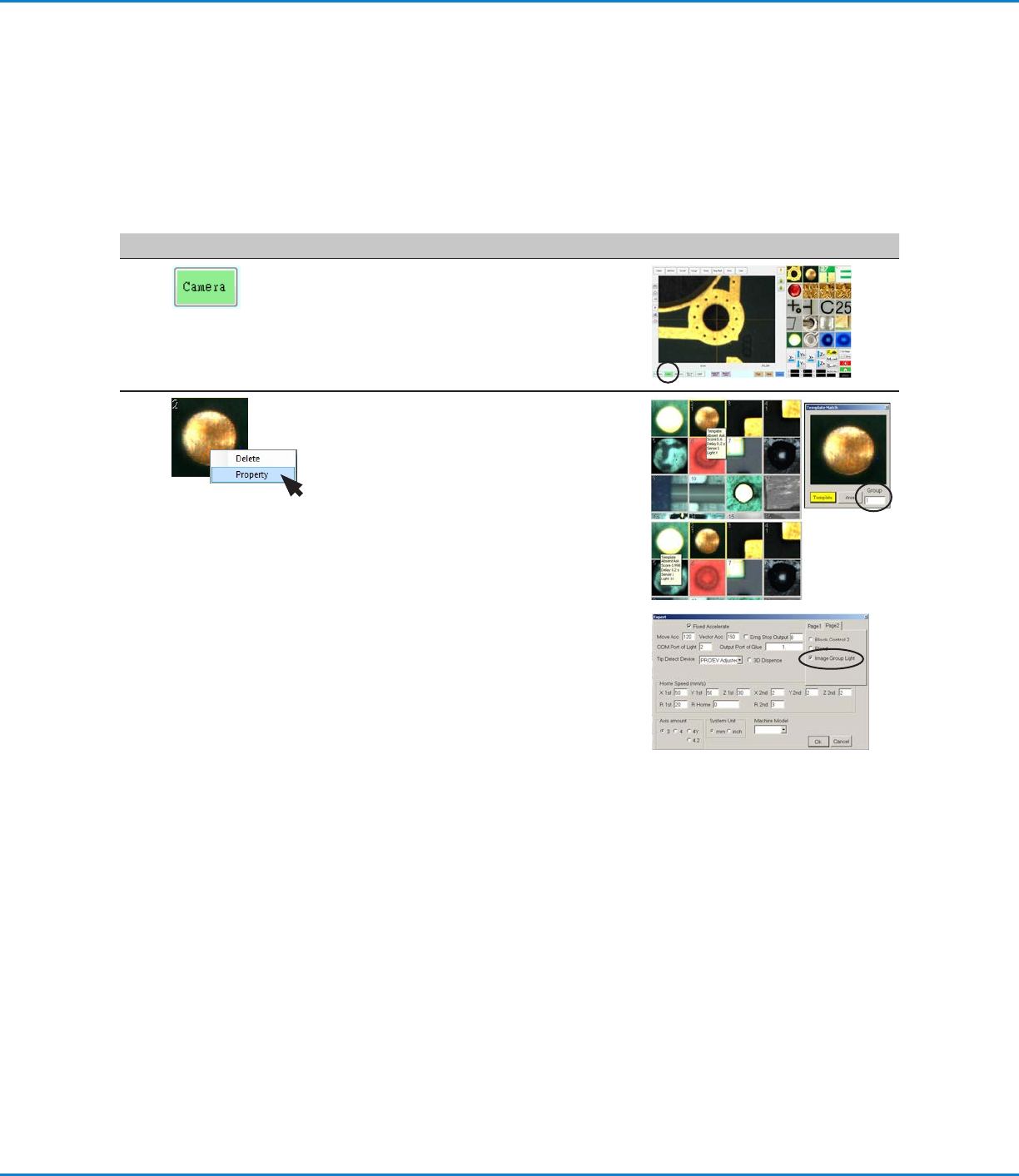
• [CAMERA]をクリックして、カメラ画面に移
動します。
2
> 1
• 他 の 画 像 とグ ル ープ 化した いオリジ ナルマ
ーク画像を右クリックし、[PROPERTY] を
選択してテンプレートマッチウィンドウを開
きます。
• [GROUP]フィールドにグループの番号を
入力します(この例では1)。グループに追加
したい各画像について、この手順を繰り返し
ます。
注 記:各マーク(スコア、ライトなど)に関連
す る 設 定 を シ ス テ ム に 使 用 さ せ る に は 、エ キ
スパートウィンドウのページ 2 で、イメージ
グループライトのチェックボックスを選 択し
ま す 。こ の オ プ シ ョ ン を 有 効 に す る と 、シ ス テ
ムの 応 答が 遅くなります。「エキスパート設
定を表示するには」(48ページ)を参照して
ください 。
GVシリーズ 自動ディスペンシングシステム
80
www.nordsonefd.com/jp japan@nordsonefd.com +81-3-5762-2760 ノードソンEFDは、世界中で液剤塗布装置の販売・サービスを行なっております。
マークの検出精度を高める方法
保存したマークに似た領域がワーク上に多数ある場合は、[Template Match]ウィンドウの[Area]機能を使用することによ
り、保存されたマーク画像を元にカメラが類似領域を判定する方法を微調整できます。これにより、システムによるマークの検
出 精 度 を 高 めることができます。
注 記: 保存されたマーク画像を操作して、システムがそれらをより速く、より正確に見つけることができるようにするため
の高度な機能は、オプションのOptiSureアドオンソフトウェアで利用できます。 OptiSureキットのパーツ番号については、
「OptiSureソフトウェアキー」(108ページ)を参照してください。 操作手順については、OptiSureのマニュアルを参照してく
ださい。
前提条件
システムがCCDモードになっている。
微調整を行うマークがマークライブラリに保存されている。
# クリック 手順 参考画像
1
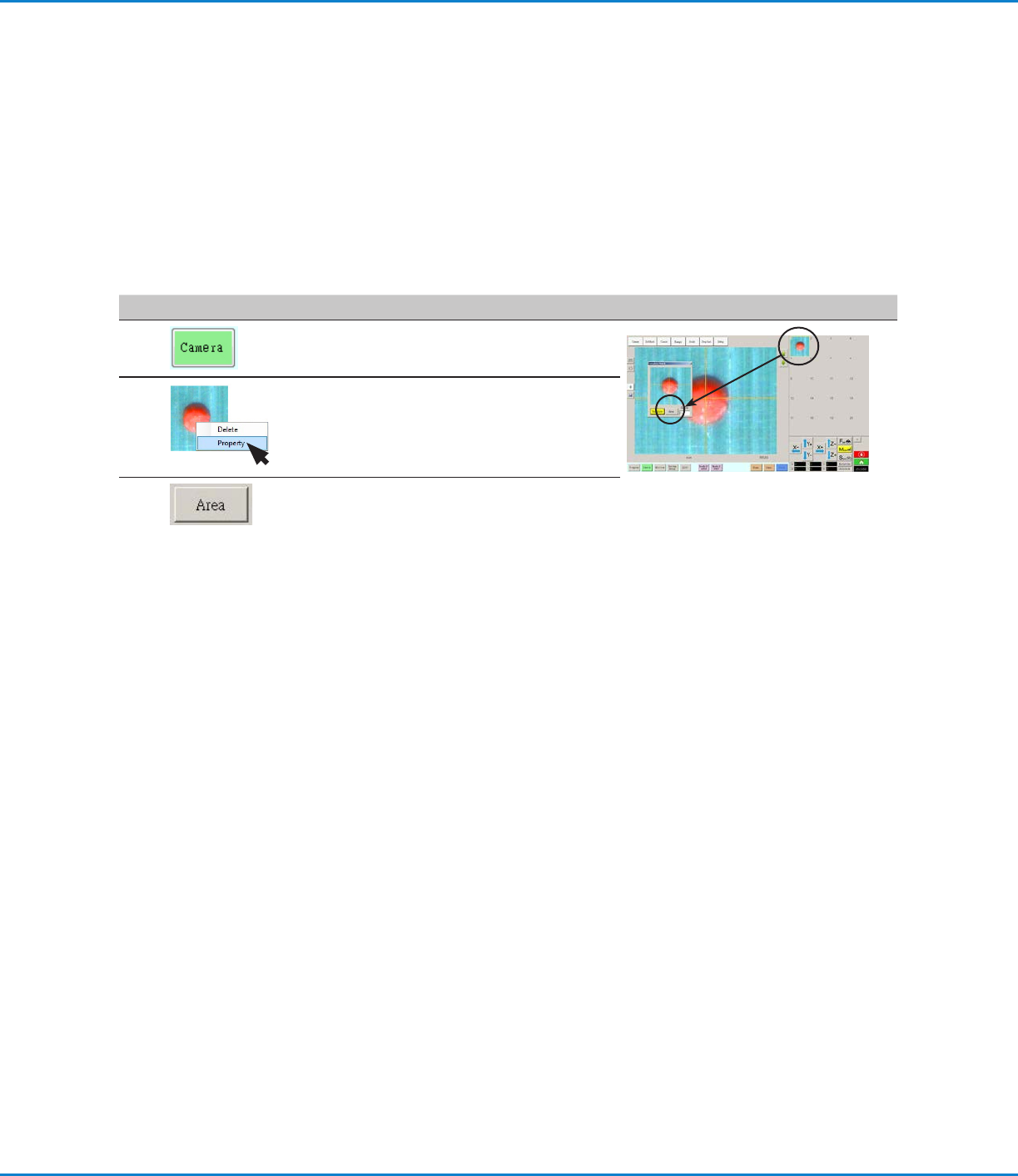
• [Camera]をクリックしてカメラ画面を表示します。
2
• [Mark Library]内の画像を右クリックし
て、[PROPERTY]を選択します。
[Template Match]ウィンドウが表示されます。
3
• [Area]をクリックします。
• カメラがワーク上の複数の類似領域の中から該当
するマークを検出し判定する方法を[Area]ウィン
ドウで微調整するには、「[Template Match]ウィ
ンドウと[Area]ウィンドウ」(42ページ)を参照し
てください 。