JP-Nordson-EFD-GV-Series-Operating-Manual.pdf - 第178页
GVシリーズ 自動ディスペンシングシステム 178 www.nordsonefd.com/jp japan@nordsonefd.com +81-3-5762-2760 ノ ー ド ソ ンEFD は、 世界中 で液剤塗布装置 の販売 ・ サー ビ ス を 行な っ て お り ま す 。 付録K : PICO ド ラ イ バ ー の イ ン ス ト ー ル DispenseMotion ソ フ ト ウ ェ ア を 使用 し て 、 接続…
GVシリーズ 自動ディスペンシングシステム
177
www.nordsonefd.com/jp japan@nordsonefd.com +81-3-5762-2760 ノードソンEFDは、世界中で液剤塗布装置の販売・サービスを行なっております。
付録J:コールプログラムのセットアップと使用
システムセットアップ 画 面 のエキスパートメニューからアクセスできるコールプログラム機 能は、バイナリ入 力のハイ/ ローステ
ータスに基づいて指定されたプログラムをシステムが開くようにします。例えば、入力 1〜3 が(I/O ピンファンクション ウィン
ドウを介して)コールプログラムに設定されている場合、これら 3 つの入力のオン/オフステータスに基づいて合計 8 つのプ
ログラムを呼び出すことができます。さらに多くの入力をコールプログラムに設定すれば、さらに多くのプログラムを呼び出す
ことが できます。
前提条件
システムが適切に設定されていること。「システムの設定とキャリブレーション(必須)」(52ページ)を参照してください。
呼び出したいプログラムが作成され、保存されます。
# クリック 手順 参考画像
1
• 信号配線を、GV操作ボックスのI/Oポートに
接 続します。
I/Oポートの位置については、
「GV操作ボックス」(17ペー
ジ )を 参 照 し て く だ さ い 。
2
• 「付録I:I/Oピンファンクション設定」(174ページ)を参照して、入力をコールプ
ログラム入力として割り当ててください。この例では、入力 1 〜 3 をコールプロ
グラム入力として割り当てています。続行するには、ここに戻ります。
3
> >
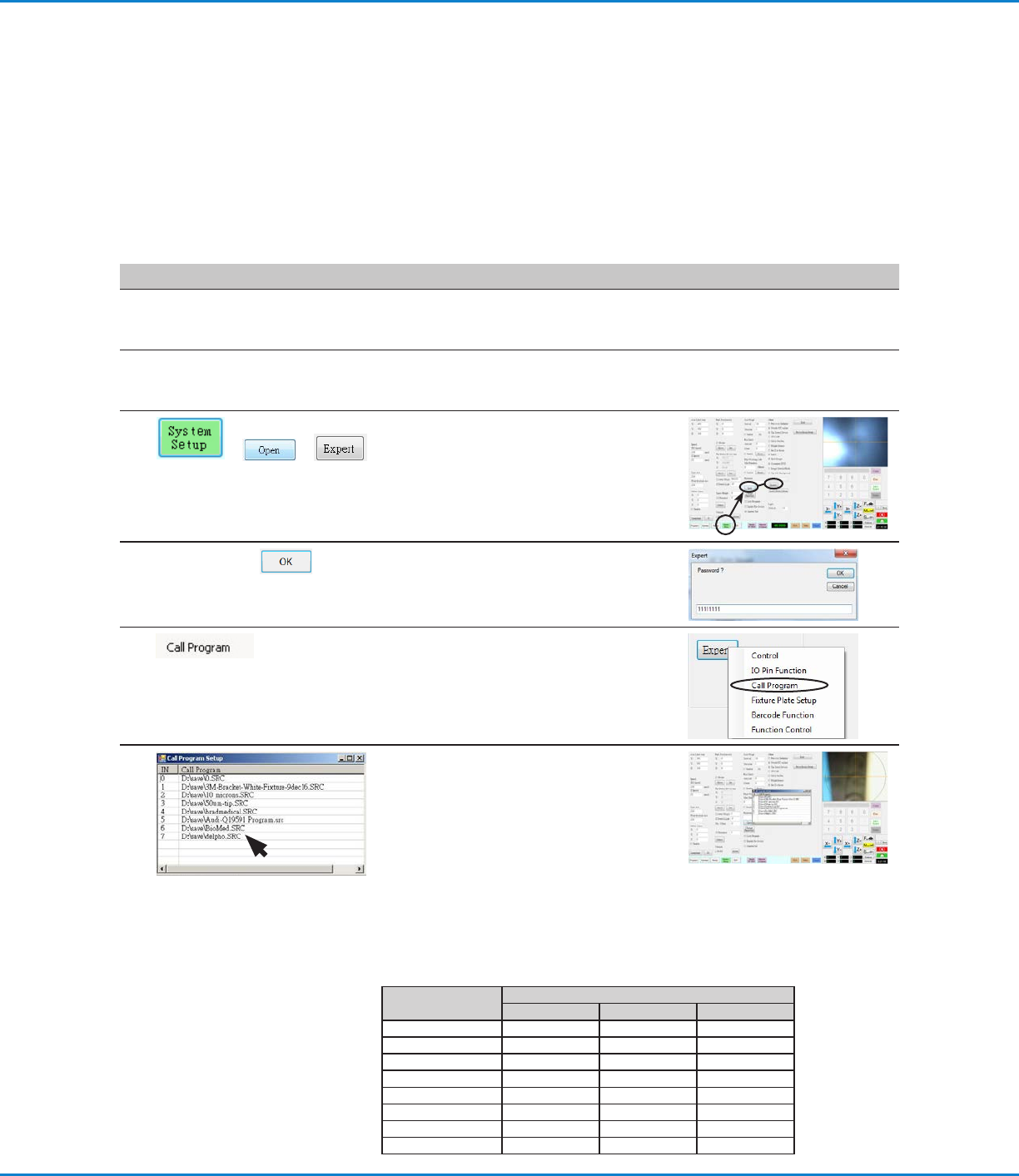
• [SYSTEM SETUP] > [OPEN] >
[EXPERT]の順にクリックします。
4
11111111 >
• 「11111111」と入力し、[OK]をクリックし
ます。
5
• [CALL PROGRAM]をクリックします。
6
• コールプログラムウィンドウで、コールプログ
ラムの下の行をクリックし、呼び出したい番
組 の フ ァ イ ル を 参 照 し ま す 。こ の 例 で は 、8 つ
のプログラムが追加されています。
• ウィンドウを閉じて保存します。
注 記:コールプログラムの機能はバイナリーです。下表に占めすように、すべての入
力がLow(OFF)の場合、IN 0に格納されたプログラムが呼び出されます。IN 3 に
格納されたプログラムは、入力 1 と 2 がハイ(ON)、入力 3 がロー(OFF)のとき
に呼び出されます。バイナリー値1、2、4、8、16、32...、 などは、入力1、2、3、4、
5、6...などに等しいです。
このプログラムを呼
び出すには・・・
この入力を[ON]または[OFF]にします・・・
入力1 入力2 入力3
IN 0 オフ オフ オフ
IN 1 オン オフ オフ
IN 2 オフ オン オフ
IN 3 オン オン オフ
IN 4 オフ オフ オン
IN 5 オン オフ オン
IN 6 オフ オン オン
IN 7 オン オン オン
GVシリーズ 自動ディスペンシングシステム
178
www.nordsonefd.com/jp japan@nordsonefd.com +81-3-5762-2760 ノードソンEFDは、世界中で液剤塗布装置の販売・サービスを行なっております。
付録K:PICOドライバーのインストール
DispenseMotionソフトウェアを使用して、接続されたPICO
Toµch
コントローラーのパラメー タをリモートで編集するに
は、以下の手順に従ってPICO
Toµch
コントローラードライバーをインストー ルしてください。USBシリアルケーブルが必要
で す(
Toµch
コントローラーにはこのケーブルが同梱されています)。
DispenseMotionソフトウェアのアップデートとケーブルの接続
# クリック 参考画像
1
• 最新のDispenseMotionソフトウェアがDispenseMotionコントローラーにインストールされていることを確認し
てください。アップデート方法については、ソフトウェアに付属のDispenseMotionソフトウェアアップデート説明
書 を参 照してください 。
2
• DispenseMotionコントローラーのCドライブとDドライブのロックを解除します:
- Windows
®
7: Start > [EWFMANAGER]をクリックし、Cドライブを選択して[DISABLE]をクリック
し、DispenseMotionコントローラーを再起動します。
- Windows 10: Start > Windows 10 IoT Lockdown Utility > Unied Write Filterをクリックし、Cドラ
イブとDドライブをクリックし、Unprotectをクリックし、DispenseMotionコントローラーを再起動します。
注記: CドライブとDドライブのロック解除の詳細な手順については、ソフトウェアアップデートファイルに同梱され
ているDispenseMotionソフトウェアアップデート手順書を参照してください。
3
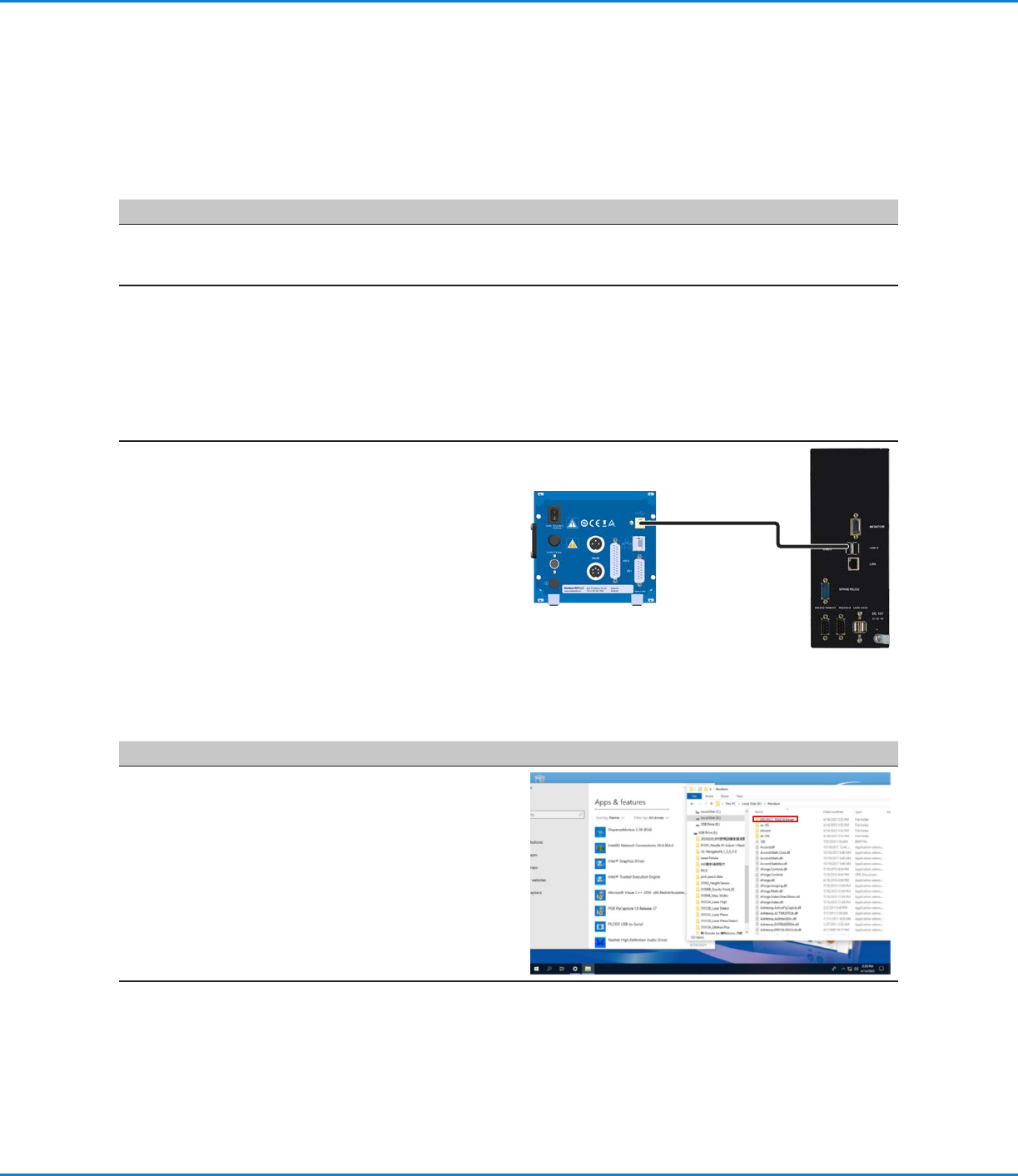
• USBシリアルケーブルを
Toµch
コントローラーと
DispenseMotionコントローラーのUSBポートに接
続します。
USBシリアルケーブル
Toµch
コントローラー (
背面図)
DispenseMotion
コントロ ーラー
Windows 7 / Windows 10 PICO ドライバーのインストール
# クリック 参考画像
1
• DispenseMotionコントローラーのD:Nordsonに移
動します。
• EFD PICO TOUCH ドライバーフォルダがあることを
確 認します。
次のページに続く
GVシリーズ 自動ディスペンシングシステム
179
www.nordsonefd.com/jp japan@nordsonefd.com +81-3-5762-2760 ノードソンEFDは、世界中で液剤塗布装置の販売・サービスを行なっております。
付録K:PICOドライバーのインストール(続き)
Windows 7 / Windows 10 PICO ドライバーのインストール(続き)
# クリック 参考画像
2
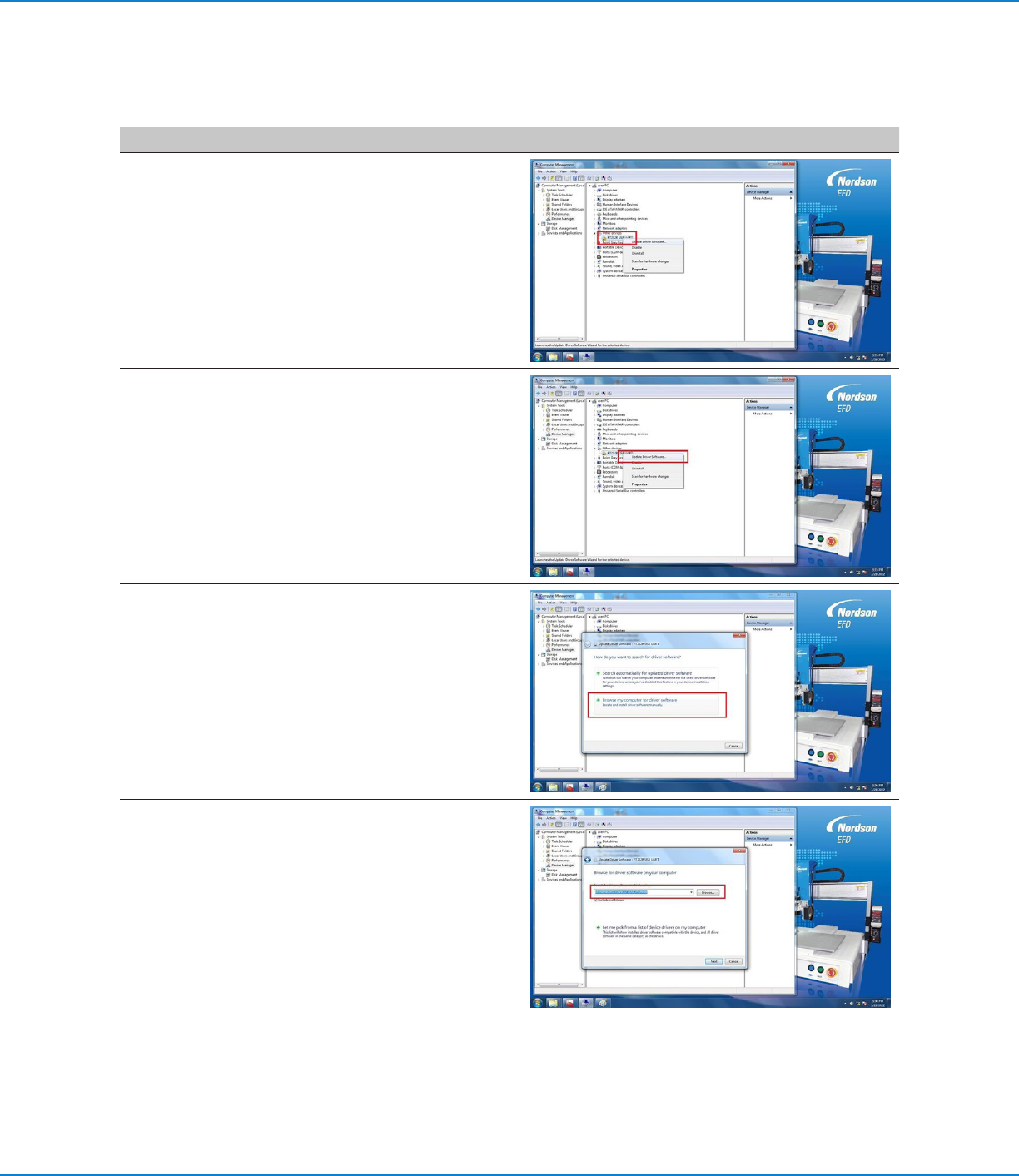
• [DEVICE MANAGER]を開き、[FT232R USB
UART]ドライバーを見つけます:
- 小さな黄色のチェックマークが表示されている場
合、DispenseMotionコントローラーはUSB-シリ
アルケーブルを認識していますが、Touchコントロ
ーラーと通信するために必要なドライバーがありま
せん。ステップ3に進んでください。
- 黄色のチェックマークがない場合は、既存の
[FT232R USB UART]ドライバをアンインスト
ー ルしてか らス テップ 3 に 進 み ます。
3
• [FT232R USB UART]を右クリックし、ドライバー
ソフトウェアの更 新を選 択します。
4
• [BROWSE MY COMPUTER FOR DRIVER
SOFTWARE] をクリックします。
5
• [BROWSE]をクリックし、[D:NordsonEFD PICO
TOUCH Driver]に進みます。
• [NEXT]をクリックします。
デバイスマネージャーがEFD PICO TOUCHドライバ
ーをインストールします。
次のページに続く