JP-Nordson-EFD-GV-Series-Operating-Manual.pdf - 第68页
GVシリーズ 自動ディスペンシングシステム 68 www.nordsonefd.com/jp japan@nordsonefd.com +81-3-5762-2760 ノ ー ド ソ ンEFD は、 世界中 で液剤塗布装置 の販売 ・ サー ビ ス を 行な っ て お り ま す 。 複 数 の プロ グ ラ ム間でのオ フ セ ッ ト 値 の 共 有 複数 の デ ィ ス ペ ン ス プ ロ グ ラ ム に 同 じ オ フ セ ッ …
GVシリーズ 自動ディスペンシングシステム
67
www.nordsonefd.com/jp japan@nordsonefd.com +81-3-5762-2760 ノードソンEFDは、世界中で液剤塗布装置の販売・サービスを行なっております。
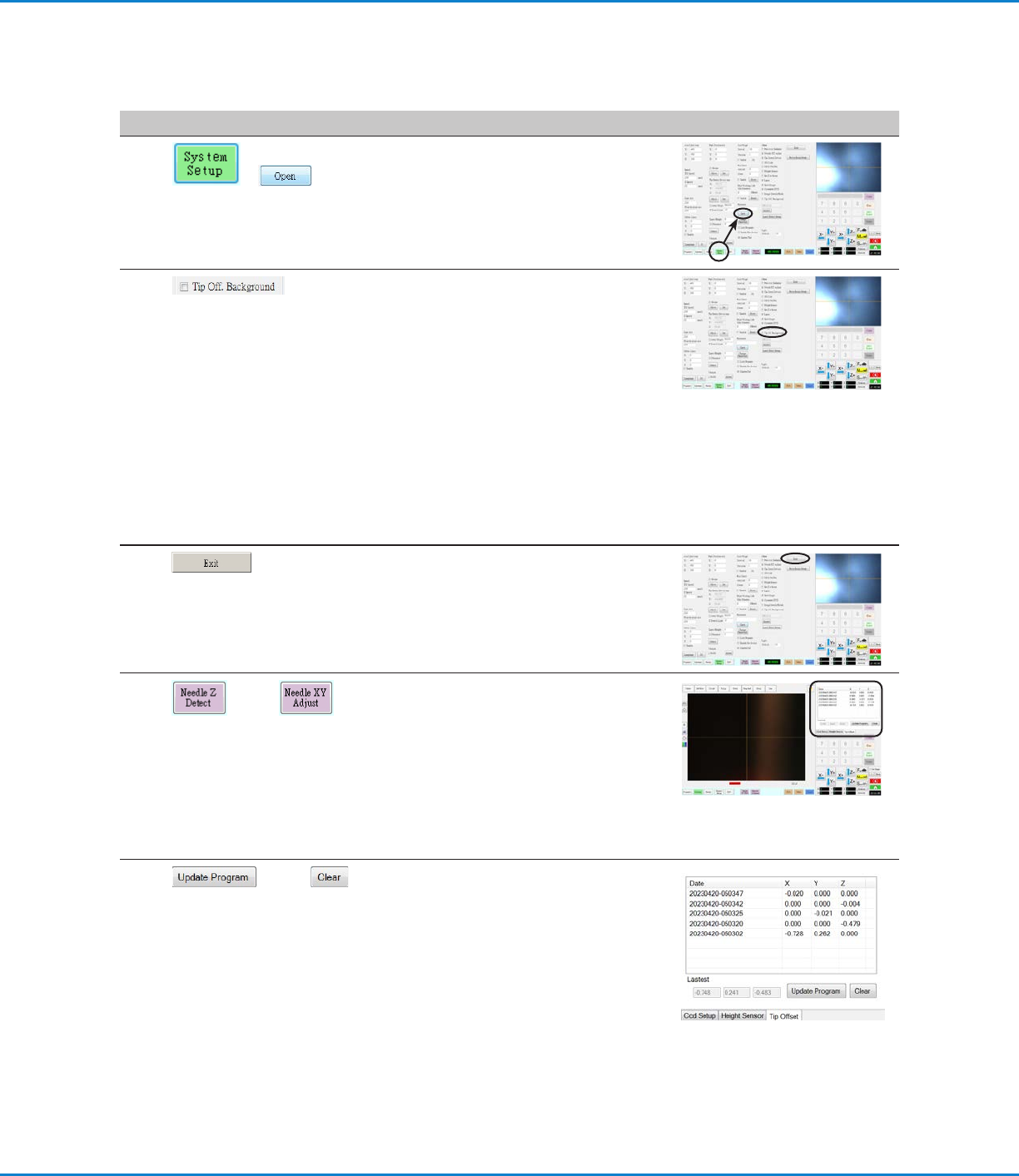
システムがオフセットを更新するかどうかの設定
ノズルオフを使用します。[システム設定]タブの[その他]にある[背景]チェックボックスを使用して、ニードルZ検知またはニ
ードルXY調整後にシステムがオフセットを更新するかどうかを制御します。
# クリック 手順 参考画像
1
>
• [System Setup] > [Open]の順にクリ
ックします。
2 • TIP OFF.BACKGROUNDのチェッ
クボックスをオンまたはオフにしま
す。BACKGROUND チェックボックス:
- Tip O. BACKGROUNDにチェック
が入っている場合、ニードルZ検知ま
たはニードルXY調整後、システムはプ
ログ ラム 画 面 のノズ ル オフセットタブ
に入力しますが、オフセットは自動的
に更新されません。
- Tip O. Backgroundのチェックが
外されている場合、システムはニード
ルZ検出または針XY調整後にオフセ
ットを自動的に更新し、その結果をノ
ズルオフセットタブに保存しません。
3 • [EXIT]をクリックして終了
し、DispenseMotionソフトウェアを再
度開いて変更を有効にします。
• Tip O. Background がチェックされ
て い る 場 合 は 、次 の ス テ ッ プ に 進 ん で こ
の 機 能 を使 用してください 。
4
または
注 記:次の2つのステップは、Tip O. 背
景がチェックされている場合のみ適用され
ます。
• オフセットをチェックするには 、
[NEEDLE Z DETECT] または
[NEEDLE XY ADJUST] を実行し
ます。
システムは、カメラ画 面の先 端オフセット
タブにオフセット値を入力します。
5
または
• オフセットを更新するには、[UPDATE
PROGRAM]をクリックします。
システムは、最新に表示されている値に
基づいてオフセットを更 新します。
• 保存されたすべてのニードルZ検知およ
びニードルXY調整結果を削除するに
は、[CLEAR] をクリックします。
GVシリーズ 自動ディスペンシングシステム
68
www.nordsonefd.com/jp japan@nordsonefd.com +81-3-5762-2760 ノードソンEFDは、世界中で液剤塗布装置の販売・サービスを行なっております。
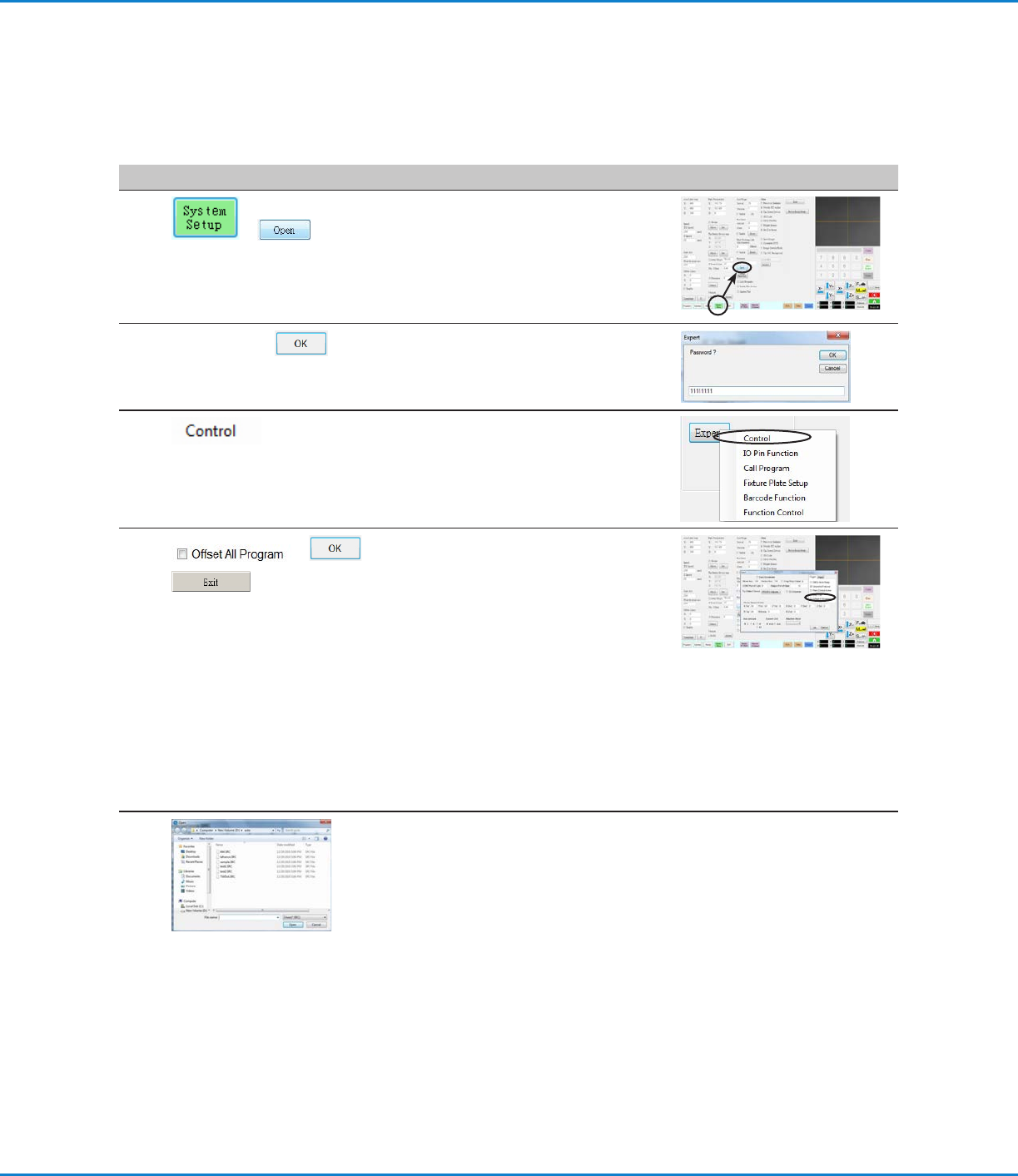
複数のプログラム間でのオフセット値の共有
複数のディスペンスプログラムに同じオフセット値(ノズル/塗布領域間、カメラ/ノズル間、レーザー/ノズル間)を設定したい
場合は、[System Setup]画面から[Oset All Program]を有効にできます。 そうすることで、新しいディレクトリ(D:\auto)
が作成され、同じオフセットが設定されたプログラムがこのディレクトリに保存されます。 [Oset All Program]を有効にす
ると、[Needle Z Detect]と[Needle XY Adjust]のオフセットがd:\autoディレクトリに保存されているすべてのファイルに
影 響します。
# クリック 手順 参考画像
1
>
• [System Setup] > [Open]の順にクリ
ックします。
2
11111111 >
• 「11111111」と入力し、[OK]をクリッ
クします。
3 • [CONTROL]をクリックします。
4
> >
• [Expert]ウィンドウで、[OFFSET ALL
PROGRAM]チェックボックスをオンま
たはオフにします。
• [OK]をクリックして設定を保存します。
注 記: 変更はすぐに有効になりますが、
現在開いているプログラムのディレクト
リは変更されません。 現在開いているプ
ログラムをd:\autoディレクトリに保存す
るには、[Save As]を使用します。
• [EXIT]をクリックしてDispenseMotion
アプリケーションを閉じ、システムが
[Oset All Program]の選択に基づい
てデ フォルトの ディレクトリを 更 新 できる
ようにします。
[Oset All Program]が有効な場合:
• システムは自動的に新しいディレクトリ (D:\auto)を作成します。 同じオフ
セットを共有する必要があるプログラムは、このディレクトリに保存してくだ
さい。
• オフセットを共有するためにプログラムが正しいディレクトリに保存され
るようにするには、新しいプログラムを作成してから、[Save]または[Save
As]を選択します。 システムは自動的にD:\autoディレクトリを開きます。
注 記: [Oset All Program]が無効である場合、システムは自動的にデフォ
ルトのD:\saveディレクトリにプログラムを保存するように戻ります。
システムを工場出荷時設定に戻す
すべての設定を工場出荷時のデフォルト値に戻すには、Dドライブにあるファイル(D:\ever_sr\Initial Setup)を開いて閉じ
ます。
GVシリーズ 自動ディスペンシングシステム
69
www.nordsonefd.com/jp japan@nordsonefd.com +81-3-5762-2760 ノードソンEFDは、世界中で液剤塗布装置の販売・サービスを行なっております。
プログラミング
このセクションでは、最も一般的に実行されるプログラミング作業の手順を説明します。塗布ソフトウェアを用いたプログラム
の作成方法の例については、「プログラムの作成・実行方法」を参照してください。お客様の用途に合ったプログラムの作成が
難しい場合は、ノードソンEFDの担当者にお問い合わせください。このセクションを読み進める前に、以下の作業を行ってくだ
さい。
• 必要な設置作業をすべて完了してください。「設置」(19ページ)を参照。
• 必要な設定作業をすべて完了してください。「セットアップ」(44ページ)を参照。
• 「プログラミングの概要」(26ページ)をお読みいただき、ロボットプログラミングに関する重要な概念と、塗布ソフトウェ
アの画面やアイコンの概要について理解してください。
プログラムの作成・実行方法
ここでは、プログラムの基本的な作成・実行手順を説明します。同じプログラムは2つとありません。下記の基本手順に従って、
単一または複数のワークに適した塗布パターンを作成してください。「パターンの作成方法」(73ページ)と「付録A:コマンド
機能リファレンス」(117ページ)も併せて参照してください。
前提条件
システムが適切に設定されている。「システムの設定とキャリブレーションを行う(必須)」(52ページ)を参照。
Z軸ヘッドのエレメントまたはノズルを変更した場合は、[Robot Initial Setup]ウィザードを使用してシステムの設定とキ
ャリブレーションを再度行います。「[Robot Initial Setup]ウィザードを使用してシステムを設定する」(54ページ)を参
照。
システムが適切なモードになっている(TipまたはCCD)。
ワークピースが作業面に適切に配置されていることを確認してください。
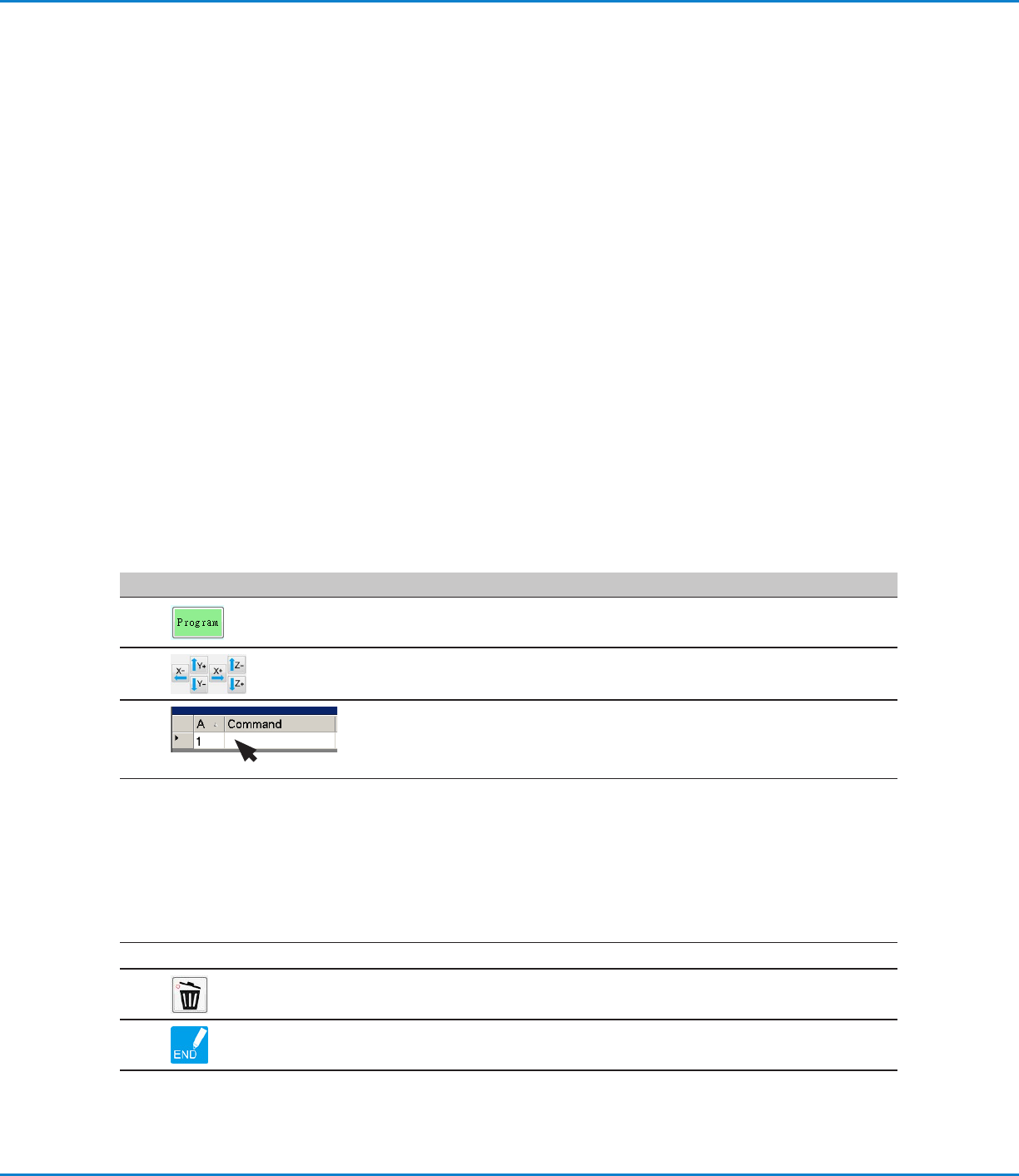
# クリック 手順
1
• [Program]タブをクリックします。
Address 1にコマンドを挿入できます。
2
• 各ナビゲーションアイコンをクリックして、ディスペンスノズルを目的のXYZ位置に
ジョグ送りします。
3
• ロボットに作業内容を指示するセットアップコマンドまたは塗布コマンドを挿入しま
す。コマンドを挿入するには、該当するコマンドアイコンをクリックするか、アドレス行
の任 意の場所をダブルクリックしてドロップダウンメニューから目的のコマンドを選
択します。
4
• コマンドのパラメーター設定を編集します。プログラムの作成に役立つ情報につい
ては、本書の以下のセクションを参照してください。
- 「プログラムとコマンドについて」(26ページ)(推奨事項を含む)
- 「パターンの作成方法」(73ページ)
- 「マークの作成方法」(77ページ)
- 「付録A:コマンド機能リファレンス」(117ページ)(すべてのコマンドに関する詳
細)
5
• プログラムが完成するまで手順 2〜4 を繰り返します。
6
• コマンドを削除するには、目的のコマンドをクリックしてから[Delete]アイコンをクリ
ックします。
7
• [End Program]をクリックして、プログラムを終了します。
次ページに続く