JP-Nordson-EFD-GV-Series-Operating-Manual.pdf - 第71页
GVシリーズ 自動ディスペンシングシステム 71 www.nordsonefd.com/jp japan@nordsonefd.com +81-3-5762-2760 ノ ー ド ソ ンEFD は、 世界中 で液剤塗布装置 の販売 ・ サー ビ ス を 行な っ て お り ま す 。 プ ロ グ ラ ム の ロ ッ ク /ロ ッ ク 解除方法 シ ステ ム セ ッ ト ア ッ プ 画 面のプロ グラ ム を ロ ッ ク チ ェ ッ ク…
GVシリーズ 自動ディスペンシングシステム
70
www.nordsonefd.com/jp japan@nordsonefd.com +81-3-5762-2760 ノードソンEFDは、世界中で液剤塗布装置の販売・サービスを行なっております。
# クリック 手順
8
または
• [View]または[Run]をクリックしてプログラムをテストし、プログラムが正しく動作
するように調 整します。
注 記:[VIEW]は、液剤を塗布せずに、カメラで追跡することでプログラムを実行しま
す。[RUN]は、実際のプログラムを実行します(液剤が塗布されます)。
9
>
• [A New File]をクリックします。
• [Save]をクリックします。ファイルに名前が付いていない場合は、ファイル名を入力
します。
• 確認メッセージが表示されたら、[Yes]/[OK]をクリックします。
プログラムの作成・実行方法(続き)
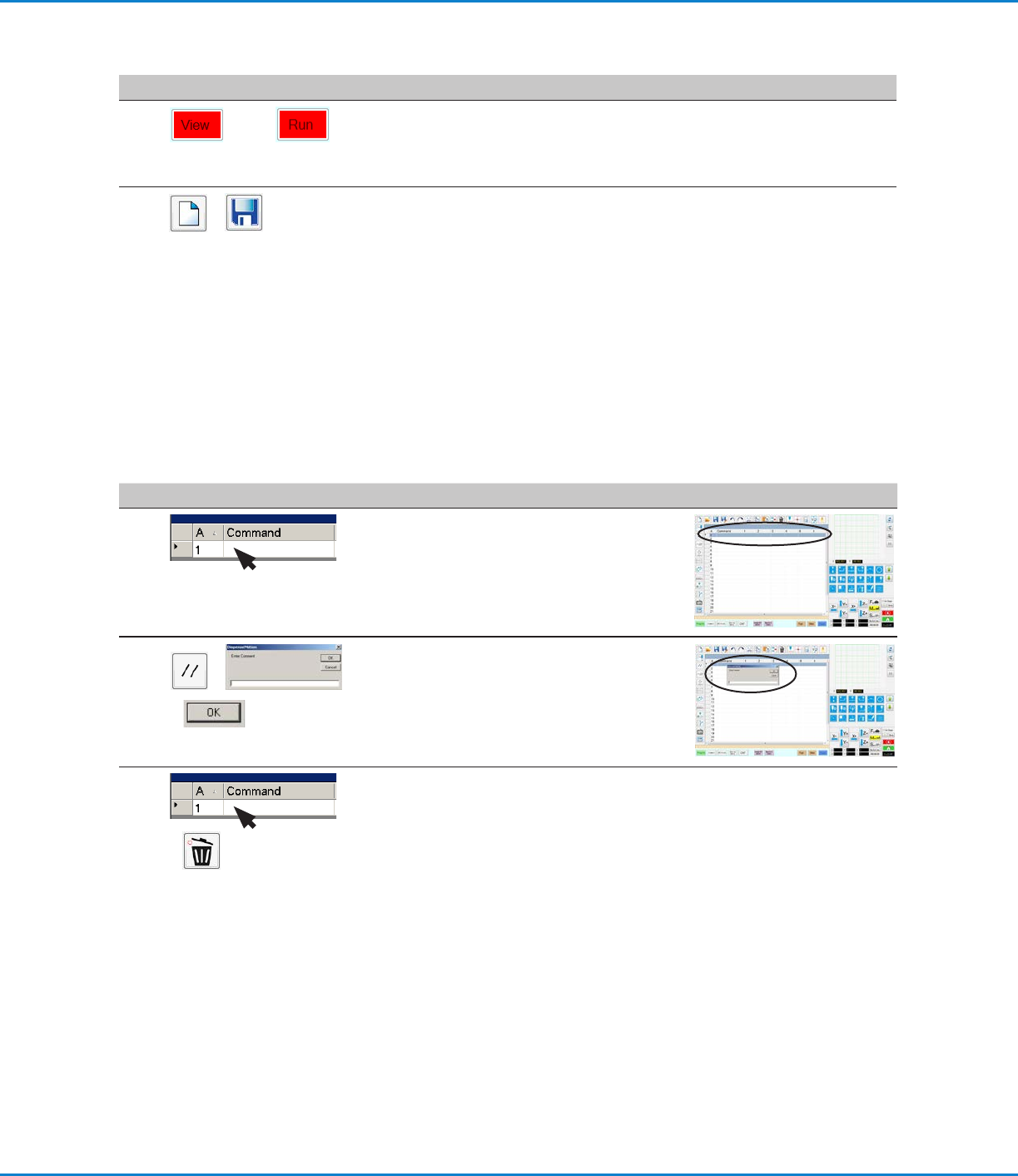
プログラムへのコメントの追加方法
プログラム内の任 意 のコマンドアドレス行にコメントを追 加できます。
前提条件
コメントを追加するプログラムが開いている。
# クリック 手順 参考画像
1
• 空白のコマンドアドレス行を選択します。
注 記: コメントは 空白行に入力する必 要がありま
す 。コ マ ン ド を 含 む 行 に コ メ ン ト を 入 力 す る と 、コ
マンドが 無 効になります。
2
>
>
• [Disable Address]をクリックします。
• [Enter Comment]ウィンドウにコメントを入力
します。
• [OK]をクリックして保存します。
3
>
• コメントを削 除するには 、コメントを選 択して
[Delete]をクリックします。
GVシリーズ 自動ディスペンシングシステム
71
www.nordsonefd.com/jp japan@nordsonefd.com +81-3-5762-2760 ノードソンEFDは、世界中で液剤塗布装置の販売・サービスを行なっております。
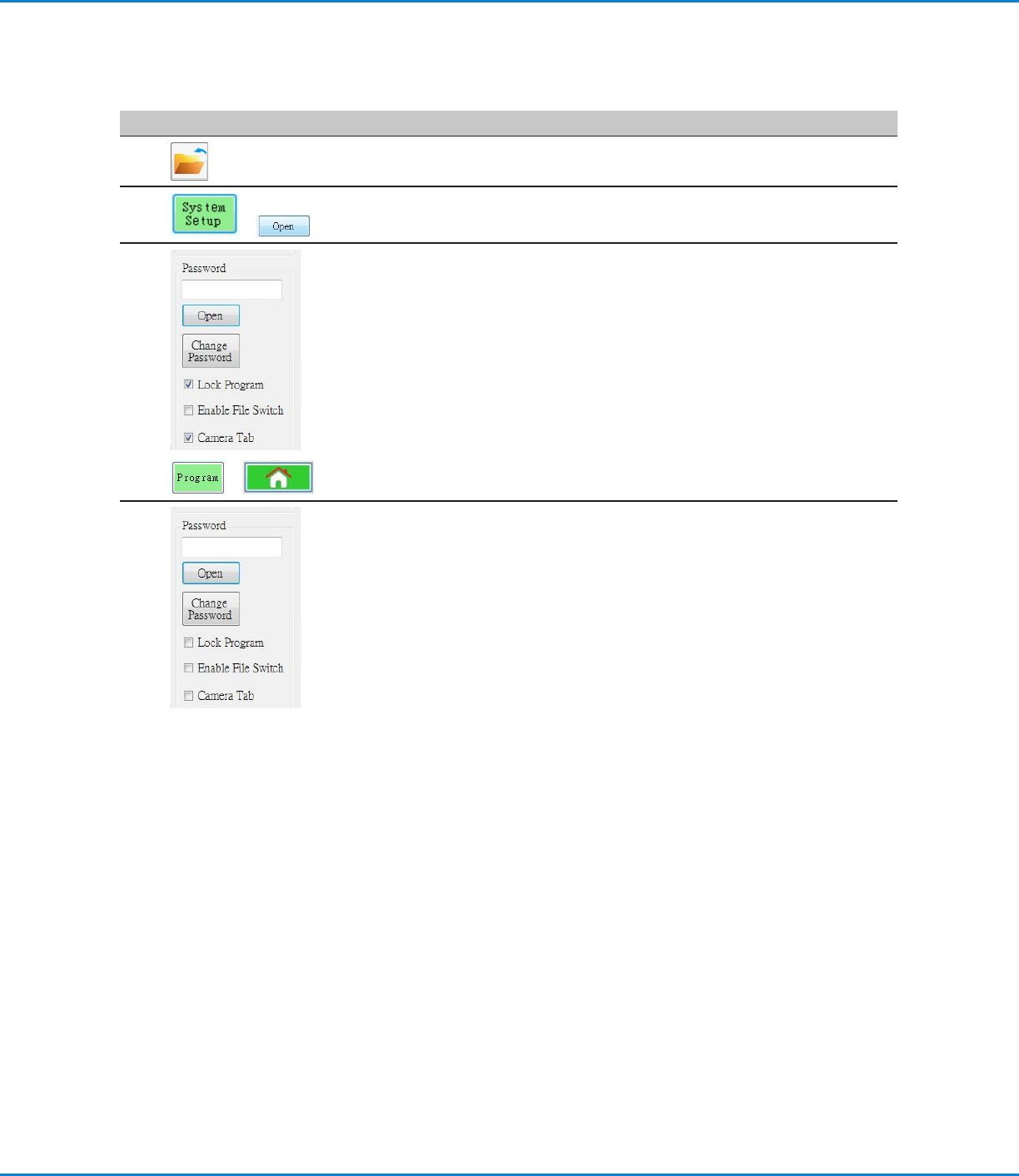
プログラムのロック/ロック解除方法
システムセットアップ画面のプログラムをロック チェックボックスを使用し て、プログラムを不正な編集から保護します。カメ
ラタブチェックボックスを使 用して、カメラタブ表 示を指 定します。
# クリック 手順
1
• ロックしたいプログラムを開きます。プログラムは、[Program]タブが選択されてい
る場合に表示されます。
2
>
• [System Setup] > [Open]の順にクリックします。パスワードを要求された場合
は、パスワードを入力します。
3
>
>
プ ロ グ ラム を ロ ック す る に は:
• [CAMERA TAB]にチェックを入れます。
• [LOCK PROGRAM] にチェックを入れます。
• [LOCK PROGRAM]にチェックを入れ、[ENABLE FILE SWITCH]をオンにし
ます。
• [PROGRAM TAB]をクリックします。
• [HOME]をクリックします。
カメラタブとプログラムをロックがチェックされている場合、現在開いているプログ
ラムの [RUN]、[VIEW]、[PAUSE] はできますが、プログラムの変更はできません。
カメラタブでは、カメラビューが拡大表示され、カメラ設定を変更することはできま
せん。
プログラムのロックを解除するには:
• [LOCK PROGRAM]のチェックを外します。
• [CAMERA TAB]のチェックを外します。
ロックプログラムのチェックを外すと、現在開いているプログラムのロックが解除さ
れ 、変 更 で き る よ う に な り ま す 。カ メ ラ タ ブ の チ ェ ッ ク を 外 す と 、カ メ ラ タ ブ に 通 常 の
プライマリとセカンダリのビューが表示されます。
GVシリーズ 自動ディスペンシングシステム
72
www.nordsonefd.com/jp japan@nordsonefd.com +81-3-5762-2760 ノードソンEFDは、世界中で液剤塗布装置の販売・サービスを行なっております。
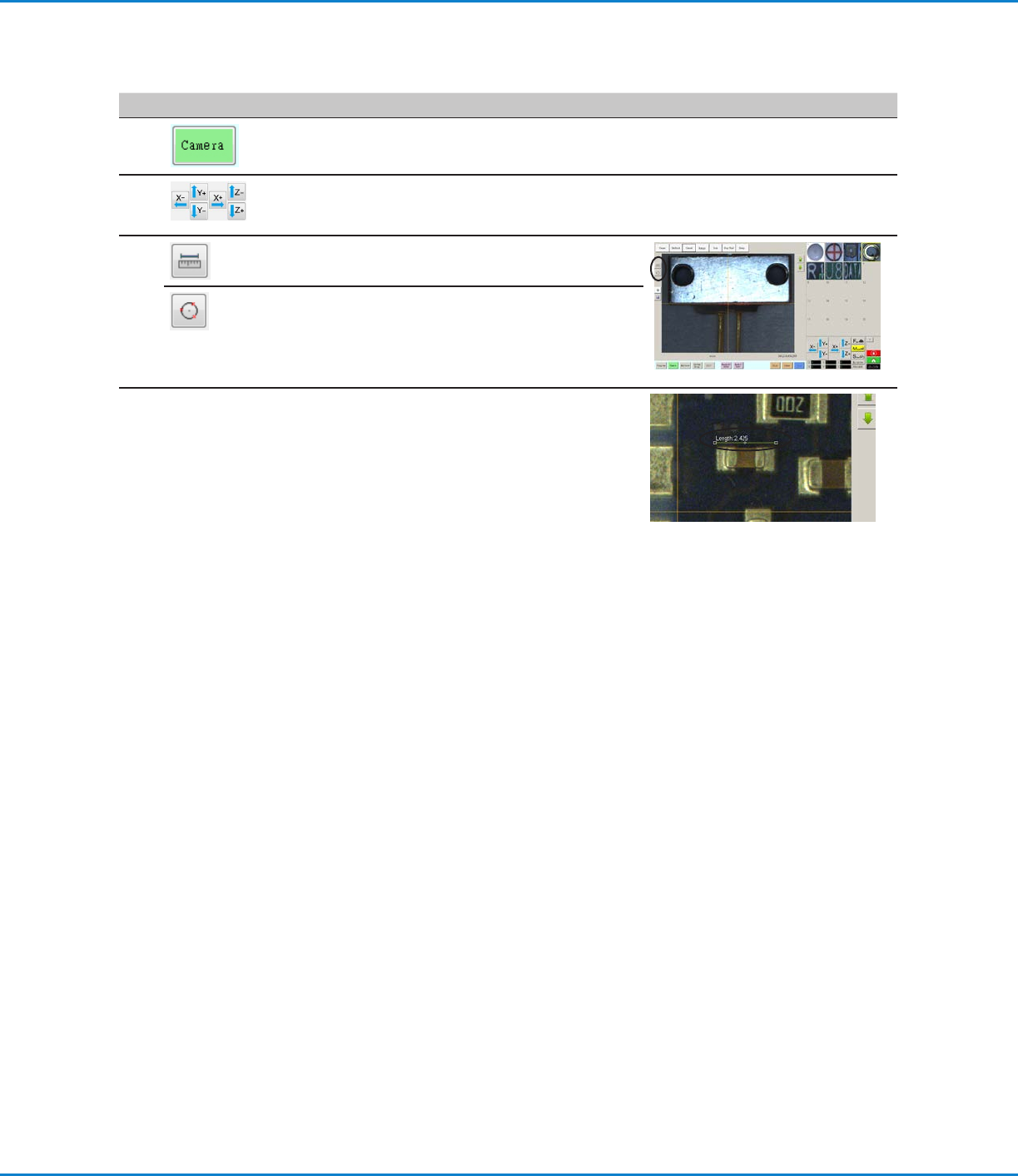
ワーク上の経路または円の測定方法
本システムは、ワーク上の2点間の距離や円の直径を測定できます。
# クリック 手順 参考画像
1
• [Camera]をクリックしてカメラ画面を表示します。
2
• ワーク上の測定する領域がカメラ視野に入るまで
カメラをジョグ 送りし、必要 に応じてカメラのピン
トを合 わせます。
3
• 線の長さを測定するには、[Measure Length]ア
イコンをクリックします。
• 円の直径を測定するには、[Measure Circle
Diameter]アイコンをクリックします。
4
• 測定ツールを削除するには、Measure Length
またはMeasure Circleの中心を右クリック
し、[Delete]をクリックします。