JP-Nordson-EFD-GV-Series-Operating-Manual.pdf - 第155页
GVシリーズ 自動ディスペンシングシステム 155 www.nordsonefd.com/jp japan@nordsonefd.com +81-3-5762-2760 ノ ー ド ソ ンEFD は、 世界中 で液剤塗布装置 の販売 ・ サー ビ ス を 行な っ て お り ま す 。 # クリッ ク 手順 参考画像 10 > • 実際 の塗布対象基材上 の 同 じ ポ イ ン ト に ノ ズ ル を 移動 し 、 [T abl…
GVシリーズ 自動ディスペンシングシステム
154
www.nordsonefd.com/jp japan@nordsonefd.com +81-3-5762-2760 ノードソンEFDは、世界中で液剤塗布装置の販売・サービスを行なっております。
# クリック 手順 参考画像
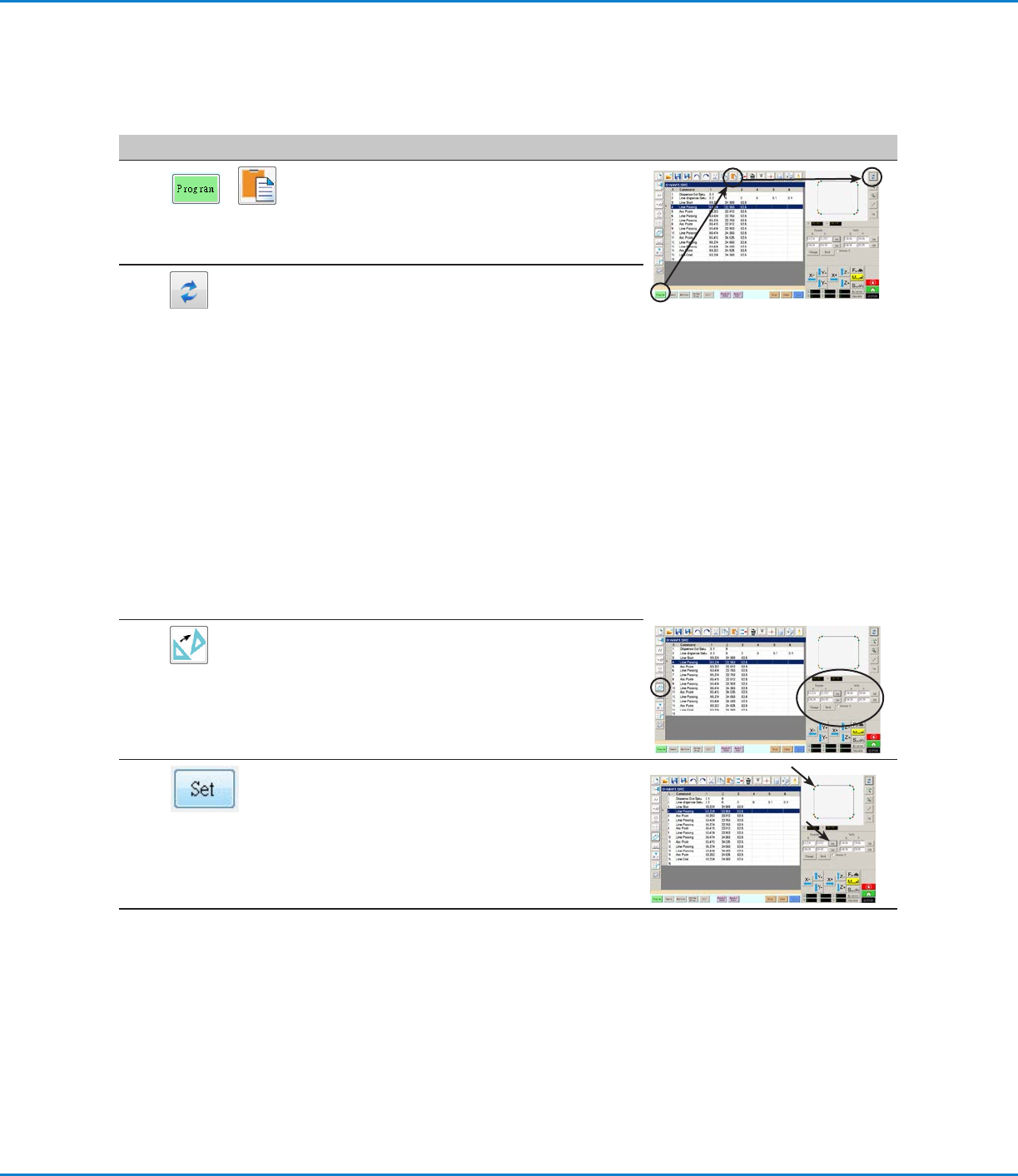
6
>
• [PROGRAM]タブをクリックし、空のアド
レス行を選択して、[PASTE]をクリックし
ます。
[Program]画面にコマンドが表示されま
す。
7
• インポートしたポイントや線を表 示するに
は、[Secondary View]画面の隣にある
[REFRESH]をクリックします。必要に応じ
て、プログラムに変更を行います。
次の手 順では 、プログラムコマンドと実 際の
塗布対象基材を関連付けます。
注 記:
• プログラムに対する変 更をすべて行
ったら、[REFRESH]をクリックして
[Secondary View]画面を更新し、変更を
表 示します。
• ポ イ ン ト を 表 示 す る た め 、ズ ー ム ア ウ ト が
必 要 に な る こ と が あ り ま す 。こ れ を 避 け る に
は、[DXF]画面の[Option]ウィンドウにオフ
セット値を入力します。「 DX Fのインポート
の詳細設定」(152ページ)のOset X, Y
を参 照してください 。
8
• [TRANSFORM]をクリックします。
[Program]フィールドと[Table]フィールド
が表 示されます。
9
• [Secondary View]画面に表示されてい
るポイントの左 端 にあるポイントをクリック
し、[Program]列の上段の[SET]ボタンを
クリックします。
次ページに続く
DXF ファイルをインポートする (続き)
付録 C:DXF ファイルのインポート(続き)
GVシリーズ 自動ディスペンシングシステム
155
www.nordsonefd.com/jp japan@nordsonefd.com +81-3-5762-2760 ノードソンEFDは、世界中で液剤塗布装置の販売・サービスを行なっております。
# クリック 手順 参考画像
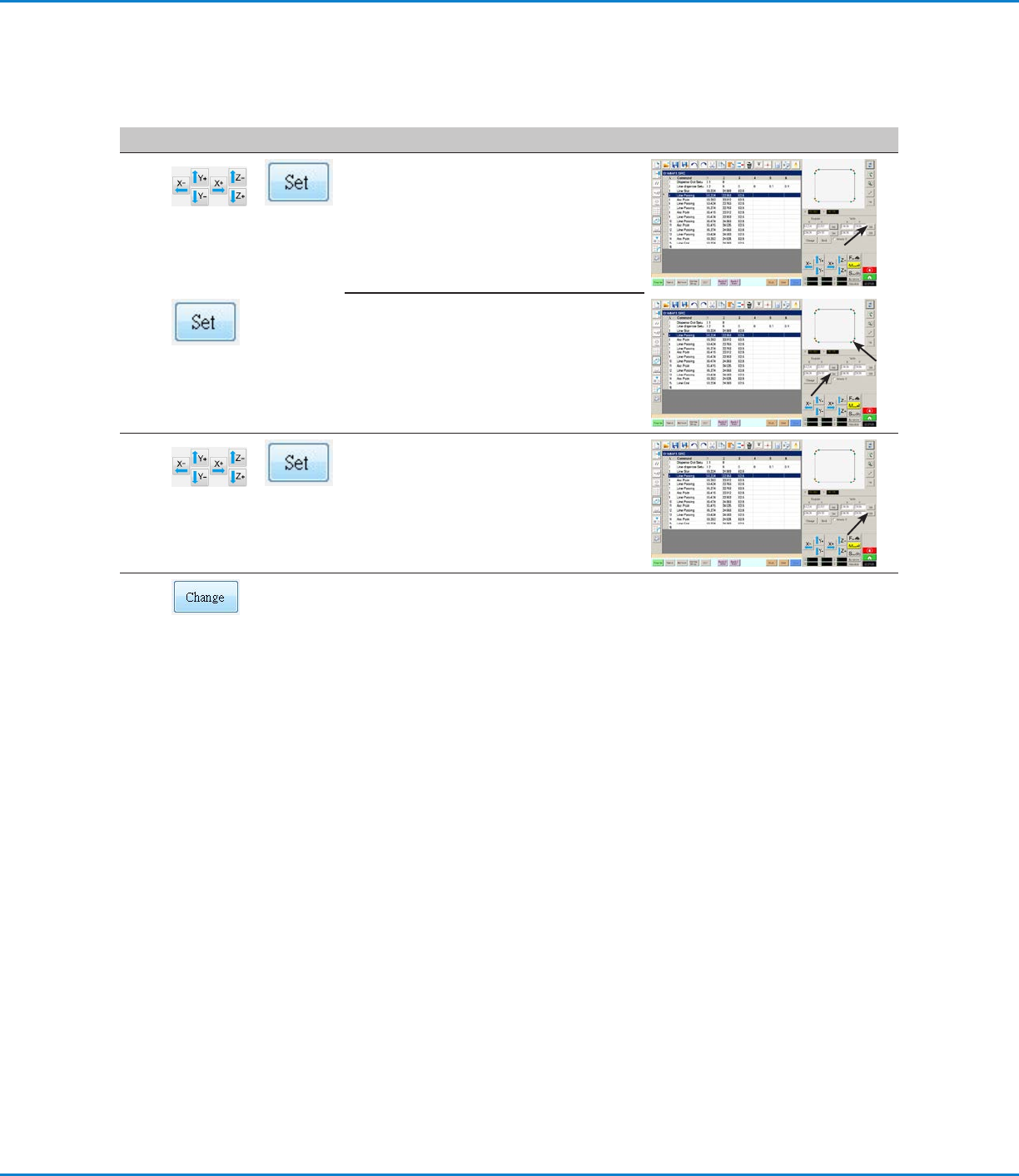
10
>
• 実際の塗布対象基材上の同じポイントにノ
ズルを移動し、[Table]列の上段の[SET]ボ
タンをクリックします。
11
• [Secondary View]画面に表示されてい
るポイントの右 端 にあるポイントをクリック
し、[Program]列の下段の[SET]ボタンを
クリックします。
12
>
• 実際の塗布対象基材上の同じポイントにノ
ズルを移動し、[Table]列の下段の[SET]ボ
タンをクリックします。
13
• CHANGE]をクリックします。
プログラム内のXY位置がすべて更新され、
実際の塗布対象基材上にある同じXY位置
と揃えられます。
DXF ファイルをインポートする (続き)
付録 C:DXF ファイルのインポート(続き)
GVシリーズ 自動ディスペンシングシステム
156
www.nordsonefd.com/jp japan@nordsonefd.com +81-3-5762-2760 ノードソンEFDは、世界中で液剤塗布装置の販売・サービスを行なっております。
Sort Path Byオプションの使用
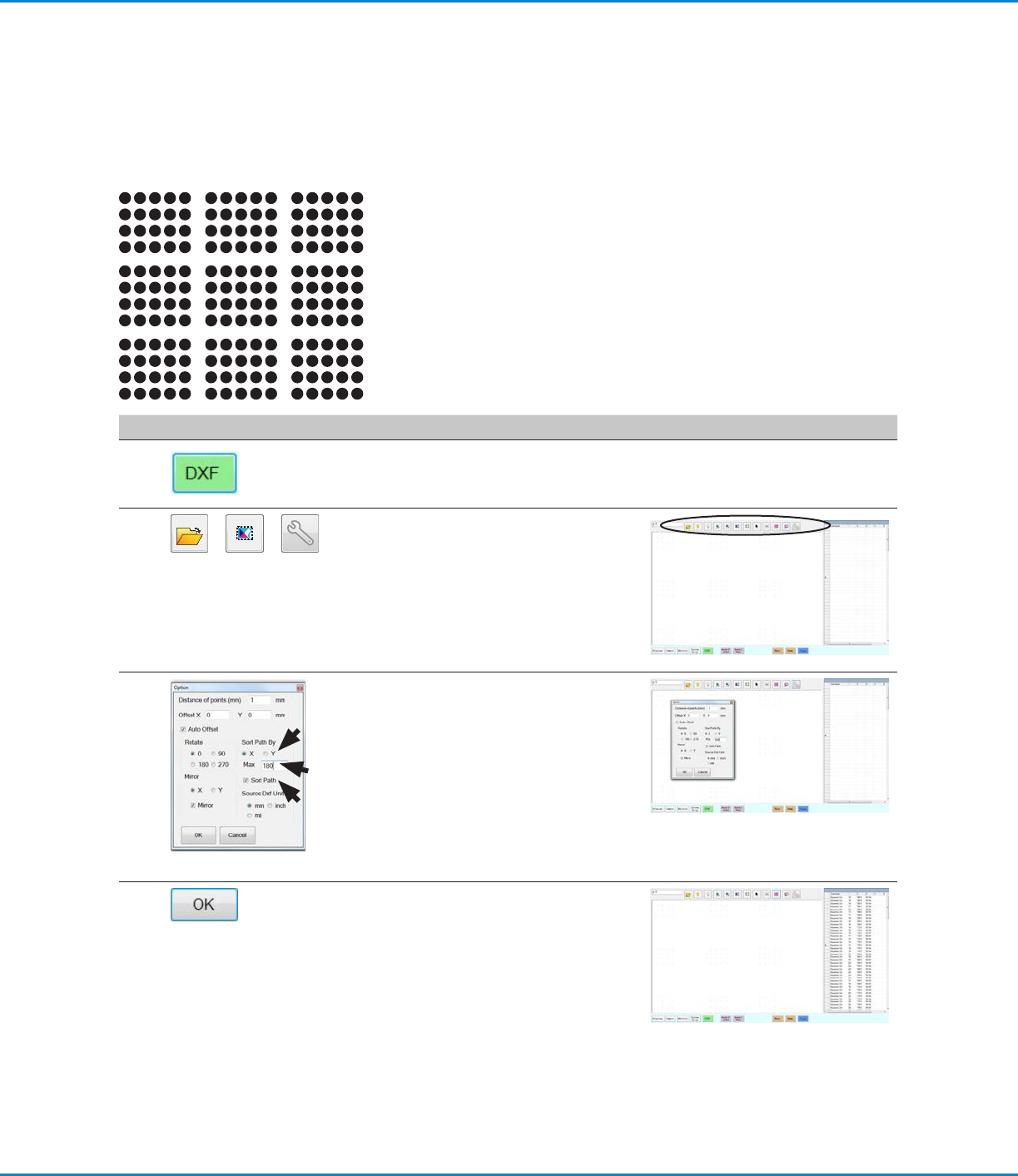
ドットの配列を含むDXFファイルをインポートする場合、Sort Path Byオプションを使用して、インポート時のドットパターン
の順序を選択できます。
この例でインポートされたDXFファイルには、以下に示すディスペンスドット配列があります。
# クリック 手順 参考画像
1
• [DXF]をクリックします。
[DXF]画面が[Primary View]画面に表示
されます。
2
> >
• プログラムに変換するDXFファイルを開き
ます。
[Primary View]画面にファイルが表示さ
れます。
• [SELECT ALL]をクリックします。
• [OPTION]をクリックします。
[Option]ウィンドウが開きます。
3 • [SORT PATH]チェックボックスをオンにし
て、Sort Path By機能を有効にします。
• [X]または[Y]ラジオボタンを選択して、配列
するドットの方向を指定します。
• 配 列 の ド ッ ト 数 を 入 力 し ま す 。 こ の 例 で
は、160個のドットがあります。
注 記: 各選択の結果のインポートの図につ
いては「Sort By PathオプションがDXFイ
ンポートに与える影響の例」(157ページ)
を参 照してください 。
4
• [OK]を選択します。
インポートされたDXFのコマンドは、選択
したSort Path Byオプションに基づいて
[Program]画面に表示されます。
付録 C:DXF ファイルのインポート(続き)