JP-Nordson-EFD-GV-Series-Operating-Manual.pdf - 第165页
GVシリーズ 自動ディスペンシングシステム 165 www.nordsonefd.com/jp japan@nordsonefd.com +81-3-5762-2760 ノ ー ド ソ ンEFD は、 世界中 で液剤塗布装置 の販売 ・ サー ビ ス を 行な っ て お り ま す 。 付録F : マ ル チ ニ ー ド ル の 設定 と 使 用 (続 き ) 複数の デ ィ ス ペ ン サー に対 し て カ メ ラ - ノ ズル間…
GVシリーズ 自動ディスペンシングシステム
164
www.nordsonefd.com/jp japan@nordsonefd.com +81-3-5762-2760 ノードソンEFDは、世界中で液剤塗布装置の販売・サービスを行なっております。
# クリック 手順 参考画像
3
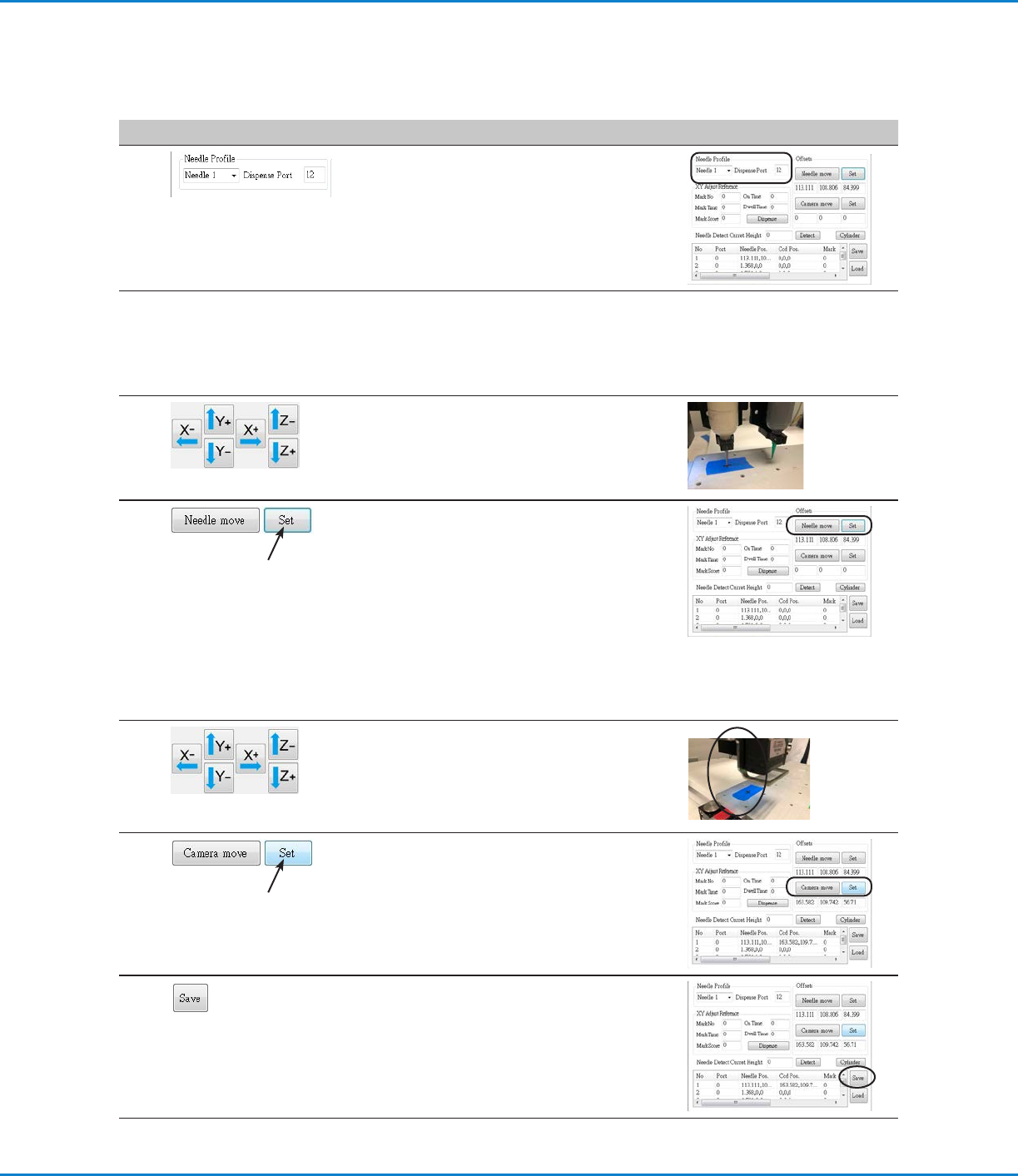
• NEEDLE PROFILEに次の情報を入力します。
- ディスペンサー番号(この例で
は、Dispenser 1のNeedle 1)
- ディスペンサーが接続されているポート(この例
では、Dispenser 1のDispense Port 12)
4
(ノズル検知器を搭載したシステムのみ)
• 「(ニードル検知器付きGVシステムのみ) ニードル検知器の設定」(149ページ)に
進み、ニードル1のニードルZ検知を設定します。ここに戻って次のステップに進み、残
りのニードルのニードルXY調整オフセットを設定します。このステップは、ニードル 1
だけに必 要です。
5
• ジョグキーを使用して、ニードル2を十字のター
ゲット(ニードル検知器、テープなど)の上に配置
します。
• 十字ターゲットに触れないように、ノズルをでき
るだけ十字ターゲットに近い位置まで下げます。
6
• [Needle move]の隣にある[Set]をクリックしま
す。
こ れ に よ り 、塗 布 キ ャ リ ブ レ ー シ ョ ン ポ イ ン ト の
XYZ座標が設定されます。ディスペンスノズルの
座標が[Needle move]と[Set]の下にあるフィー
ルドに入力されます。
注 記:別 の 方 法 と し て 、こ の ス テ ッ プ で は ロ ボ ッ ト
初期設定ウィザードのステップ3タブを使用する
こともできます(参考画像に示されているXY ア
ジ ャ ス ト 参 照 パ ラ メ ー タ ー を 使 用 し て 、デ ィ ス ペ ン
ス ド ッ ト パ ラ メ ー タ ー を 設 定 し ま す )。
7
• カメラの十字線が十字ターゲットの中心に来るま
でカメラを移 動し、
次に
ディスペンスドットの画像が鮮明になるまで、カメ
ラの焦点を調整します。
8
• [Camera Move]の隣にある[SET]をクリックし
ます。
こ れ に よ り 、カ メ ラ の 位 置 が 設 定 さ れ ま す 。カ メ ラ
座標は、[Camera Move]と[Set]の下にあるフィ
ールドに入力されます。
9
• [SAVE]をクリックします。
ニードル1のデータフィールドにデータが入力さ
れます。
次ページに続く
付録F:マルチニードルの設定と使用(続き)
複数のディスペンサーに対してカメラ-ノズル間のオフセットを設定する手順(続き)
GVシリーズ 自動ディスペンシングシステム
165
www.nordsonefd.com/jp japan@nordsonefd.com +81-3-5762-2760 ノードソンEFDは、世界中で液剤塗布装置の販売・サービスを行なっております。
付録F:マルチニードルの設定と使用(続き)
複数のディスペンサーに対してカメラ-ノズル間のオフセットを設定する手順(続き)
# クリック 手順 参考画像
10
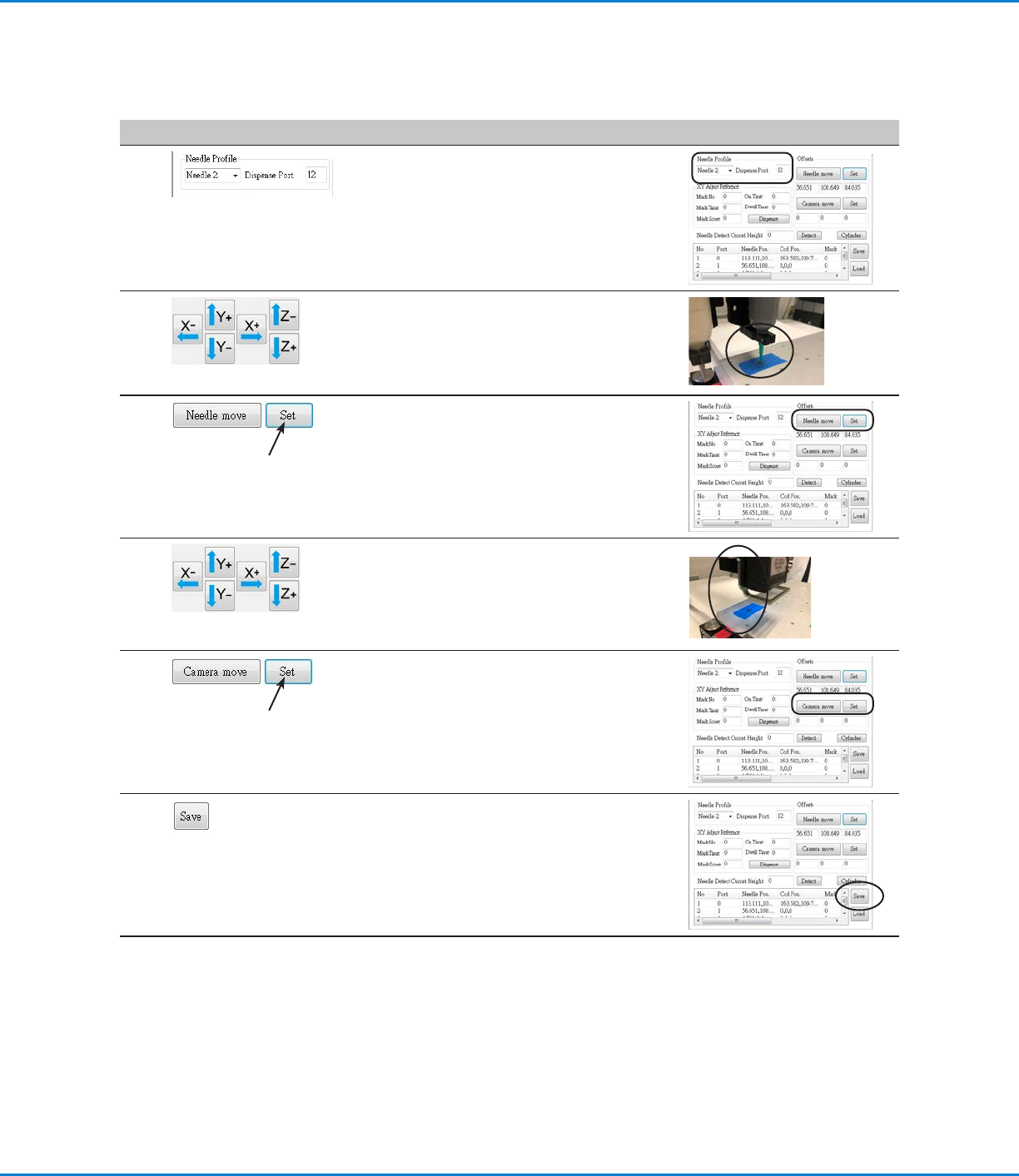
• NEEDLE PROFILEに次の情報を入力します。
- ディスペンサー番号(この例で
は、Dispenser 2のNeedle 2)
- ディスペンサーが接続されているポート(この例
では、Dispenser 2のDispense Port 12)
11
• 移動キーを使用して、2つ目のノズルを十字ター
ゲット(ノズル検知器上の十字ターゲットまたは
作成した十字ターゲット)に合わせます。
• 十字ターゲットに触れないように、ノズルをでき
るだけ十字ターゲットに近い位置まで下げます。
12
• [Needle move]の隣にある[Set]をクリックしま
す。
こ れ に よ り 、塗 布 キ ャ リ ブ レ ー シ ョ ン ポ イ ン ト の
XYZ座標が設定されます。ディスペンスノズルの
座標が[Needle move]と[Set]の下にあるフィー
ルドに入力されます。
13
• カメラの十字線が十字ターゲットの中心に来るま
でカメラを移 動し、
次に
ディスペンスドットの画像が鮮明になるまで、カメ
ラの焦点を調整します。
14
• [Camera Move]の隣にある[SET]をクリックし
ます。
こ れ に よ り 、カ メ ラ の 位 置 が 設 定 さ れ ま す 。カ メ ラ
座標は、[Camera Move]と[Set]の下にあるフィ
ールドに入力されます。
15
• [SAVE]をクリックします。
ニードル2のデータフィールドにデータが入力さ
れます。
以上で、複数のディスペンサーを用いた操作のシ
ステム設 定は完了です。マルチニードル機 能を使
用するには、このセクションの次の手順に進んで
ください 。
GVシリーズ 自動ディスペンシングシステム
166
www.nordsonefd.com/jp japan@nordsonefd.com +81-3-5762-2760 ノードソンEFDは、世界中で液剤塗布装置の販売・サービスを行なっております。
付録F:マルチニードルの設定と使用(続き)
プログラムでMulti Needleコマンドを使用する手順
前提条件
システムが適切に設定されている。「システムの設定とキャリブレーションを行う(必須)」(52ページ)を参照してください。
追加のディスペンサーの設置と設定が完了しており、マルチニードル機能が有効になっている。「マルチニードル塗布を有
効にする手順」(163ページ)と「複数のディスペンサーに対してカメラ-ノズル間のオフセットを設定する手順」(163ペー
ジ )を 参 照 し て く だ さ い 。
テスト用ワークが、治具用プレートまたは作業面に配置されている。
注 記: ここでは、ディスペンサーを2台使用する場合のプログラミング手順を説明します。3台目以降のディスペンサーについ
ては、必要に応じて手順を繰り返してコマンドを追加してください(最大4台のディスペンサーを設置できます)。
# クリック 手順 参考画像
1
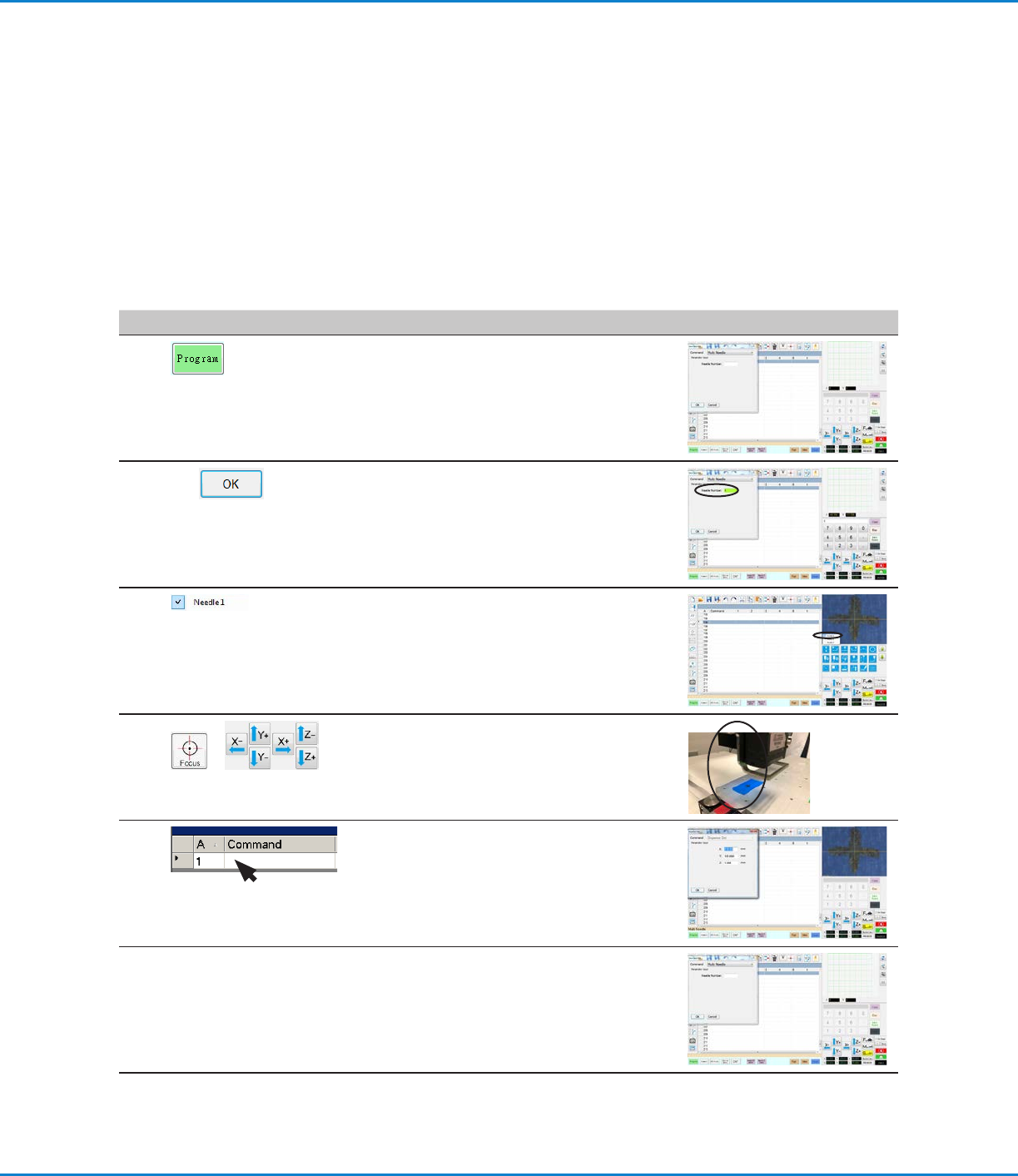
> MULTI
NEEDLE
• [PROGRAM]タブをクリックします。
• マルチニードルコマンドを挿入するアドレス行
をダブルクリックし、[MULTI NEEDLE]を選択
します。
2
1 >
• 塗布作業を行うディスペンサの番号をプログラ
ムに入力します(この例では、ディスペンサ1)。
• [OK]をクリックして保存します。
3
• [Secondary View]画面で右クリック
し、[NEEDLE 1]チェックボックスをチェックし
ます。
4
>
• [FOCUS]をクリックして、カメラのフォーカスを
合わせます。
• カメラの十字線が、塗布対象基材上で、十字タ
ーゲットの中心に来るまでカメラを移動します。
5
• ディスペンサ1に使用するコマンドを入力します
(例えば、塗布ドットや塗布ラインの作成コマ
ン ド )。
6
MULTI NEEDLE
• 二つ目のマルチニードルコマンドを挿入するアド
レス行をダブルクリックし、[MULTI NEEDLE]
を選 択します。
次ページに続く