JP-Nordson-EFD-GV-Series-Operating-Manual.pdf - 第33页
GVシリーズ 自動ディスペンシングシステム 33 www.nordsonefd.com/jp japan@nordsonefd.com +81-3-5762-2760 ノ ー ド ソ ンEFD は、 世界中 で液剤塗布装置 の販売 ・ サー ビ ス を 行な っ て お り ま す 。 [Secondary View] 画面 [Secondary View] 画面 の 内容は 、 選択 し た タ ブ と ア イ コ ン に 応 じ て…
GVシリーズ 自動ディスペンシングシステム
32
www.nordsonefd.com/jp japan@nordsonefd.com +81-3-5762-2760 ノードソンEFDは、世界中で液剤塗布装置の販売・サービスを行なっております。
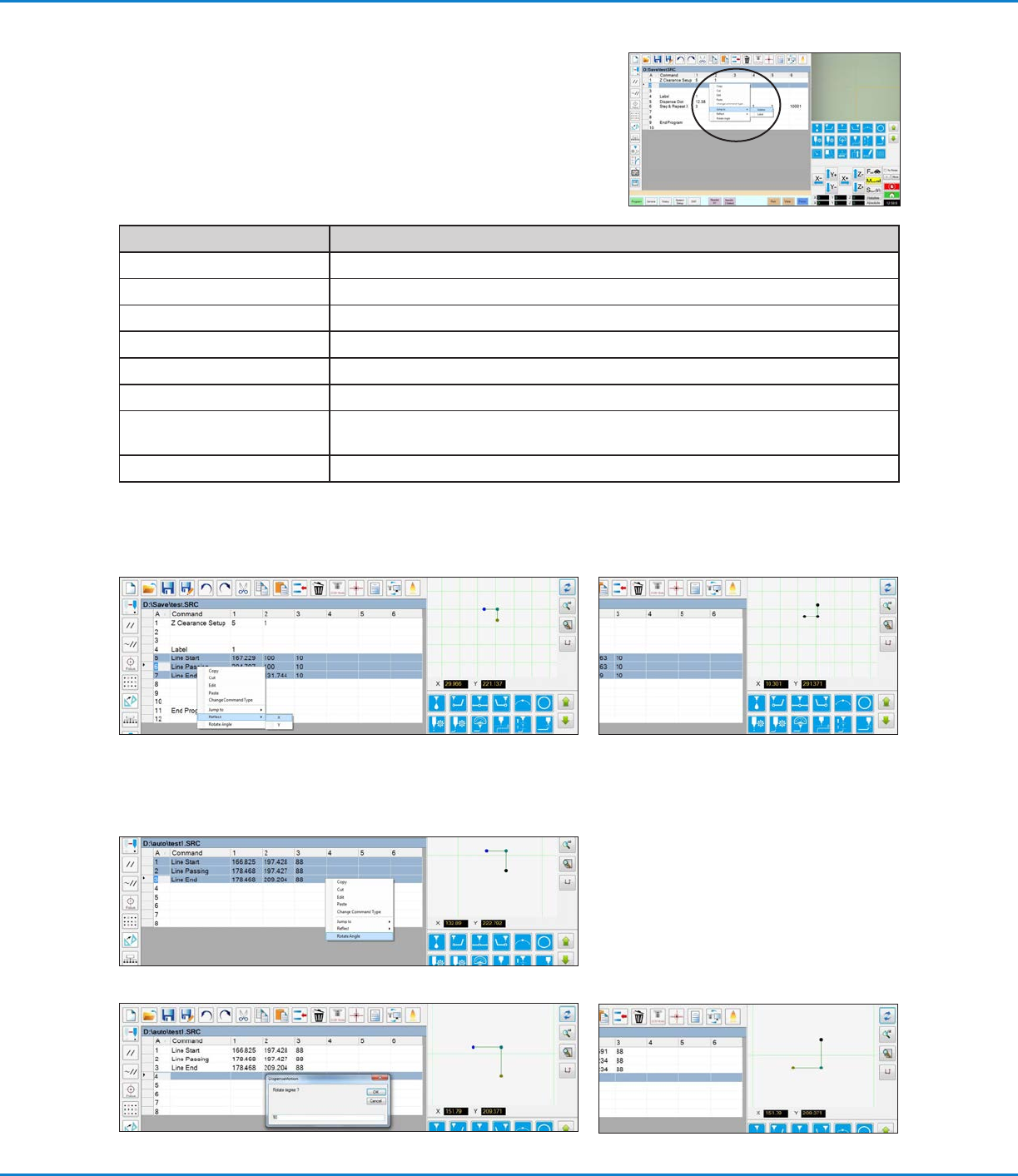
[Primary View]画面の右クリック機能
[Program]タブを選択すると、開いているディスペンスプログラムのすべてのコ
マンドが表示されます。 選択した1つ以上のコマンドを右クリックして右クリッ
クメニューを開きます。 以下の機能は、選択したコマンドで使用できます。
項目 機能
Copy 選択したコマンドをコピーします
Cut 選択したコマンドをコピーして削除します
Edit 選 択したコマンドの編 集ウィンドウを開きます
Paste 切り取った、またはコピーしたコマンドを選択したコマンドアドレスに貼り付けます
Change Command Type 選 択したコマンドを別 のコマンドタイプに変 更します
Jump To 特定のAddressコマンドまたはLabelコマンドにジャンプします
Reect 選択したコマンドをX軸またはY軸に沿って反転し、ミラーリング画像を作成します。 以
下に例を示します。
Rotate Angle 選択したコマンドを指定した角度だけ回転させます。 以下に例を示します。
パターンを反映(ミラーリング)する方法
1. 反映する線を選択し、右クリックして[REFLECT]の[X]または[Y]を選択します
2. 選択したパターンがミラーリングされます
パターンを回転させる方法
1. 回転する線を選択し、右クリックして[ROTATE ANGLE]を選択します
2. 目標とする回転角度を入力します
3. 選択したパターンが回転します
GVシリーズ 自動ディスペンシングシステム
33
www.nordsonefd.com/jp japan@nordsonefd.com +81-3-5762-2760 ノードソンEFDは、世界中で液剤塗布装置の販売・サービスを行なっております。
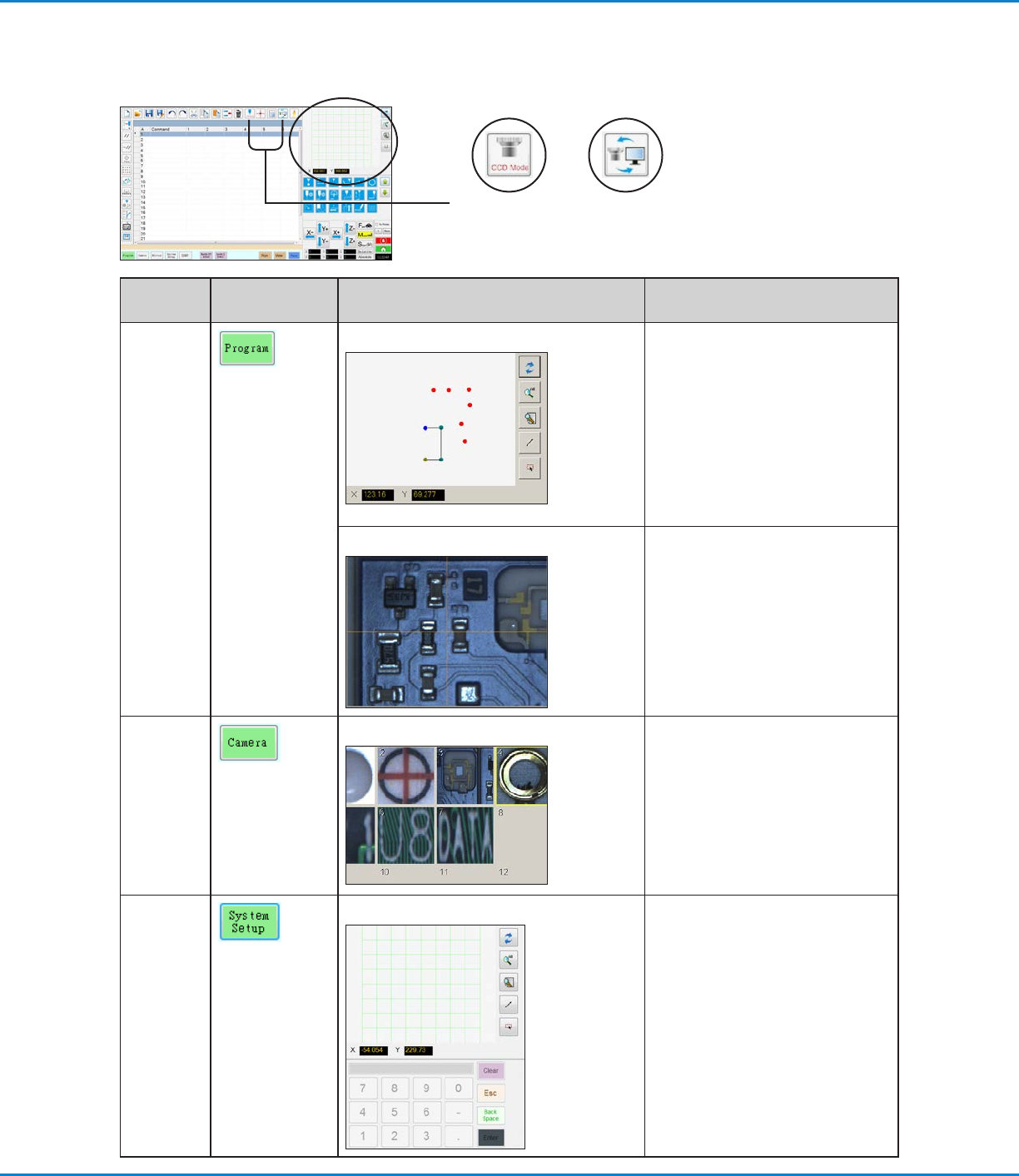
[Secondary View]画面
[Secondary View]画面の内容は、選択したタブとアイコンに応じて変化します。
選択中の
タブ
選択時のタブ
の色
セカンダリ画面の表示 機能
Program
[Path]アイコンがオンの場合: [Path]アイコンがオンの場合は、設
定したパターンと経 路 モードのアイコ
ンが表 示されます。
• アイコンについては、「水平ツール
バーと垂直ツールバーのアイコン」
(35ページ)を参照してください。
• その他のパスビュー機能について
は、「パスビューの[Secondary
View]画面」(34ページ)を参照して
ください 。
[Path]アイコンがオフの場合:
パスアイコンが[OFF]に切り替わる
と、カメラで見たワーク面の実際のビ
ュー が 表 示されます。
Camera
マ ー ク ラ イ ブ ラ リ: 最大 240 個のマークファイルを保存
できます。
System
Setup
経 路 ビュ ー とキ ーパッド キ ー パッドは 数 値 の 入 力 に 使 用します。
「キーパッド」(43ページ)を参照して
ください 。
[Path]アイコンモ ー ド ア イ コ ン( ノ ズ
ルモードとCCDモー
ドの切り替え)
GVシリーズ 自動ディスペンシングシステム
34
www.nordsonefd.com/jp japan@nordsonefd.com +81-3-5762-2760 ノードソンEFDは、世界中で液剤塗布装置の販売・サービスを行なっております。
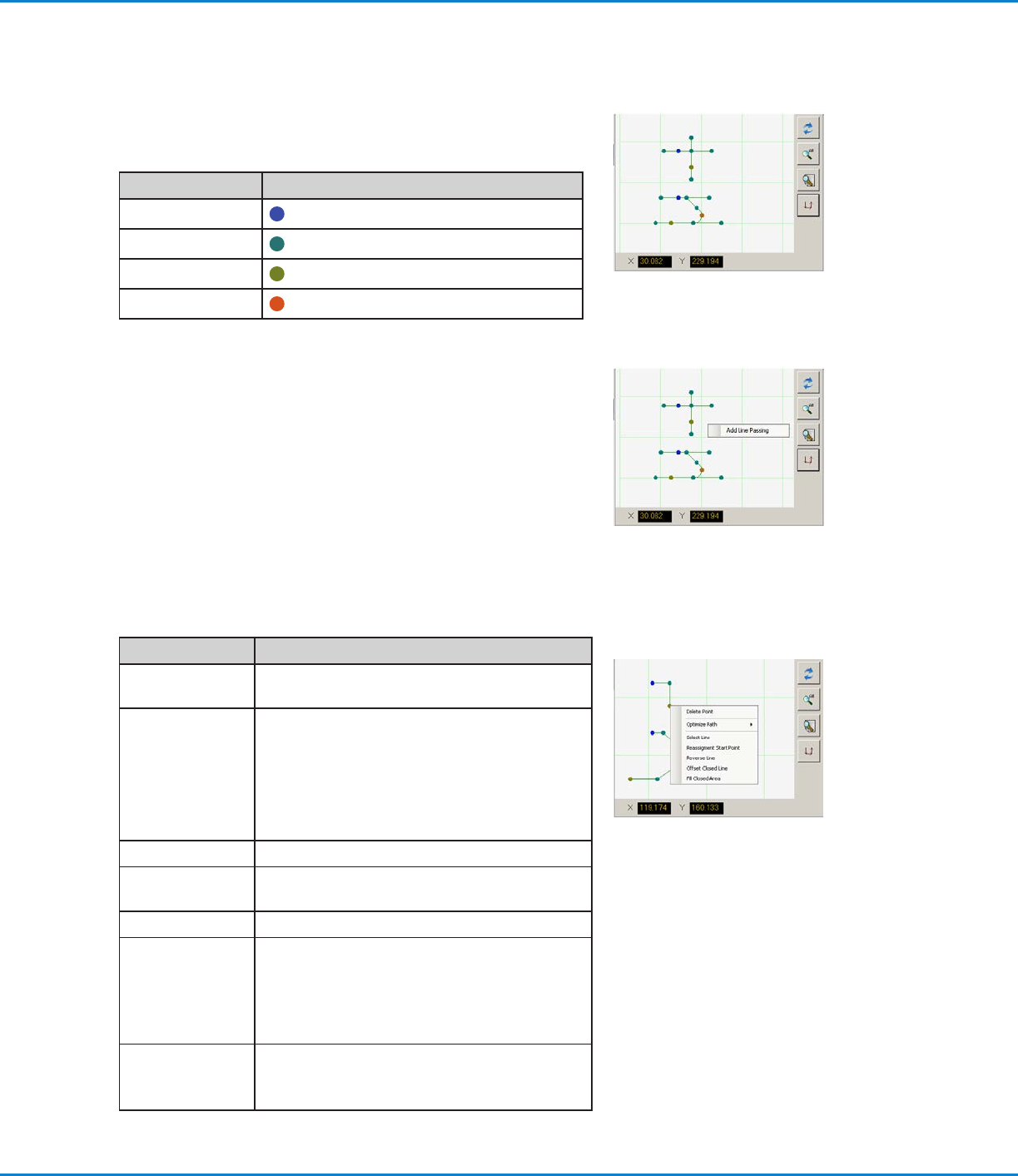
パスビューの[Secondary View]画面
パスビュー のポイントの色
[Secondary View]画面がパスビューにある場合([Path]アイコンが[ON]
に切り替えられている)、プログラムされたパターンが視覚的に表示されま
す。 ポイントの 色は、プログラムされたポイントコマンドを表します。
ポイントコマンド パスビュー画面の色
Line Start
青
Line Passing
緑
Line End
オリーブ
Arc Point
オレンジ
パスビューの右クリック機 能
パスビュー画面で、任意のポイント(コマンド)を右クリックして右クリックメ
ニューを開きます。 選択したポイントでは、以下の機能を利用できます。
パスビューの線とポイントの色
任意のポイントを右クリックして右ク
リックメニュー を開 きます
項目 機能
Delete Point 選 択したポイントを削 除し、前のコマンドを次のコ
マンドに接 続します。
Optimize Path 編集用のパスを開きます。
• [Line Path Start]と[Line Path End]を選択
し、パターンのLine StartポイントとLine Endポ
イントを編 集します。
• [Arc Path Start]と[Arc Path End]を選択
し、Arc Pointの開始点と終点を編集します。
Select Line パターン全体を選択します。
Reassignment
Start Point
Line Startポイントを選択したポイントに再割り当
てします(パスを閉じる必要があります)。
Reverse Line パターンを反 転します。
Oset Closed
Line
Line StartからLine Endに線を追加し、Line
StartとLine Endを同じ場所に再割り当てて、パタ
ーンを閉じます。
• [Oset Length (mm)]は、元のパターンを基準
にしてパターンを 拡 大します。
Fill Closed Area パターンの領域を塗りつぶします。
• Brush Width (mm): 各塗りつぶし領域のらせ
ん間の距離。
Line Passingの追加
パスビューグリッドの任意の場所(ポイントではない)を右クリックして、Line
Passingポイント(コマンド)を既存のポイントにステッチします。 追加できる
のは、水平線または垂直線のみです。
右クリックして、Line Passingポイン
トを既存のポイントにステッチします