NXT系列编程手册NEXIM编.pdf - 第121页
PRG-NXTSN-006S0 2. Job 编制器 NXT 系列 编程手册 Nexim 编 107 设定方法 1. 在 [ 生产程序列表 ] 画面的 [ 对象生产线 ] 上选择 “Original Setu p”。 2. 选择机器后,在 [Setup] 区域上单击 [ 支撑板 ] 图标。 备注 [Setup] 区域没有 显示 [ 支撑板 ] 图标时,单击 [ 选项选择 ] 键,在显示的对话框上选择 [ 支撑板 ] 后单击 [OK] 键…
2. Job 编制器 PRG-NXTSN-006S0
106 NXT 系列 编程手册 Nexim 编
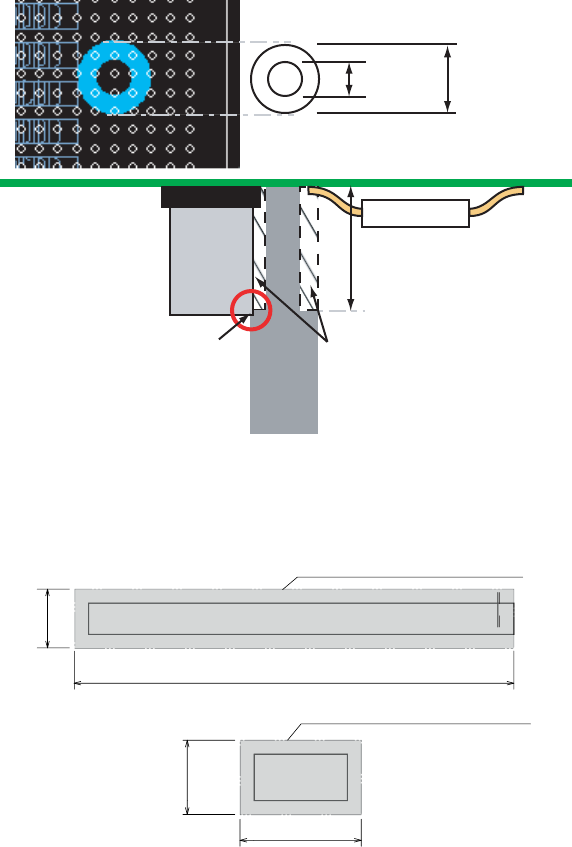
• Nexim 画面上显示针对较高元件的干扰范围。请参照下图。
• 使用电路板边端的电路板停止位置进行补正时,请不要在低反射板付近设置支撑销,请使用 Nexim
设定低反射板的安装范围。设定方法请参照 「2.5.14 使用电路板停止位置补正功能时」。
PP
PP
ᬃᩥ䫔ᑻ
ᄬᑆ⍝ॅ䰽ᗻⱘऎඳ
PP
䫔
䫔
ᑆ⍝
35*6
(অս㸸mm)
274
30PRG-0165S
38
48
78
нਟԕ䝽㖞%DFNXSSLQ㤳ത
нਟԕ䝽㖞%DFNXSSLQ㤳ത
վ৽ሴᶯ ($7\SH)
վ৽ሴᶯ
(%7\SH)
PRG-NXTSN-006S0 2. Job 编制器
NXT 系列 编程手册 Nexim 编
107
设定方法
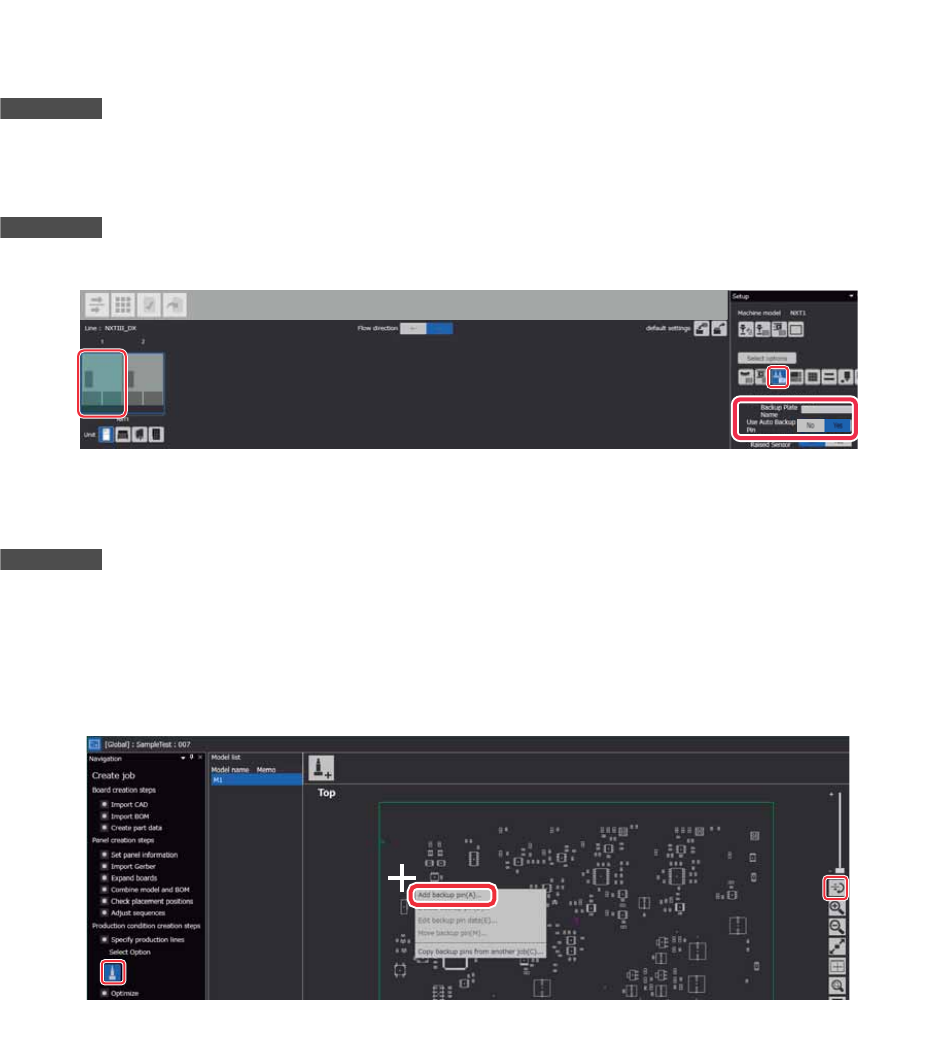
1. 在 [ 生产程序列表 ] 画面的 [ 对象生产线 ] 上选择 “Original Setup”。
2. 选择机器后,在 [Setup] 区域上单击 [ 支撑板 ] 图标。
备注
[Setup] 区域没有显示 [ 支撑板 ] 图标时,单击 [ 选项选择 ] 键,在显示的对话框上选择 [ 支撑板 ] 后单击 [OK] 键。
3. 将 [BackupPlate Property] 的 [Use Auto Backup Pin] 设定为 “Yes”。
备注
使用特殊 Backup Plate 时,请在 [Backup Plate Name] 设定 Backup Plate 名。传输 Job 时显示更换向导。
4. 在 [Navigation] 画面的 [ 生产条件创建步骤 ] 上单击 [BackupPin 编辑 ] 图标。
备注
没有显示 [BackupPin 编辑 ] 图标时,单击 [ 选项选择 ],在显示的 [ 选项选择 ] 对话框上 [BackupPin 编辑 ] 图标被突出显示后,单击 [OK]
键。
5. 切换 Top 和 Bottom 时,单击 [Top/Bottom 切换 ] 图标。
6. 将指针移到图内要安装支撑销的位置后右击鼠标,从快捷菜单上选择 [BackupPin 的追加 ]。
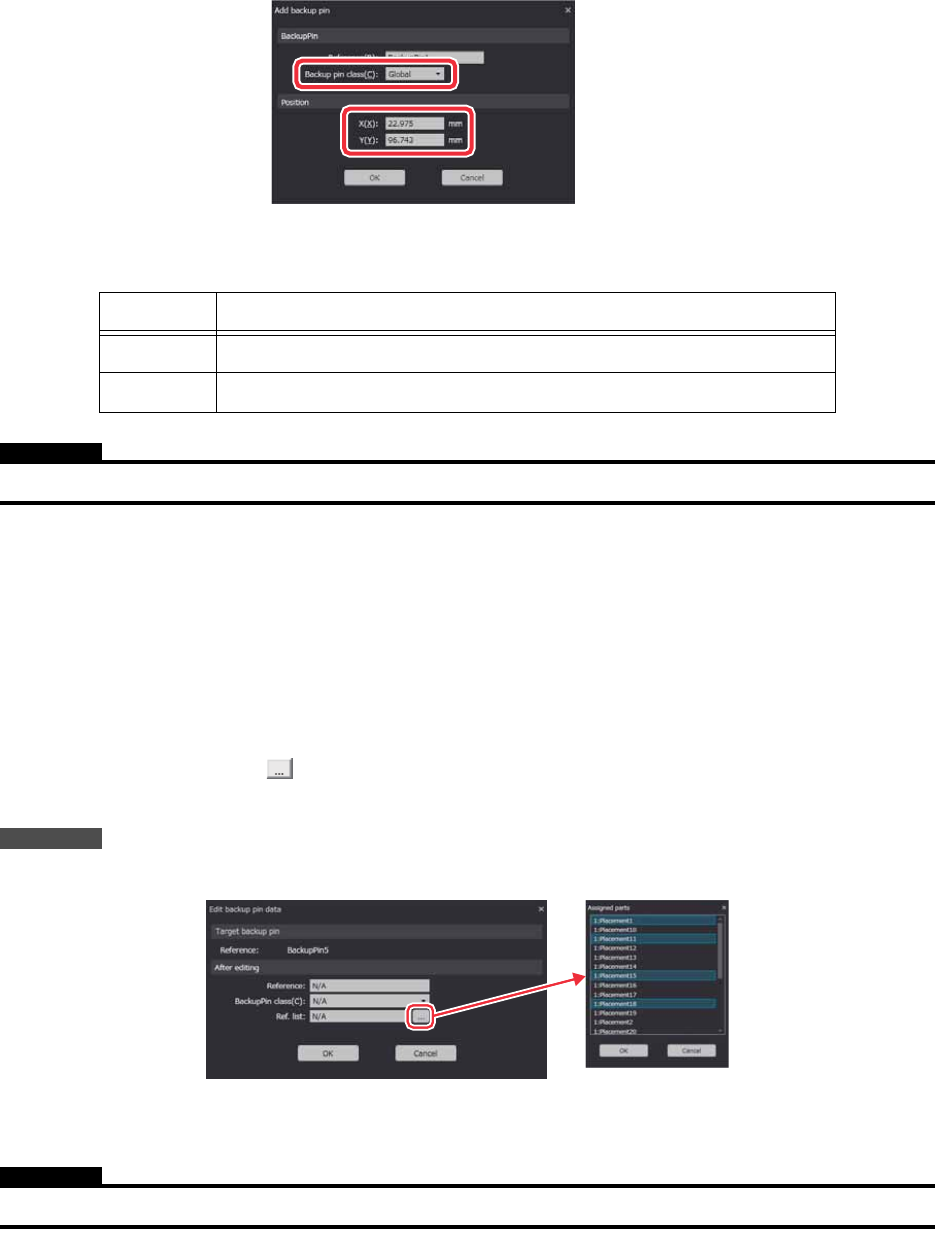
7. 在 [BackupPin 的追加 ] 对话框上,显示右击鼠标后的位置的 X,Y 坐标。
01PRG-0474E
01PRG-0475E
2. Job 编制器 PRG-NXTSN-006S0
108 NXT 系列 编程手册 Nexim 编
8. 在 [Backup Pin Class] 中设定支撑销的 Level。详细内容参照下表。
注意
设定为 Local Backup 时,需要设定关于 Backup Pin 的元件 Reference No。详细内容请参照步骤 11.。
9. 想要变更初始设定的参考名称时,请单击 [Reference] 文本框内,然后指定新的名称。
10. 单击 [OK] 后,对话框内的信息就会被登录。
11. Backup Pin 设定为 [Local] 时,分配支撑销使用在哪个元件。
a. 在 [Local] 内选择设定的支撑销后右击。
b. 从快捷菜单上选择 [BackupPin 信息的编辑 ]。
c. 单击 [Ref. List] 右侧的 [ ] 键,在 [Select Part] 对话框中选择使用该支撑销贴装的元件后,按下
[OK]。
备注
可以选择显示列表内的多个元件。
12. 反复进行步骤 6. ~ 11.,设定电路板贴装面 (正反面)上要使用的全部的支撑销。
注意
每条轨道最多可以设定 20 个支撑销。
设定值 说明
Global 选择此项目后,所有的模组上都配置 Backup Pin。(初始设定值)
Local 选择此项目后,贴装指定元件的机器及模组上配置 Buckup Pin。
01PRG-0476E
01PRG-0477E