NXT系列编程手册NEXIM编.pdf - 第152页
2. Job 编制器 PRG-NXTSN-006S0 138 NXT 系列 编程手册 Nexim 编 2.5.30 有关贴装的元件位置偏移的确认 确认贴装的元件位置的偏移和 元件的有无情况、找出对象模组,可 防止不良电路板从后工序排出。 必要的器材 适用机器 • NXT-2、NXT-3 单元 • H01、H02(F )、H04S(F)、H24 工作头 ※ 根据动作模式可以使用的工 作头有所不同。 限制事项 • 本功能不能与 「追踪元件 …
PRG-NXTSN-006S0 2. Job 编制器
NXT 系列 编程手册 Nexim 编
137
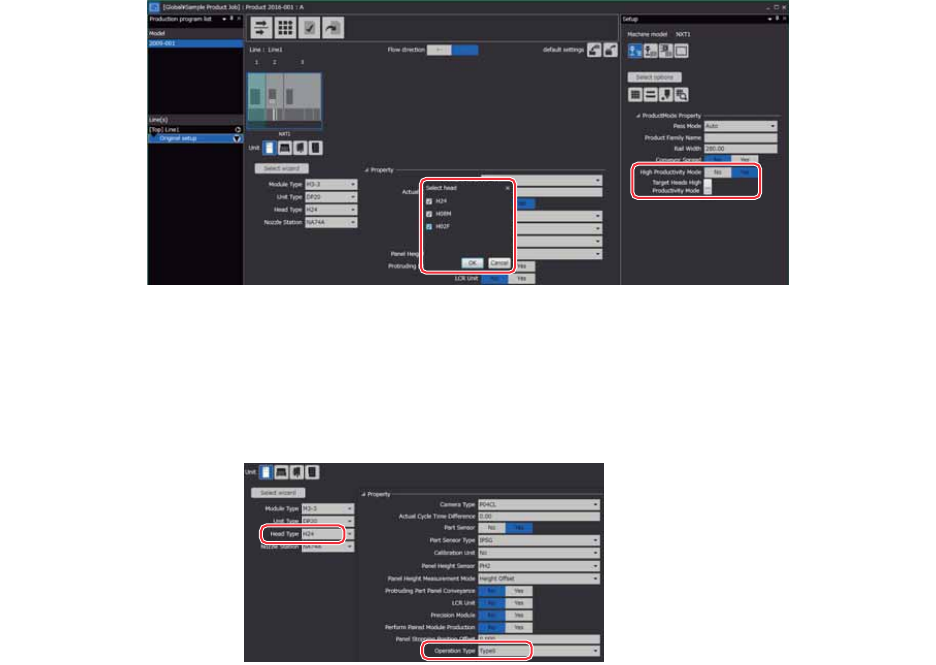
6. 使用 H24S 工作头时请进行以下的设定。
a. 单击 [Machine Configuration] 对话框下部的 [Modules] 标签页。
b. 对所有以生产优先模式使用 H24S 工作头的模组进行以下的设定。
*1: NXT-3c 不对应 TypeS。请设定为 Standard。
- [Head Type]: H24
- [Operation Type]: TypeS *1
01PRG-0494E
01PRG-0495E
2. Job 编制器 PRG-NXTSN-006S0
138 NXT 系列 编程手册 Nexim 编
2.5.30 有关贴装的元件位置偏移的确认
确认贴装的元件位置的偏移和元件的有无情况、找出对象模组,可防止不良电路板从后工序排出。
必要的器材
适用机器
• NXT-2、NXT-3
单元
• H01、H02(F)、H04S(F)、H24 工作头 ※ 根据动作模式可以使用的工作头有所不同。
限制事项
• 本功能不能与 「追踪元件 ID」同时使用。
• 元件和电路板的对比度低时不能使用本功能。
确认元件的位置偏移的方法
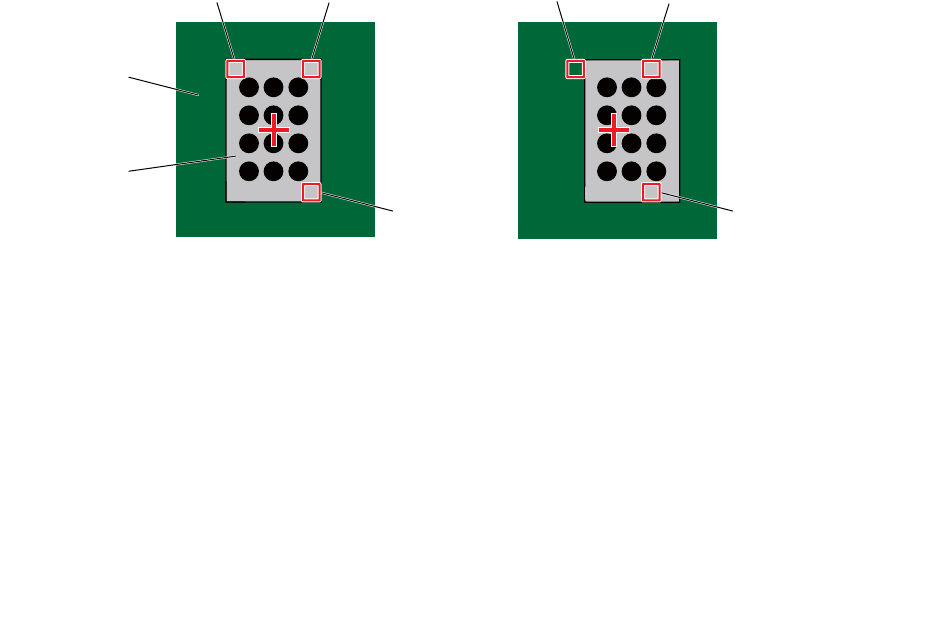
使用定位相机确认元件的位置偏移。为确认贴装的元件位置是否发生偏移,配置元件上的定位相机确认的
区域 (area),以配置区域的明暗度来确定元件的贴装位置。
• 例:相对于电路板,元件看起来明亮时
所有区域识别为白色 (元件)时,判断元件的位置是否偏移,即使有 1 处被识别为黑色 (电路板)时,也
判定为元件的位置偏移。
设定方法
为确认贴装的元件的位置偏移需要进行以下设定。
选择工作头
1. 请显示 [ 生产程序列表 ] 画面并 [ 对象生产线 ] 中选择生产线。
2. 请在生产线的图中选择对象模组。
ࡔᇊ˖ⲭ ࡔᇊ˖ⲭ
ࡔᇊ˖ⲭ ࡔᇊ˖ⲭ
ࡔᇊ˖唂 ࡔᇊ˖ⲭ
ݳԦս㖞⋑ᴹٿ〫ᰦ
ࡔᇊ䠖OK
ݳԦս㖞ٿ〫ᰦ
ࡔᇊ˖NG
01PRG-0602S
电路板
⭥䐟ᶯ
PRG-NXTSN-006S0 2. Job 编制器
NXT 系列 编程手册 Nexim 编
139
3. 请在 [ 单元 ] 中点击 [Module] 图标。
4. 请选择 [Head Type] 中使用的工作头 (H01、H02、H02F、H04S、H04SF 中任意一个)。
创建确认区域
以 Skip Mark 创建确认元件的有无的区域。
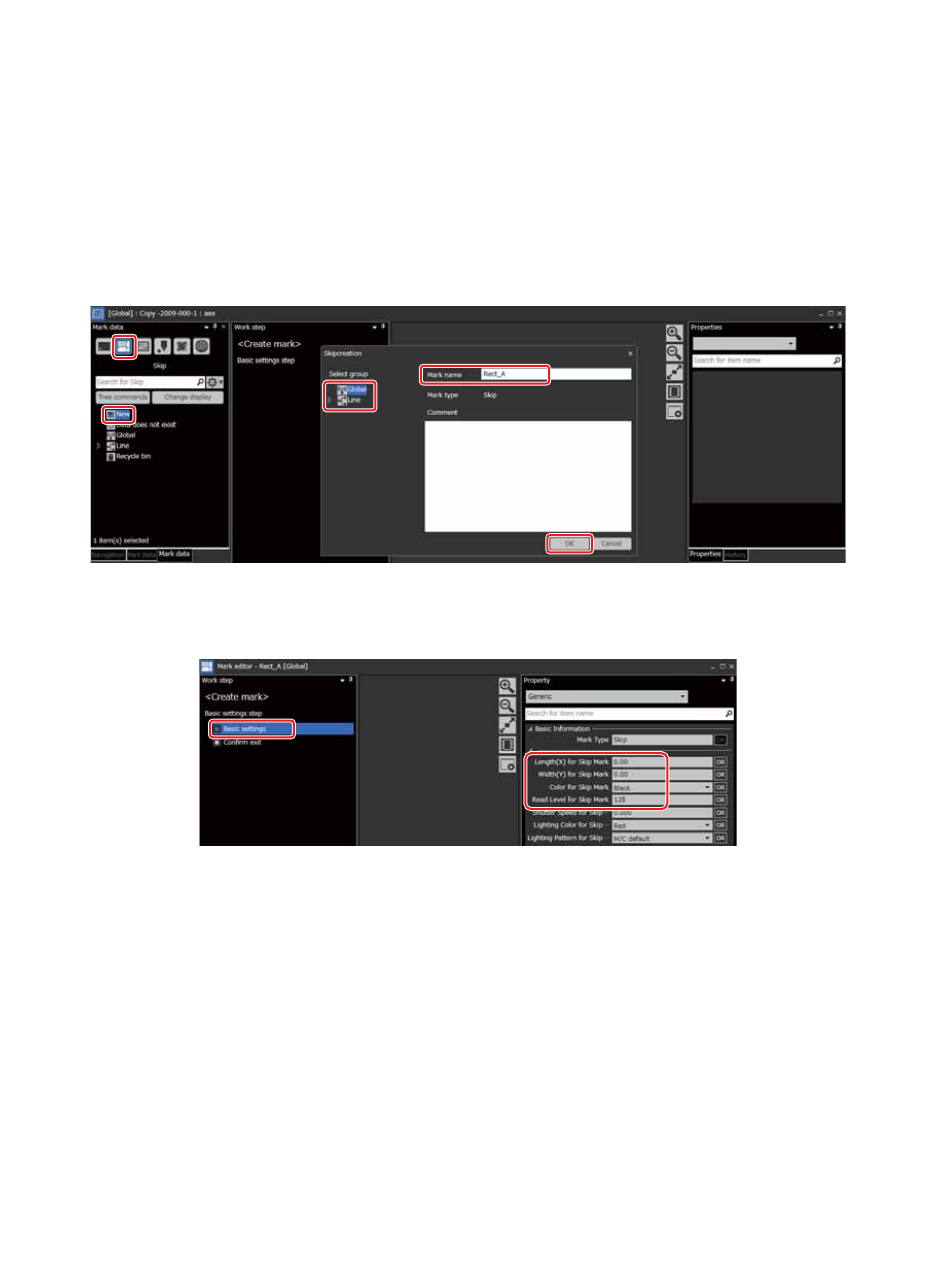
1. 请在 [ 定位点数据 ] 画面中点击 [ 跳过 ] 并双击 [ 新创建 ]。将显示 [ 创建跳过 ] 对话框。
2. 请选择[创建跳过]对话框的[选择群组],在[定位点名称]中输入任意的定位点名称并点击[OK]。将显示
[Mark editor] 对话框。
3. 请在 [Mark editor] 对话框中选择 [ 基本设定步骤 ]-[ 基本设定 ],在 [ 属性 ] 区域设定以下的项目。
a. 以正方形指定在定位相机中确认的区域。请在 [Generic] 的 [Length(X) for Skip Mark] 和 [Width(Y)
Skip Mark] 中设定相同的值。
b. [Color for Skip Mark] 中设定元件的颜色。元件比电路板亮时请指定为 ”White”、元件比电路板
暗时指定为 “Black”。
c. 请在 [Read Level] 中输入判断明暗的阈值 CCD 等级的值。元件和电路板的判定不正确时,请参考拍
摄的影像调整数值。
指定确认区域的位置
识别亮度区域 (Skip Mark)中可在 1 个元件上指定最多 10 个点。
请在元件上设定区域 (Skip Mark)的位置。
1. 请在 [ 元件数据 ] 画面中点击 [ 外形 ],并双击设定区域的外形数据。将显示 [ 编辑外形 ]。
2. 请单击 [ 动作设定步骤 ]-[ 选项 ] 的 [Placing Mark] 图标,将「属性 ] 区域的 [Placing Mark] - [Check
Placing Deviations] 设定为 “Recovery” 或者 “Recheck”。
01PRG-0561E
01PRG-0562E