NXT系列编程手册NEXIM编.pdf - 第182页
2. Job 编制器 PRG-NXTSN-006S0 168 NXT 系列 编程手册 Nexim 编 2.7.2 生产线单位的优化 1. 在 [ 生产程序列表 ] 画面上从 [ 对象生产线 ] 选择进行优化的生产线。 2. 单击 [ 优化 ] 图标。显示 [ 优化设定 ] 对话框。 3. 在 [ 优化设定 ] 对话框上设定生产线平衡的条件。 4. 设定条件后,单击 [OK]。显示 [ 优化 ] 对话框,优化被执行。 备注 单击 [ 取消…
PRG-NXTSN-006S0 2. Job 编制器
NXT 系列 编程手册 Nexim 编
167
2.7 优化
对于元件的贴装顺序、供料器配置、吸嘴配置进行优化。
创建 Job 后,请在执行生产线平衡后进行优化。
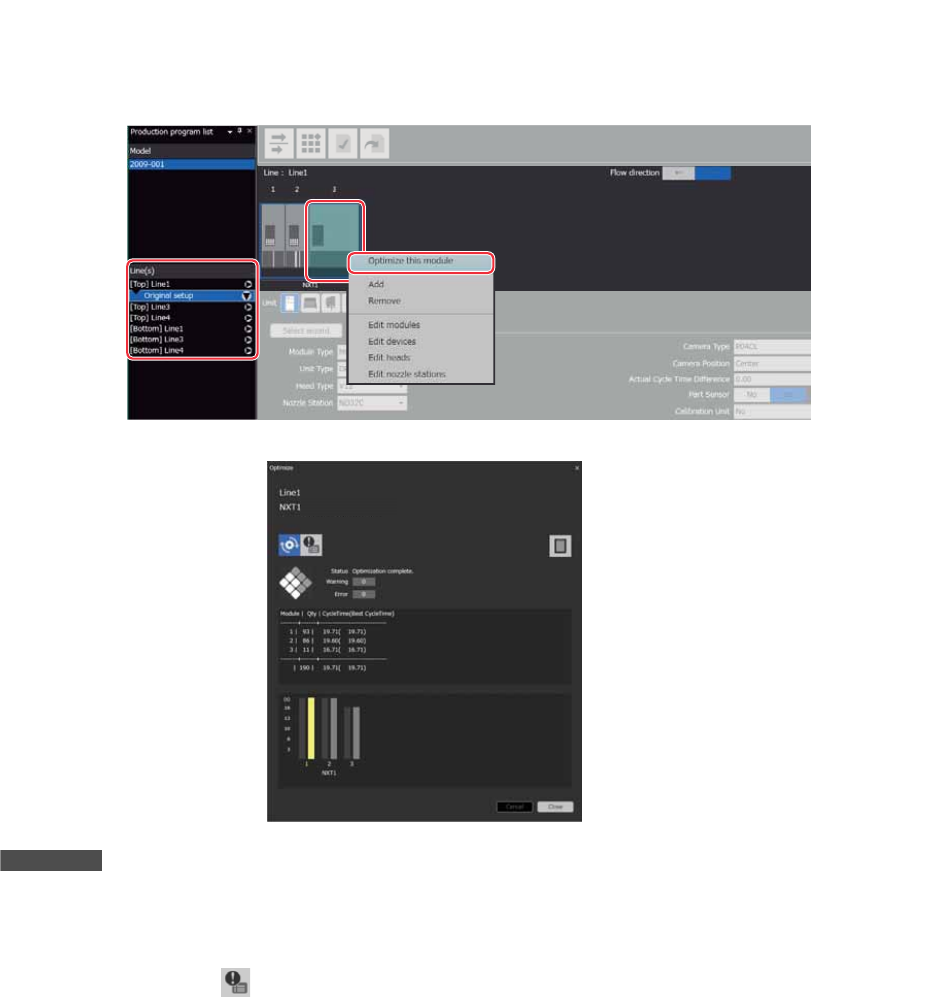
2.7.1 以模组单位的优化
1. 在 [ 生产程序列表 ] 画面从 [ 对象生产线 ] 选择进行优化的生产线。
2. 在生产线图上选择作为对象的模组,在右击后显示的快捷菜单上选择[ 进行此模组的优化]。显示 [ 优化
] 对话框,优化被执行。
备注
单击 [ 取消 ] 键后,停止优化的执行。
3. 优化成功时,单击 [ 关闭 ] 键关闭对话框。
4. 出现错误时,单击 [ ],确认所显示的视窗内的错误内容后,单击 [ 关闭 ] 关闭对话框。修正 Job 后,
重新执行优化。
01PRG-0510E
01PRG-0511E
2. Job 编制器 PRG-NXTSN-006S0
168 NXT 系列 编程手册 Nexim 编
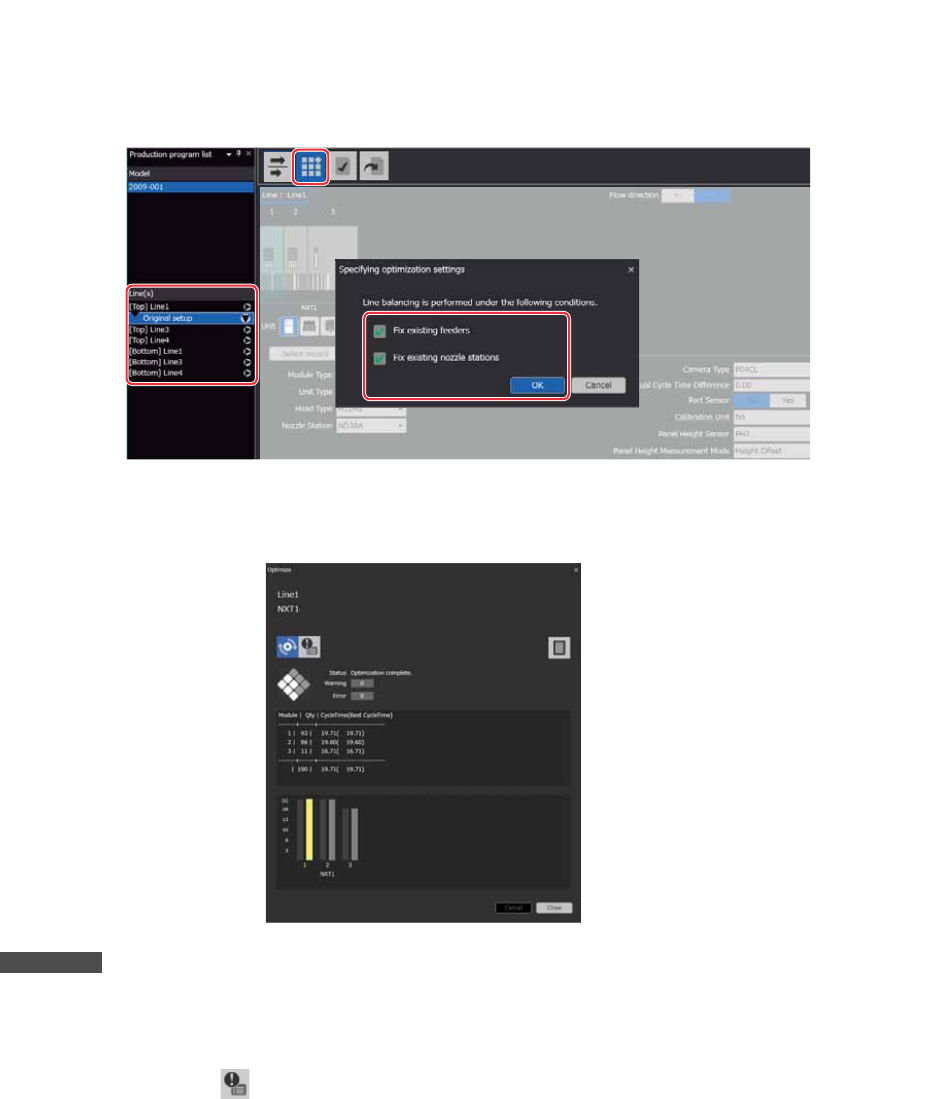
2.7.2 生产线单位的优化
1. 在 [ 生产程序列表 ] 画面上从 [ 对象生产线 ] 选择进行优化的生产线。
2. 单击 [ 优化 ] 图标。显示 [ 优化设定 ] 对话框。
3. 在 [ 优化设定 ] 对话框上设定生产线平衡的条件。
4. 设定条件后,单击 [OK]。显示 [ 优化 ] 对话框,优化被执行。
备注
单击 [ 取消 ] 键后,停止生产线平衡的执行。
5. 优化成功时,单击 [ 关闭 ] 键,关闭对话框。
6. 出现错误时,单击 [ ],确认所显示的视窗内的错误内容后,单击 [ 关闭 ] 关闭对话框。修正 Job 后,
重新执行优化。
01PRG-0512E
01PRG-0513E
PRG-NXTSN-006S0 2. Job 编制器
NXT 系列 编程手册 Nexim 编
169
2.8 创建报告
通过执行创建报告,可以确认周期时间、供料器安装等报告。
2.8.1 确认优化执行结果
生产线平衡和优化的执行结果被输入到文本文件。
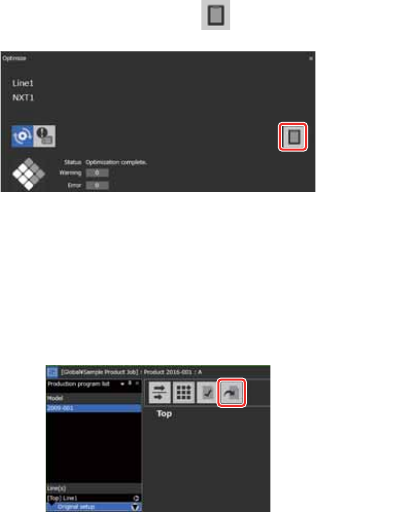
参照执行结果的文本文件时,单击 [ 优化 ] 对话框的 [ ]。执行结果显示在记事板等的文本编辑器。
2.8.2 创建报告
单击 [ 生产程序列表 ] 画面的 [ 创建报告 ] 后,供料器配置或者吸嘴配置等 Job 信息输出到 Internet
Explorer 等浏览器。输出内容等的详细内容请参照 「Nexim 操作手册」。
01PRG-0520E
01PRG-0521E