NXT系列编程手册NEXIM编.pdf - 第280页
5. 其他的应用 PRG-NXTSN-006S0 266 NXT 系列 编程手册 Nexim 编 创建流程图 创建定位点数据步骤的流程图 如下。 步骤 1. 通过指定圆形基准定位点和创建 Job 来创建临时定位点数据。因为与 实际定位点不一致,所以将会发 生定位点影像处理错误。 2. 将 Job 传输给机器。 3. 在辅助软件中将基准定位点再读 取功能设置为 [OFF]。 备注 关于辅助软件的操作方法,请参考辅助软件在线手册。 4. 按…
PRG-NXTSN-006S0 5. 其他的应用
NXT 系列 编程手册 Nexim 编
265
5.1.6 创建非规则基准定位点
概述
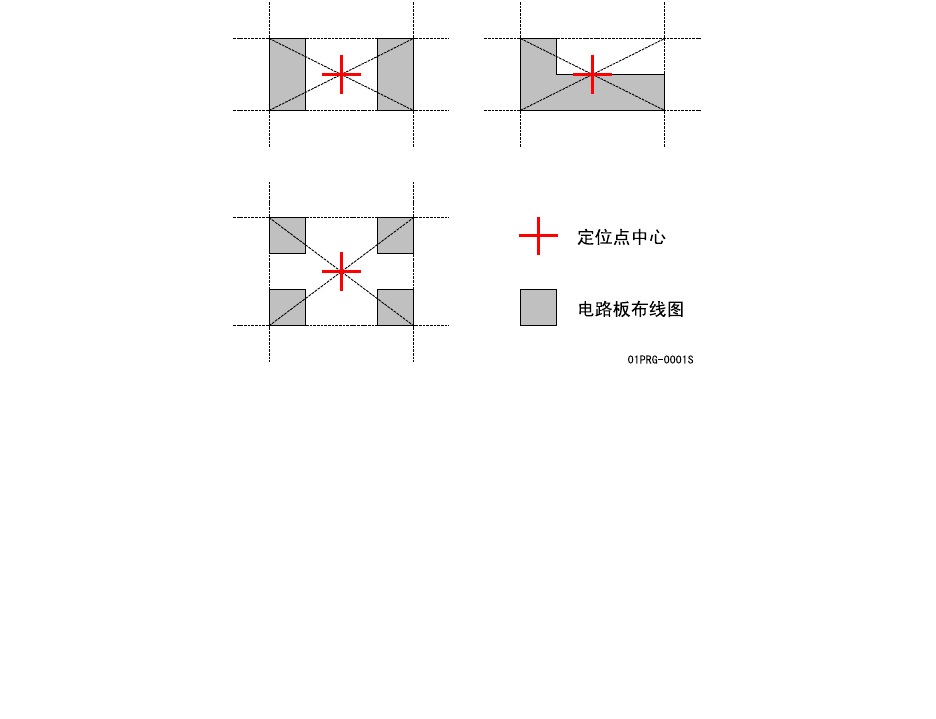
当电路板上不存在 Fuji 标准基准定位点 (圆形、矩形、菱形、角朝上三角形、角朝下三角形、双正方形、
十字形),或者希望使用电路板布线图形或其他定位点作为基准定位点时,以这些定位点图像为基础,可以
创建定位点数据。
要创建非规则基准定位点数据,首先要使用辅助软件获取定位点图像。然后从 MEdit 中启动 Seek
Template Editor,接着编辑基准定位点。所创建的基准定位点保存在 Nexim Job 和库中,在生产中将作
为 Job 数据使用。
包括主跳过定位点和本地定位点在内,最多可以注册 8 个基准定位点。
限制事项
1. 已经明确将要作为非规则基准定位点的位置 (可以通过 CAD 或其他数据获取准确位置)。
2. 同一相机视野范围内不能存在与基准定位点相似的定位点。
3. 电路板停止位置必须稳定。
4. 对于带有焊锡的电路板布线图形,由于焊锡的状态而使显示方式不固定,因此它不能作为定位点来使
用。
5. 其他的应用 PRG-NXTSN-006S0
266 NXT 系列 编程手册 Nexim 编
创建流程图
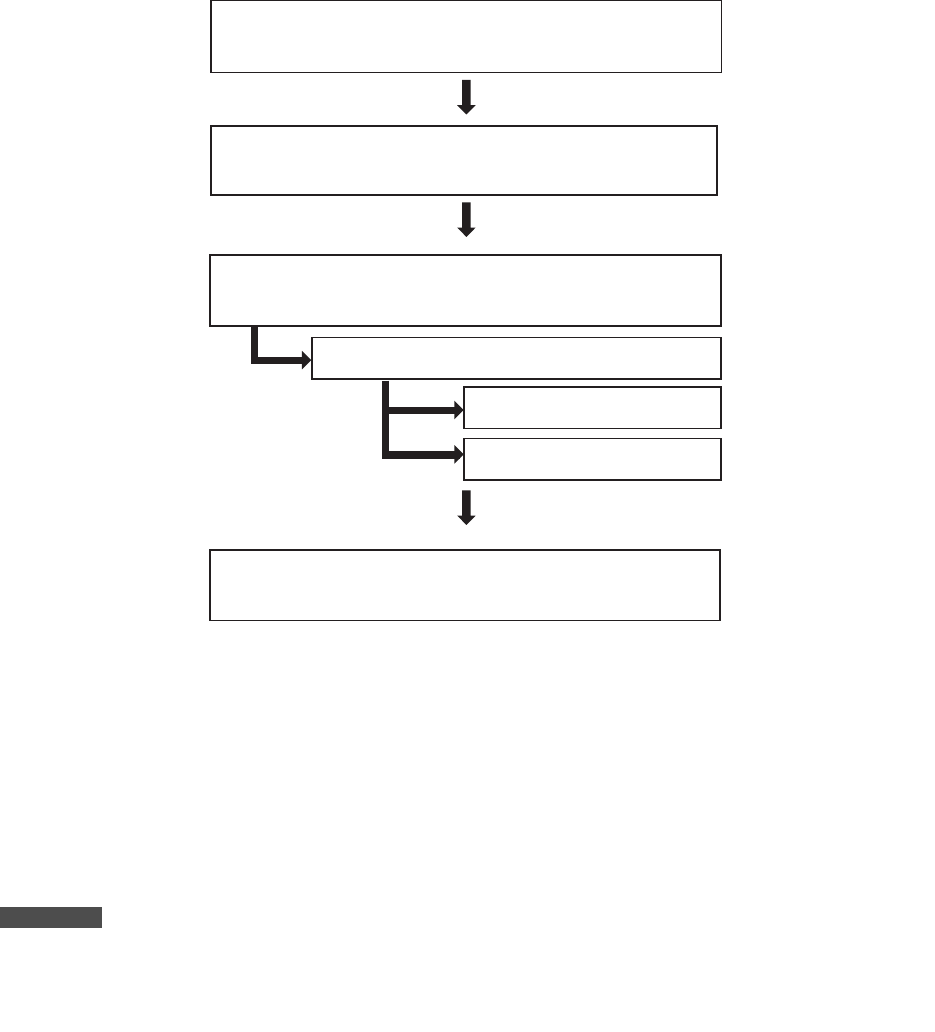
创建定位点数据步骤的流程图如下。
步骤
1. 通过指定圆形基准定位点和创建 Job 来创建临时定位点数据。因为与实际定位点不一致,所以将会发
生定位点影像处理错误。
2. 将 Job 传输给机器。
3. 在辅助软件中将基准定位点再读取功能设置为 [OFF]。
备注
关于辅助软件的操作方法,请参考辅助软件在线手册。
4. 按下 START 开始生产。
5. 会产生基准定位点读取错误。使用辅助软件来获取和保存出错图像。
创建一个临时的Job后开始生产
(发生定位点影像处理错误)
使用辅助软件来获取错误的定位点影像
在MEdit中打开Job,编辑定位点数据
启动Seek Template Editor,创建定位点数据
编辑模板
影像处理的测试
在MEdit中更新定位点数据,然后重新传输Job
01PRG-0002-Sb
PRG-NXTSN-006S0 5. 其他的应用
NXT 系列 编程手册 Nexim 编
267
6. 启动 MEdit,然后从 [File] 菜单中选择 [Open the Current Job]。
备注
关于 MEdit 的操作方法,请参考 MEdit 在线手册。
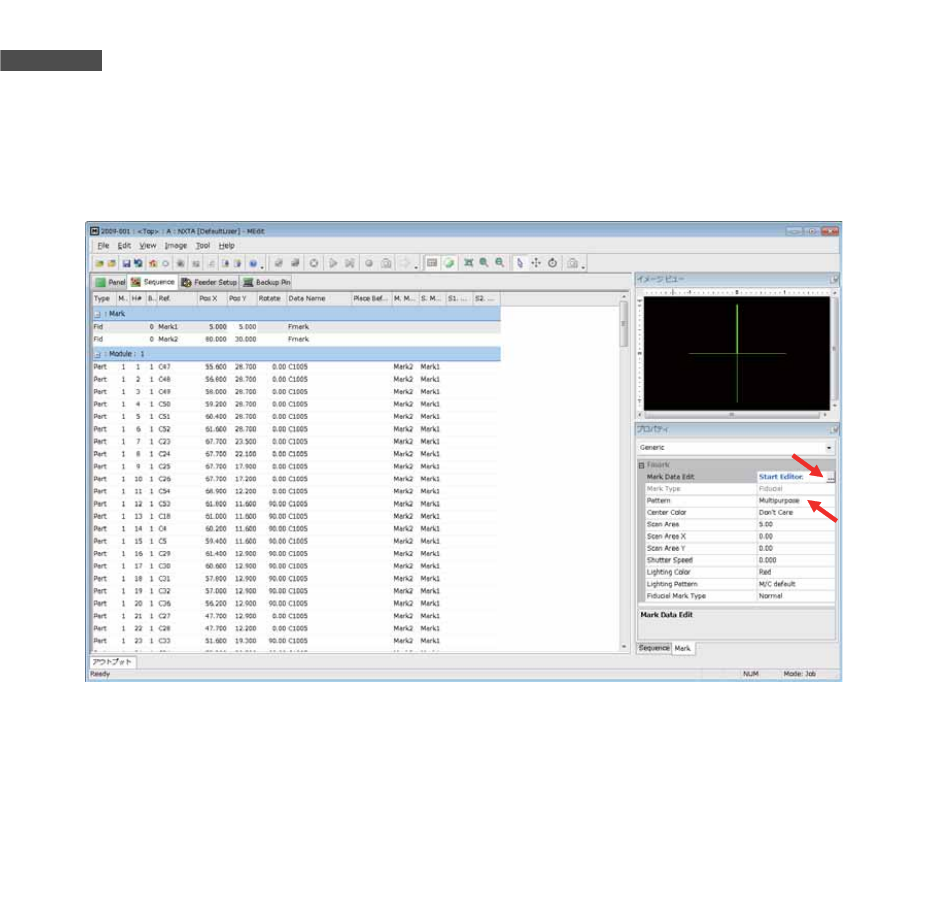
7. 在 MEdit 的 [Property] 窗格中,将 [Multipurpose] 指定为 [Pattern] 项目的设置。
8. 单击 [Mark Data Edit] 的 [Start Editor.] 键,启动编辑内容选择对话框。
9. 请使用 Seek Template Editor 创建不定形基准定位点数据。Seek Template Editor 的操作方法参照
「5.2 Seek Template Editor」。
10. 完成 Seek Template Editor,返回到 MEdit。
11. 除去机器中的电路板,返次到机器操作面板的主屏幕中。
12. 使用 MEdit 将更新后的 Job 传输给机器。
01PRG-0003-Ja