NXT系列编程手册NEXIM编.pdf - 第25页
PRG-NXTSN-006S0 2. Job 编制器 NXT 系列 编程手册 Nexim 编 11 2. Job 编制器 2.1 概述 Job 编制器用于创建 Job。本章节说明创建 Job 时的各种设定及功能。 2.2 创建 Job 的基本步骤 使用 Nexim 创建 Job 有多种方法。此处根据数据输入方 法分别说明创建 Job 时的基本步骤。 在本手册说明本机器特有的作 业项目,关于和其他机器一样的作业项目请 参照 「机器编程手册…
1. 系统布局 PRG-NXTSN-006S0
10 NXT 系列 编程手册 Nexim 编
PRG-NXTSN-006S0 2. Job 编制器
NXT 系列 编程手册 Nexim 编
11
2. Job 编制器
2.1 概述
Job 编制器用于创建 Job。本章节说明创建 Job 时的各种设定及功能。
2.2 创建 Job 的基本步骤
使用 Nexim 创建 Job 有多种方法。此处根据数据输入方法分别说明创建 Job 时的基本步骤。
在本手册说明本机器特有的作业项目,关于和其他机器一样的作业项目请参照 「机器编程手册」及
「Nexim 操作手册」。另外,关于元件数据的详细内容,请参照 「3. 元件数据」。
2.2.1 编辑既存 Job
说明 Job 变更生产线的步骤。这时不需要编辑 Panel 数据或导入数据。
创建不同用途的电路板数据时,可以向既存 Job 内追加 BOM 数据。
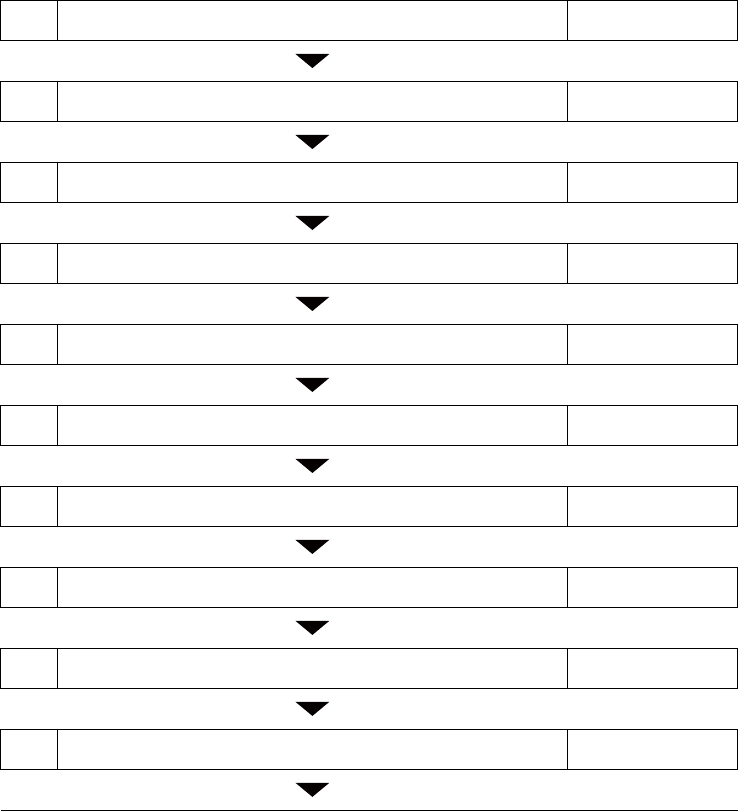
1. 打开既存 Job
2. 读取 BOM 数据
3. 读取生产线 在 2.3.1 说明
4. 输入机器构成和处理数据 在 2.4 说明
5. 编辑元件数据
6. 创建 BOM 的模型列表
7. 确认贴装角度等贴装位置
8. 调整顺序
9. 设定每个模型的生产线
10. 生产线平衡 在 2.6 说明
2. Job 编制器 PRG-NXTSN-006S0
12 NXT 系列 编程手册 Nexim 编
2.2.2 导入 CAD 数据后创建新的 Job
说明有关导入 CAD 数据后创建新 Job 的步骤。
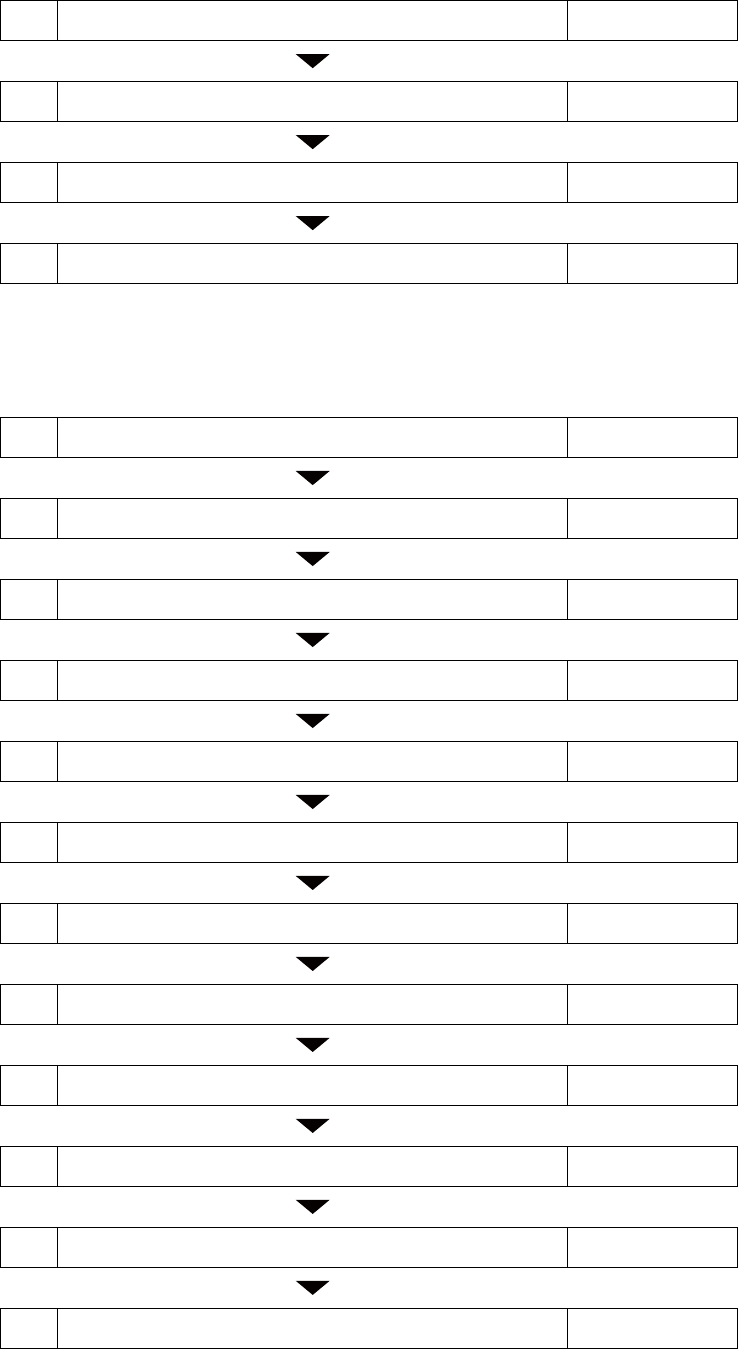
11. 优化Job 在2.7说明
12. 输入自动支撑销数据 (仅限于对应机) 在 2.5.20 说明
13. 生成报告 在 2.8 说明
14. 保存 Job 后完成编辑
1. 新创建 Job 在 2.2.5 说明
2. 导入 CAD 数据
3. 读取 BOM 数据
4. 读取生产线 在 2.3.1 说明
5. 输入机器构成和处理数据 在 2.4 说明
6. 编辑 Panel 数据
7. 创建定位点顺序
8. 读取或创建定位点数据
9. 分配定位点
10. 创建及编辑元件数据
11. 创建 BOM 的模型列表
12. 确认贴装角度等贴装位置