NXT系列编程手册NEXIM编.pdf - 第64页
2. Job 编制器 PRG-NXTSN-006S0 50 NXT 系列 编程手册 Nexim 编 备注 将该功能设定为有效后,也能够进行元件竖立的检测。 设定 Nexi m 1. 在 [ 元件数据 ] 画面上单击 [ 外形 ] 图标后,双击作为对象的外形数据。显示 [ 外形编辑器 ]。 2. 在[外形编辑器]上选择[元件形状设定步骤]-[元件 主体数据调整] 后, 设定[属性]区域的[Body]-[Height Tolerance ]…
PRG-NXTSN-006S0 2. Job 编制器
NXT 系列 编程手册 Nexim 编
49
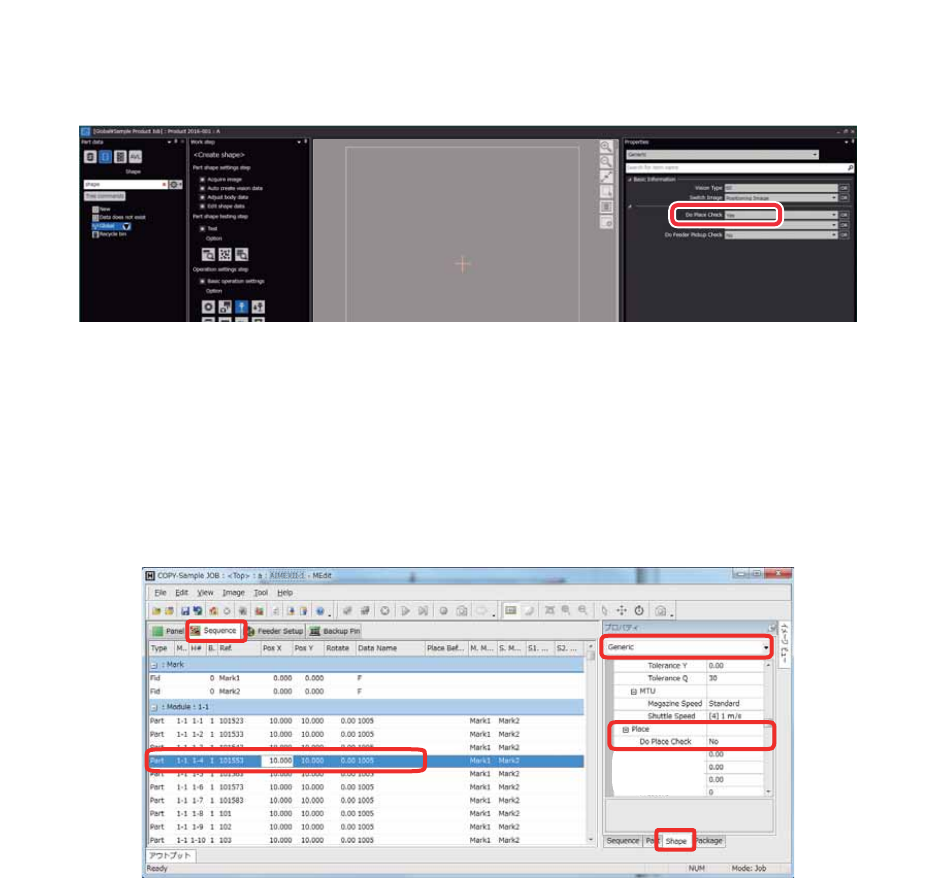
元件有无确认功能的设定
设定进行元件的贴装状态 (元件带回)的检查。
在 Nexim 或 MEdit 中设定以下的 Job 项目。
设定 Nexim
1. 在 [ 元件数据 ] 画面上单击 [ 外形 ] 图标后,双击作为对象的外形数据。显示 [ 外形编辑器 ]。
2. 进行元件有无确认的设定。在[外形编辑器]上单击[动作设定步骤]-[选项]上的 [吸取•贴装检查]图标
后,将 [ 属性 ] 区域的 [Do Place Check] 设定为 “Yes”。
设定 MEdit
1. 在MEdit打开Job。
2. 单击顺序选择对应模组的对应元件。
3. 单击 MEdit 右下的 Shape 进行以下的设定。
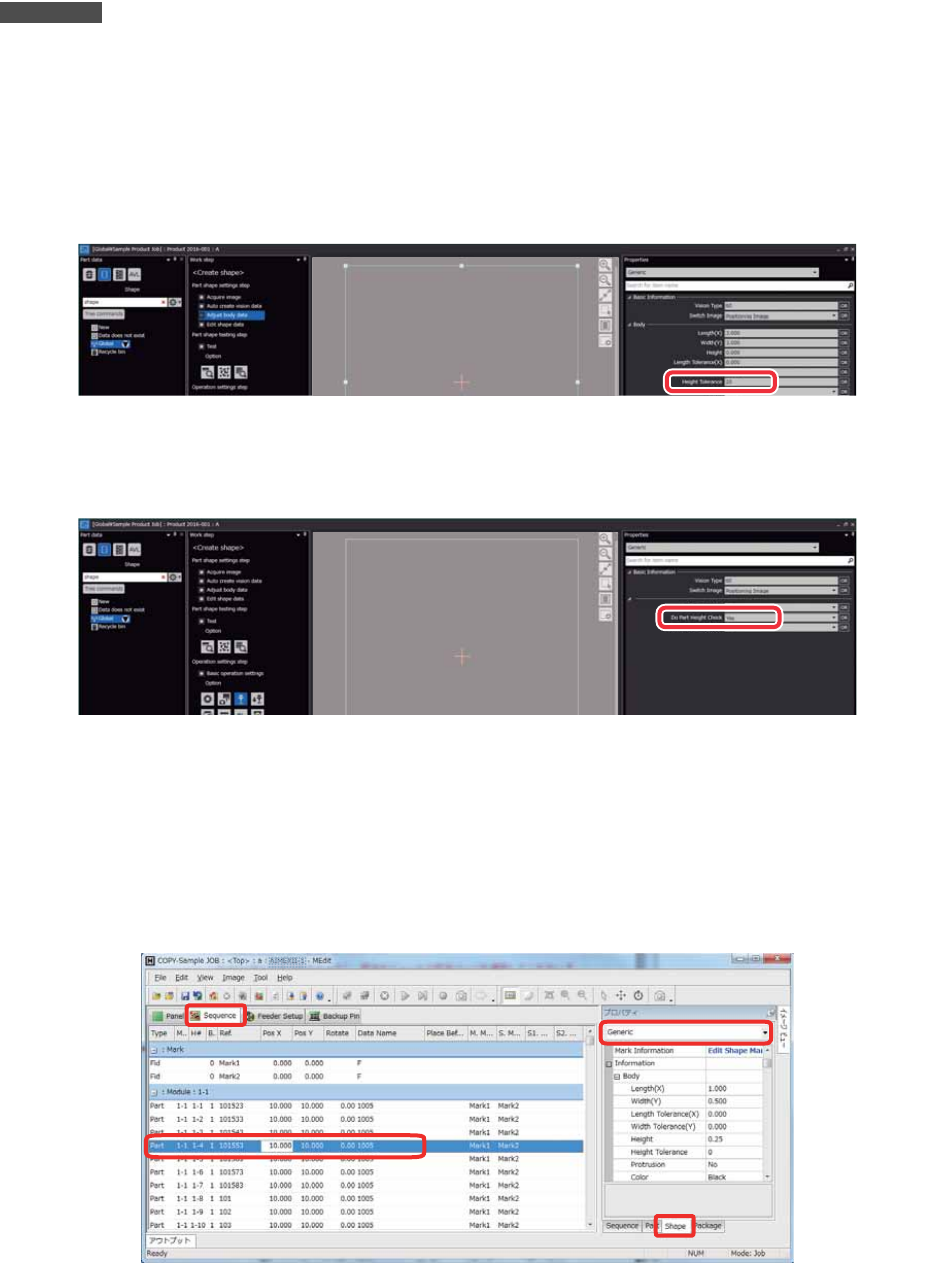
元件高度确认功能的设定
设定进行元件高度确认。
在 Nexim 或 Edit 中设定以下的 Job 项目。
请在 Property 的列表中选择 [Generic] 或机器类型
- [Process] - [Process] - [Place]
- [Do Place Check]: Yes
01PRG-0463E
30PRG-0175E
2. Job 编制器 PRG-NXTSN-006S0
50 NXT 系列 编程手册 Nexim 编
备注
将该功能设定为有效后,也能够进行元件竖立的检测。
设定 Nexim
1. 在 [ 元件数据 ] 画面上单击 [ 外形 ] 图标后,双击作为对象的外形数据。显示 [ 外形编辑器 ]。
2. 在[外形编辑器]上选择[元件形状设定步骤]-[元件主体数据调整]后,设定[属性]区域的[Body]-[Height
Tolerance] (元件高度的公差值)。
3. 在[外形编辑器]上单击[动作设定步骤]-[选项]上的[吸取•贴装检查]图标后,将[属性]区域的[Do Part
Height Check] 设定为 “Yes”。
设定 MEdit
1. 在MEdit打开Job。
2. 单击顺序选择对应模组的对应元件。
3. 单击 MEdit 右下的 Shape 进行以下的设定。
请在 Property 的列表中选择 [Generic] 或机器类型
01PRG-0464E
01PRG-0465E
30PRG-0176E
PRG-NXTSN-006S0 2. Job 编制器
NXT 系列 编程手册 Nexim 编
51
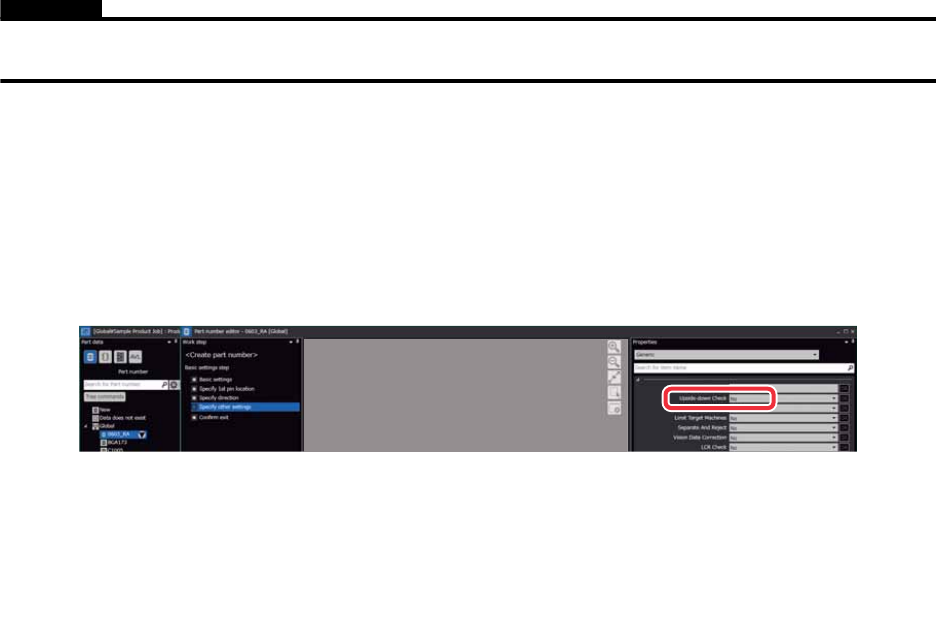
元件正反判定功能的设定
设定被吸取元件的朝向 (正反)的判定。
能够对全部满足以下条件的元件进行正反判定。
• 相对料带供应方向,两侧有引脚的元件。
• 元件高度为 0.12mm ~ 1.2mm、引脚厚度为元件高度的 1/2 以下的元件。
• 相对料带供应方向,从吸取点到包括引脚的元件端的距离为 1.65mm 以内的元件 (左右都是)
注意
对于 MINI 尺寸以上 (元件尺寸 X=2.7mm,元件尺寸 Y=2.9mm)的元件,如果凹槽内的元件晃动较大时,正反判定有可能失败。
正反判定失败较多时,无法使用此功能。
在 Nexim 或 MEdit 中设定以下的 Job 项目。
设定 Nexim
1. 在 [ 元件数据 ] 画面上单击 [ 元件号码 ] 图标后,双击作为对象的元件号码。显示 [ 元件号码编辑器 ]。
2. 在[元件号码编辑器]上选择[基本设定步骤]-[其他的设定]后,将[属性]区域的[Upside-down Check]
设定为 “Yes”。
设定 MEdit
1. 在MEdit打开Job。
2. 单击顺序选择对应模组的对应元件。
3. 单击 MEdit 右下的 Shape 进行以下的设定。
- [Information] - [Body]
- [Height Tolerance]: 输入元件高度的公差值
- [Process] - [Process] - [Pick]
- [Do Part Height Check]: Yes
01PRG-0466E