NXT系列编程手册NEXIM编.pdf - 第312页
5. 其他的应用 PRG-NXTSN-006S0 298 NXT 系列 编程手册 Nexim 编 在 VPDplus 中编辑外形数据的影像处理数据 15. 如果需要根据影像处理测试结果编辑影像数据,请通 过以下子步骤打开 VPDplus 中的数据并且使用 VPDplus 对必要项目进行编辑。 a. 如果图像还没有保存,请先执行步骤 11 和 12,然后再执 行下个步骤。 b. 单击 [Edit with V PDplus],通过 VPD…
PRG-NXTSN-006S0 5. 其他的应用
NXT 系列 编程手册 Nexim 编
297
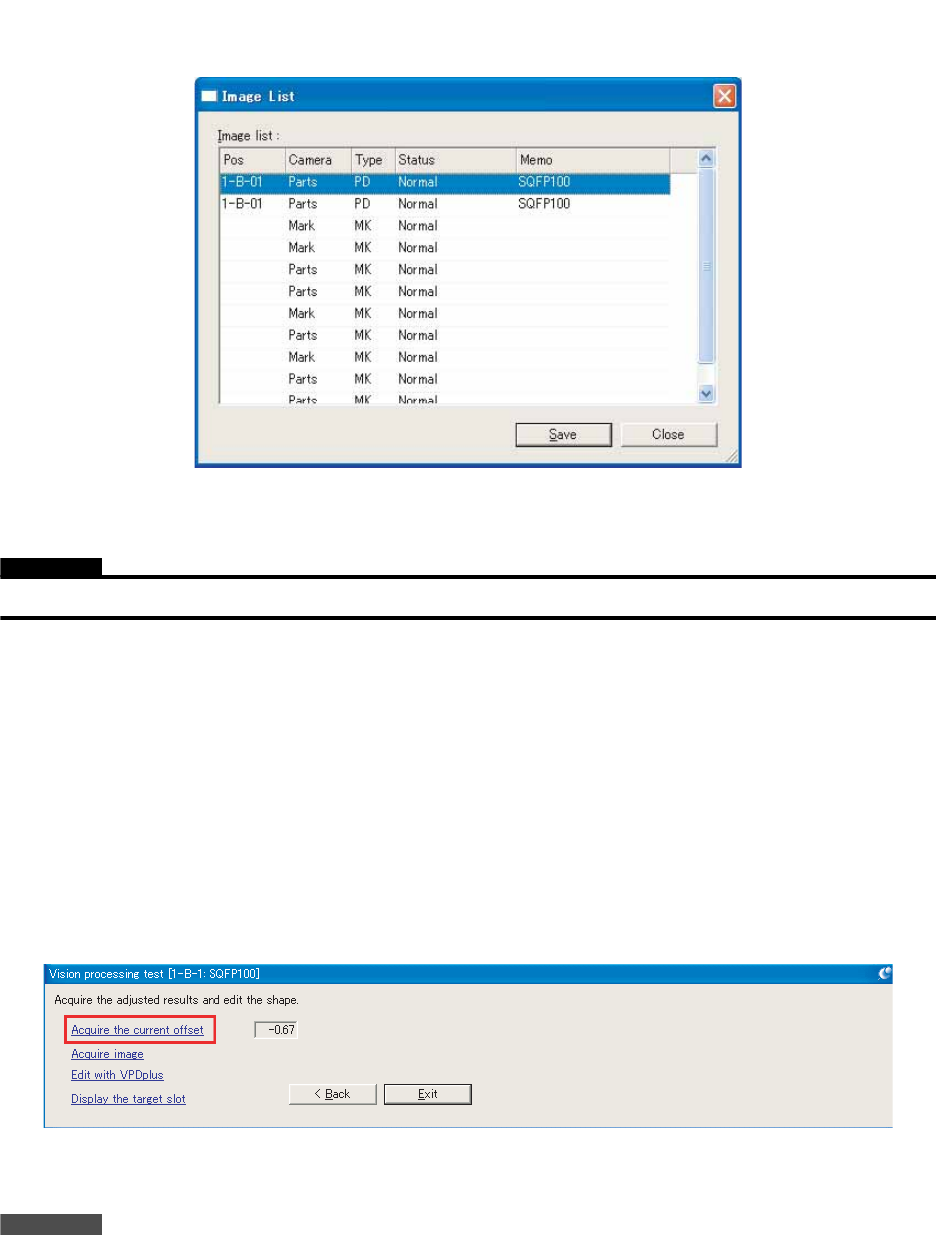
12. 在所显示的列表中单击 [Acquire image]。显示带有图像列表的对话框,列表最顶端显示的是最新图
像。
13. 选择最顶端的图像,然后单击 [Save]。
注意
使用 MEdit 更新 Job 时,执行更新后不会立即获取已存在的图像。
调整影像处理高度 (使用侧光相机时)
14. 按照以下步骤进行影像处理高度的调整。
a. 请按下机器操作面板的 [MONITOR] 按钮。
b. 使用上下光标键更改影像高度修正量的设置。指定所希望的修正量。
c. 按下 START,使用指定设置进行元件影像处理并且显示图像。
d. 查看影像处理结果。
e. 重复以上操作直到影像处理高度正确为止。
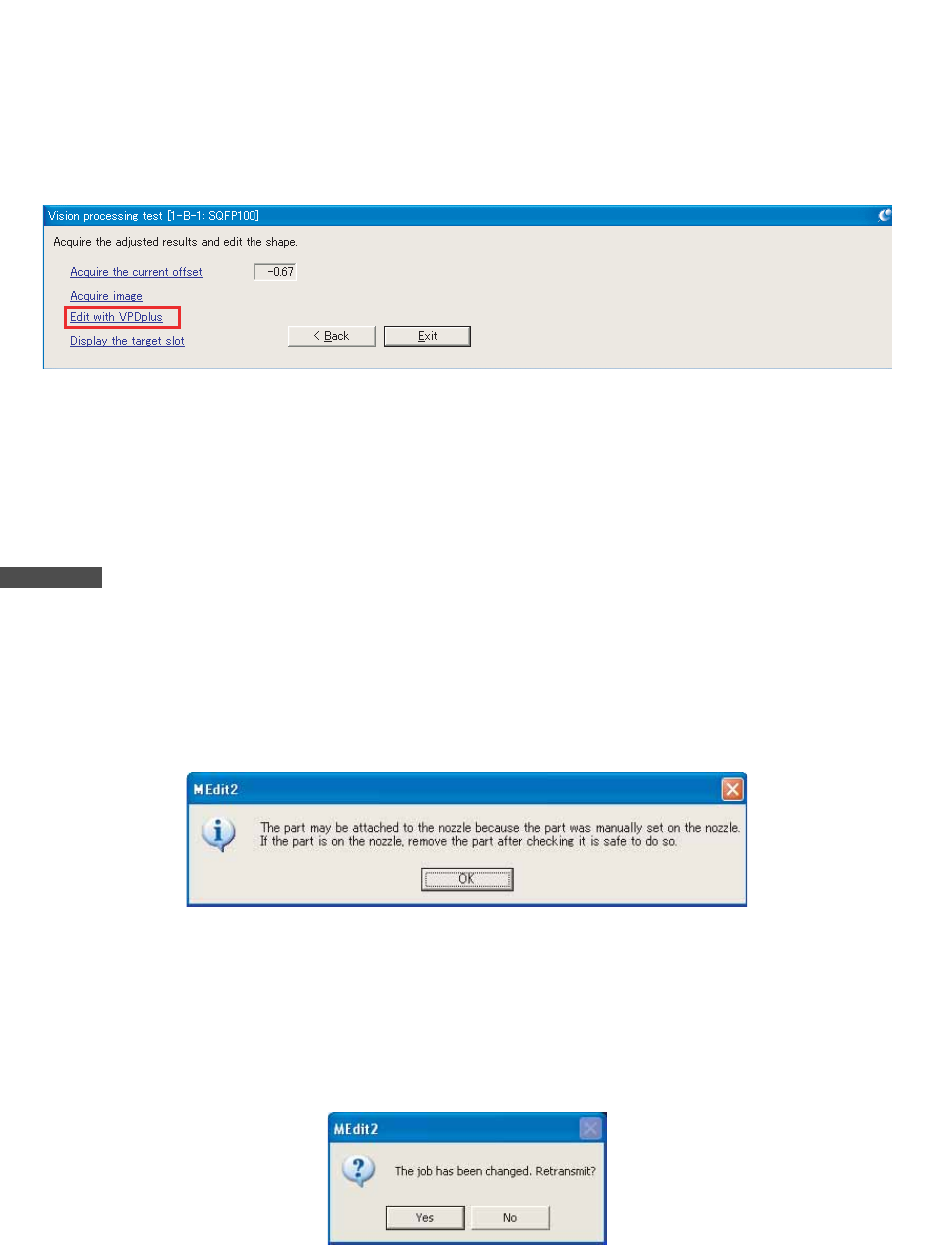
f. 在 MEdit 中单击 [Acquire the current offset],MEdit 中将显示模组中的数值设置。
备注
没有必要手动输入数值,因为数值是从机器中获取的。
g. 确保所获取的设置是正确的。
NXTEJM033Ea
NXTEJM035Ea
5. 其他的应用 PRG-NXTSN-006S0
298 NXT 系列 编程手册 Nexim 编
在 VPDplus 中编辑外形数据的影像处理数据
15. 如果需要根据影像处理测试结果编辑影像数据,请通过以下子步骤打开 VPDplus 中的数据并且使用
VPDplus 对必要项目进行编辑。
a. 如果图像还没有保存,请先执行步骤 11 和 12,然后再执行下个步骤。
b. 单击 [Edit with VPDplus],通过 VPDplus 打开保存过的图像,这样就可以对影像数据进行编辑了。
编辑必要项目,然后更新被更改的外形数据。
完成吸取元件的影像处理
16. 如果机器自动吸取元件,请执行以下子步骤。如果需要手动将元件装载到工作头上,请继续进行下个
步骤。
a. 单击 [Exit],被吸取的元件将被自动丢弃到 Job 中指定的位置上。
备注
当吸取料盘被指定为废弃位置时,即使料盘单元的安全门已经打开,元件还是返次到从中执行吸取的料盘中。如果不希望元件返次到该料盘
中,就要手动脱卸它。
17. 如果需要手动将元件装载到工作头上,请执行以下子步骤。如果机器自动吸取元件,则通过前一个步
骤中的子步骤就可以完成影像测试了。
a. 单击 [Exit] 显示以下对话框。
b. 按下模组上的 EMERGENCY,手动将元件从工作头上脱卸下来。
c. 元件脱卸后,请关闭门并且松开 EMERGENCY 按钮。
d. 单击以上对话框中的 [OK]。
向机器反馈被变更的设置
NXTEJM036Ea
NXTEJM037Ea
NXTEJM038Ea
PRG-NXTSN-006S0 5. 其他的应用
NXT 系列 编程手册 Nexim 编
299
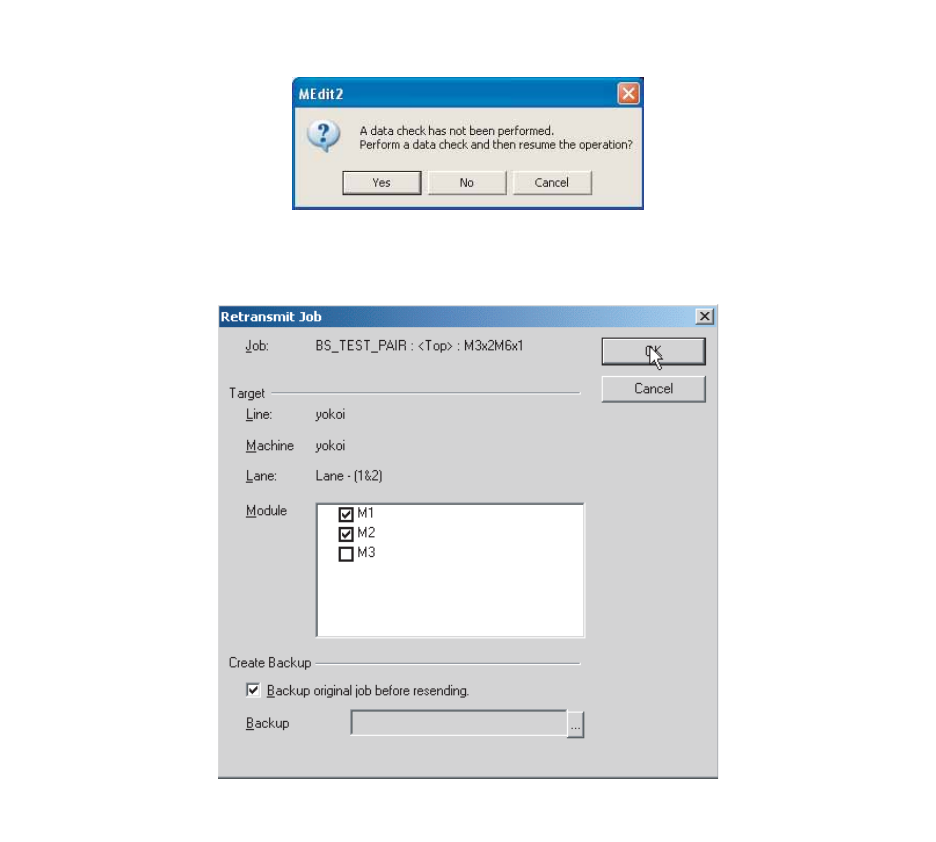
18. 显示以上对话框,单击 [Yes] 将在 Job 中所做的更改传送给机器。单击 [Yes] 后,将显示询问是否进行
数据检查的对话框。
19. 单击 [Yes] 执行数据检查。数据检查完成之后,将显示 [Retransmit Job] 对话框。
20. 选择要反馈编辑数据的模组,然后单击 [OK]。如果编辑数据涉及到多个模组,则就要选择所有相关模
组,然后单击 [OK]。
NXTEJM039Ea
NXTEJM040Ea