NXT系列编程手册NEXIM编.pdf - 第29页
PRG-NXTSN-006S0 2. Job 编制器 NXT 系列 编程手册 Nexim 编 15 2.2.5 创建新的 Job 1. 启动 Nexim 的 Smart Operati on 后进行登录。 2. 按照 [ 数据管理 ]、[Jo b 管理 ] 的顺序单击图标。 3. 显示 [Job 管理 ] 画面。 4. 双击 [Nav igation] 区域的 [ 新创建 ]。 5. 显示 [ 新创建 ] 对话框。 01PRG-0406…
PRG-NXTSN-006S0 2. Job 编制器
NXT 系列 编程手册 Nexim 编
15
2.2.5 创建新的 Job
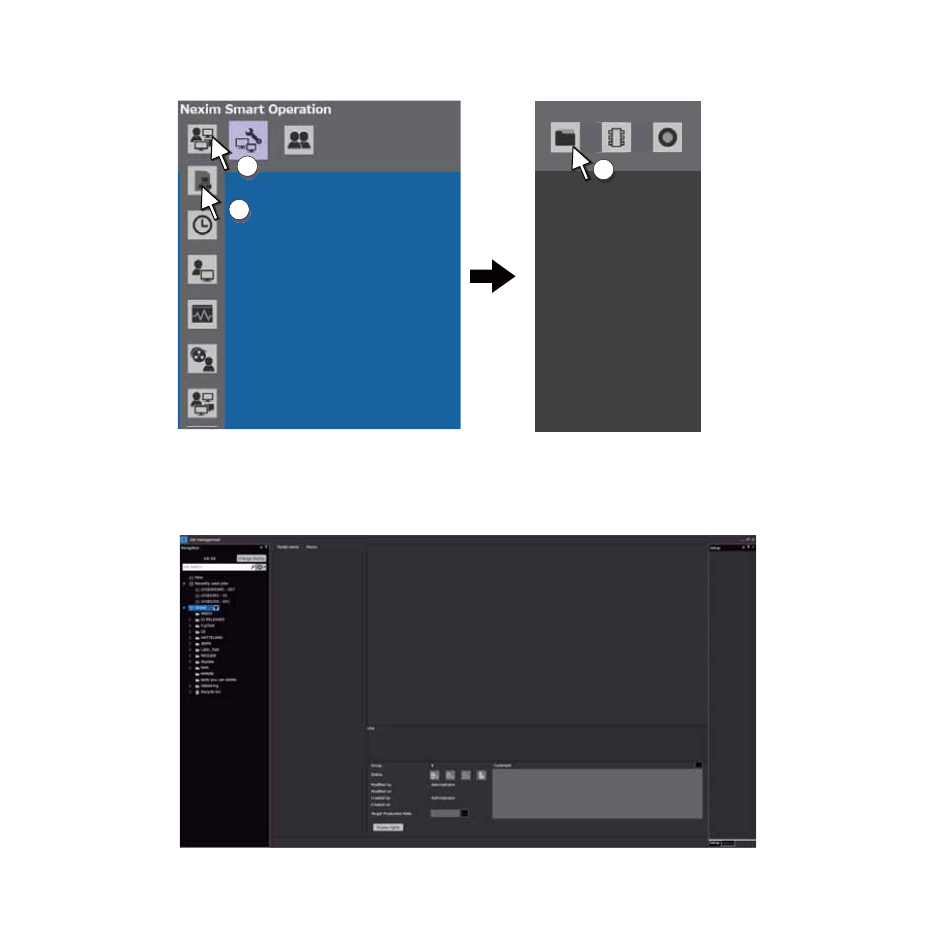
1. 启动 Nexim 的 Smart Operation 后进行登录。
2. 按照 [ 数据管理 ]、[Job 管理 ] 的顺序单击图标。
3. 显示 [Job 管理 ] 画面。
4. 双击 [Navigation] 区域的 [ 新创建 ]。
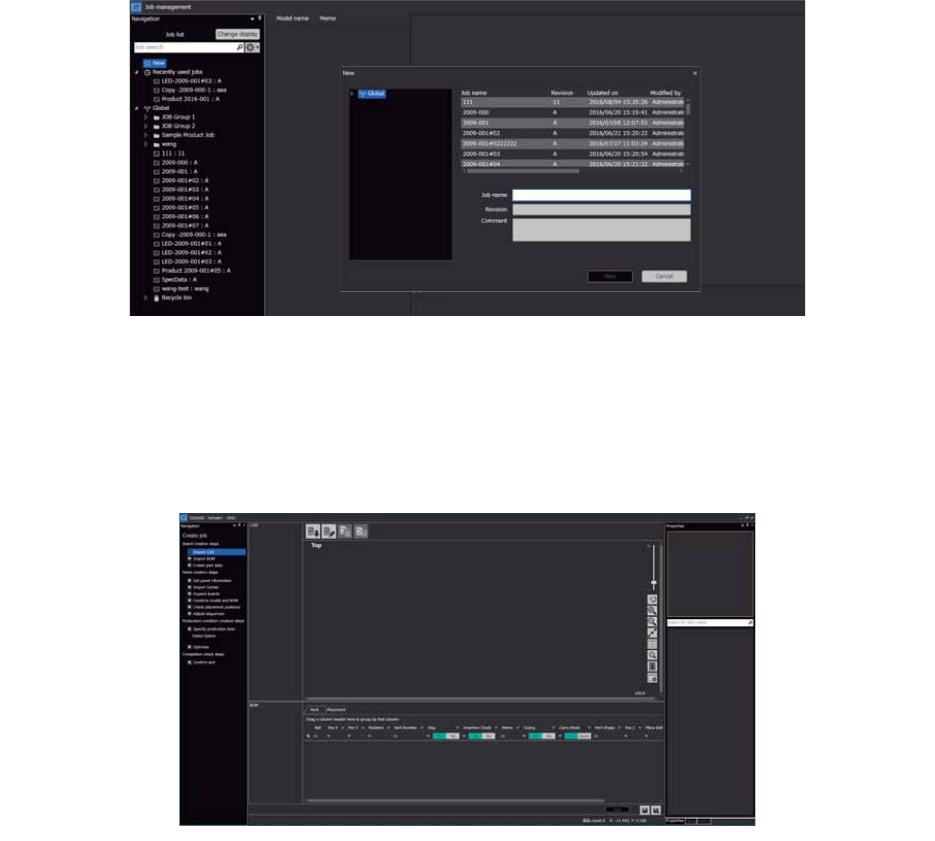
5. 显示 [ 新创建 ] 对话框。
01PRG-0406
1
2
3
01PRG-0407
2. Job 编制器 PRG-NXTSN-006S0
16 NXT 系列 编程手册 Nexim 编
6. 输入 [ 新创建 ] 对话框的 [Job 名 ] 和 [Revision]。请任意输入 [ 注释 ]。
7. 单击 [ 新创建 ] 对话框的 [ 新创建 ]。
8. 显示步骤 6. 中输入的 [Job 名 ] 和 [Revision] 的 Job 编辑画面。
01PRG-0408E
01PRG-0409