NXT系列编程手册NEXIM编.pdf - 第328页
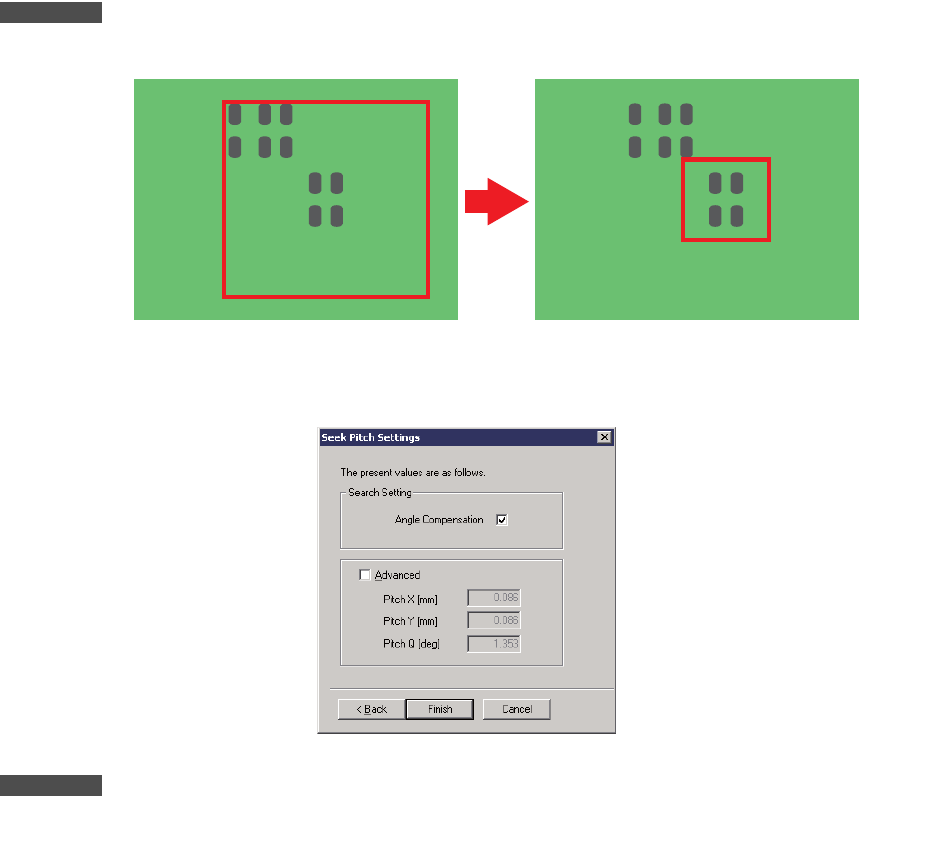
5. 其他的应用 PRG-NXTSN-006S0 314 NXT 系列 编程手册 Nexim 编 备注 通过设定小的读取区域、可以避免相似的焊盘图形,防止误识别。 11. 请在 Seek Pitch 设定对 话框内,按下 [Finish] 键。 备注 选择 Advanced 检查 BOX 后可以改变影像查出时的查出间隔。但是,请尽可能不要随意进行改变。改变后可能大幅度地增加影像处理时间。 12. 完成调整后,请进行 「5.2.2 不定形…
PRG-NXTSN-006S0 5. 其他的应用
NXT 系列 编程手册 Nexim 编
313
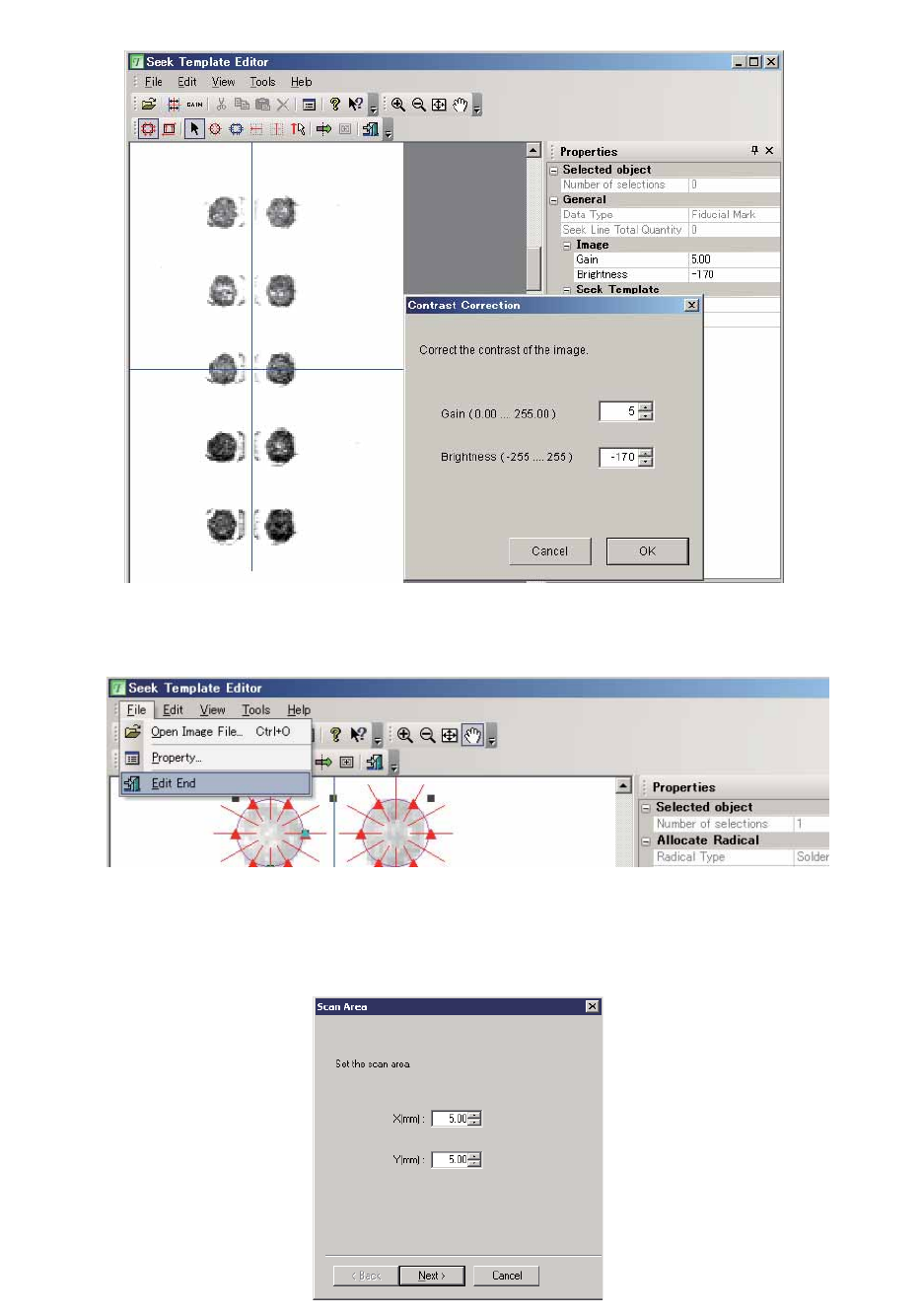
8. 完成调整后请按下 [OK] 键。
9. 完成编辑。请选择菜单栏的 「文件」- 「完成编辑」。
10. 请在设定读取区域对话框的读取区域 X 及 Y 后,按下[Next]键。请在可以处理的范围内,尽可能将
读取区域的数值设小。
33TOP-0038E
3
33TOP-0048Ea
PRG-NXTSN-006S0 5. 其他的应用
NXT 系列 编程手册 Nexim 编
315
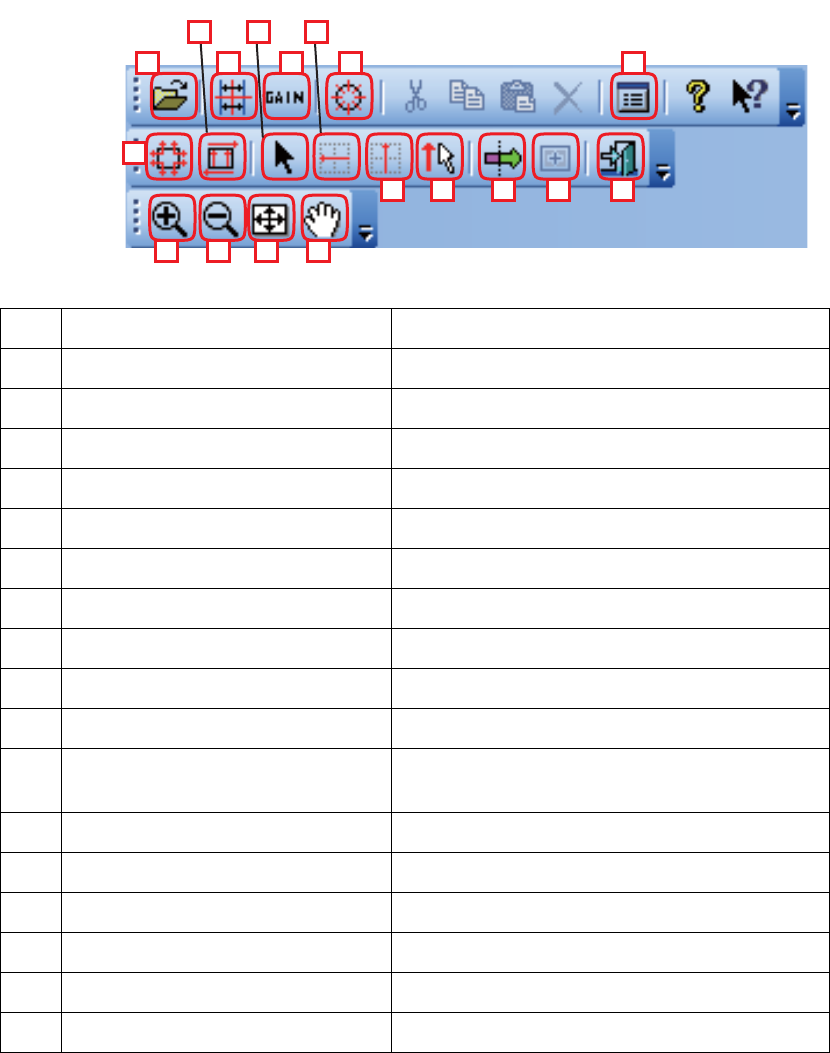
5.2.5 关于 Seek Template Editor 的图标
Seek Template Editor 的图标如下图所示。
1. 打开影像 打开影像图像。
2. 卡尺 设定卡尺框。
3. 对比度补正 显示对比度补正对话框。
4. 查找线形状配置基本模块 创建查找线形状配置基本模块。
5. 定位查找线 显示定位查找线。
6. 检查查找线 显示检查查找线。
7. 对象的选择 选择对象的工具。
8. 查找线 (0 度) 创建 0 度的查找线。
9. 查找线 (90 度) 创建 90 度的查找线。
10. 查找线 (角度自动识别) 创建角度自动识别的查找线。
11. 边界位置补正 补正查找线的边界位置。
12. 中心点补正 将选择的基本模块定义的中心位置变更为搜索
模型的中心位置。
13. Zoom in 扩大影像。
14. Zoom out 缩小影像。
15. 全体显示 显示整个影像。
16. 滚动 滚动影像。
17. Property 显示 Property 对话框。
18. 完成编辑 完成编辑。
01PRG-0372
1.
2.
3. 4.
17.
5.
9. 10. 11. 12. 18.
13. 14. 15. 16.
6. 7.
8.