NXT系列编程手册NEXIM编.pdf - 第83页
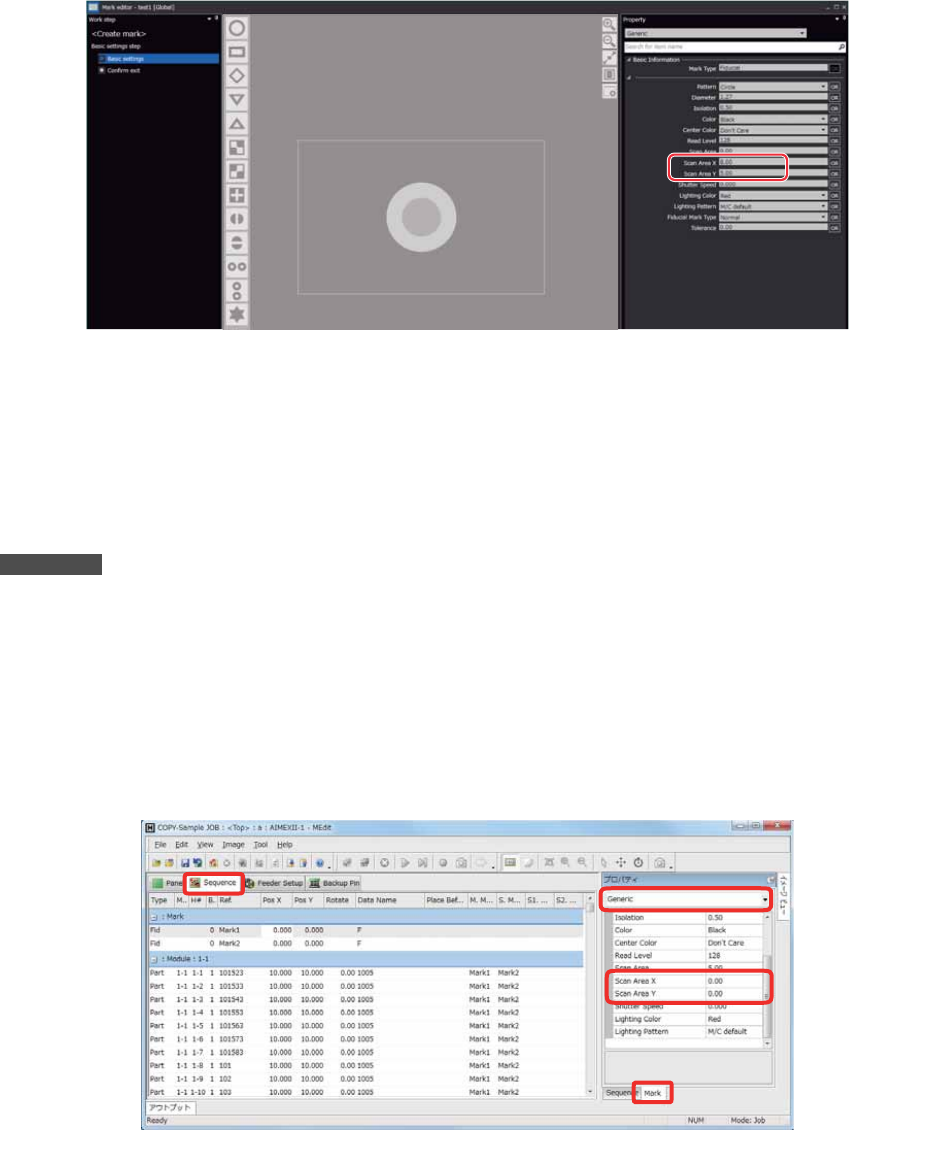
PRG-NXTSN-006S0 2. Job 编制器 NXT 系列 编程手册 Nexim 编 69 设定定位点位置及定位点之间的距离 设定读取定位点位置的公差范 围及定位点之间距离的公差值后,可 以防止误识别。 Job 的设定方法 在 Nexim 设定以下的 Job 项目。 设定 Nexi m 1. 在 [ 定位点数据 ] 画面上单击 [ 基 准 ] 图标后,双击作为对象的定位点数据。显示 [ 定位点编辑器 ]。 2. 选择 [ 定位点…
2. Job 编制器 PRG-NXTSN-006S0
68 NXT 系列 编程手册 Nexim 编
备注
X,Y 中任何一个指定为 [0] 时,使用以前的 [Scan Area] 值。
设定 MEdit
1. 在MEdit打开Job。
2. 单击顺序选择 Mark 顺序。
3. 单击 MEdit 右下面 Mark,进行以下设定。
-[Scan Area X]: 设定扫描区域的 X 方向的 Size。
默认值是 0。
-[Scan Area Y]: 设定扫描区域的 Y 方向的 Size。
默认值是 0。
请在 Property 的列表中选择 [Generic] 或机器类型
-[Scan Area X]: 设定扫描区域的 X 方向的 Size。
默认值是 0。
01PRG-0427E
30PRG-0172E
PRG-NXTSN-006S0 2. Job 编制器
NXT 系列 编程手册 Nexim 编
69
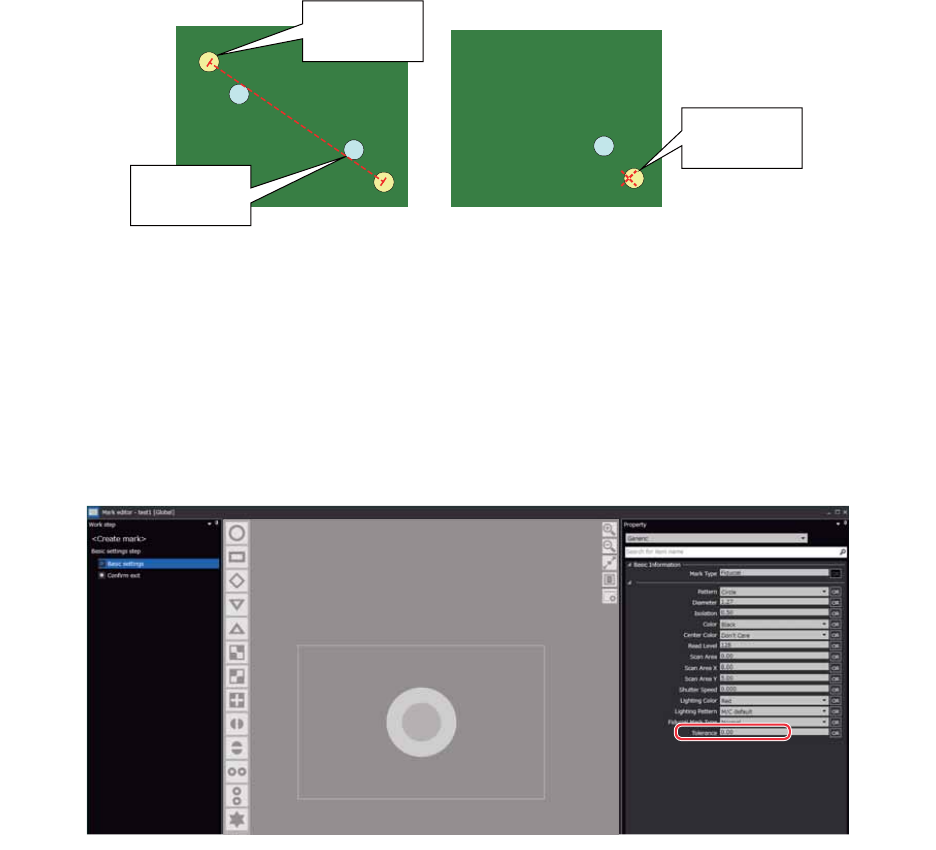
设定定位点位置及定位点之间的距离
设定读取定位点位置的公差范围及定位点之间距离的公差值后,可以防止误识别。
Job 的设定方法
在 Nexim 设定以下的 Job 项目。
设定 Nexim
1. 在 [ 定位点数据 ] 画面上单击 [ 基准 ] 图标后,双击作为对象的定位点数据。显示 [ 定位点编辑器 ]。
2. 选择 [ 定位点编辑器 ] 的 [ 基本设定步骤 ]-[ 基本设定 ],在 [ 属性 ] 区域上设定以下项目。
-[Scan Area Y]: 设定扫描区域的 Y 方向的 Size。
默认值是 0。
[Tolerance]: 设定定位点读取时的公差值。
默认值是 0。
30PRG-0173S
)
ᇐփ⛯
)
ᇐփ⛯
㊱ղᇐփ⛯
01PRG-0428E
2. Job 编制器 PRG-NXTSN-006S0
70 NXT 系列 编程手册 Nexim 编
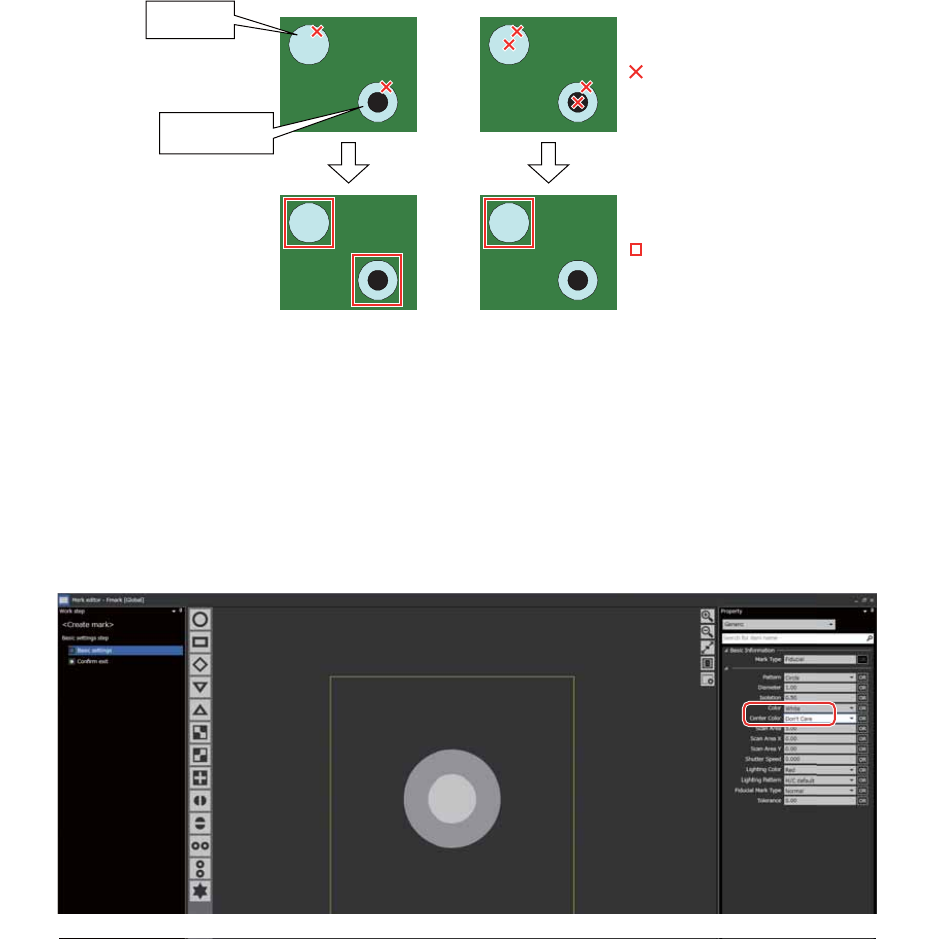
设置定位点颜色识别并将其与通孔进行区分
通过设置读取定位点中心和外周的颜色的识别,可以区分定位点和通孔。
Job 的设定方法
在 Nexim 设定以下的 Job 项目。
设定 Nexim
1. 在 [ 定位点数据 ] 画面上单击 [ 基准 ] 图标后,双击作为对象的基准定位点数据。显示 [ 定位点编辑器 ]。
2. 选择 [ 定位点编辑器 ] 的 [ 基本设定步骤 ]-[ 基本设定 ] 后,在 [ 属性 ] 区域上设定以下项目。
[Color]: 识别定位点外围的颜色。区分通孔和定位点时,设置为 “White”。
[Center Color]: 识别定位点中心的颜色,并将其与 [Color] 的设置值颜色进行比较。
默认为 “Don‘t care”。
• 设置为 “Same” 时,读取中心颜色和外围颜色相同的定位点。在读
取附近有通孔的定位点时设置。
• 设置为 “Different” 时,读取中心颜色和外围颜色不同的定位点。在
读取附近有定位点的通孔时设置。
• 设置为 “Don‘t care” 时,不能确认定位点中心的颜色。
30PRG-0504-S
䙐ᆊ
ѣᗹ仒㢨Ⲻ䇼ࡡφᰖ ѣᗹ仒㢨Ⲻ䇼ࡡφᴿ
φ仒㢨䇼ࡡփ㖤
φᇐփ⛯䈱փ㖤
)ᇐփ⛯
30PRG-0503-E