NXT系列编程手册NEXIM编.pdf - 第19页
PRG-NXTSN-006S0 1. 系统布局 NXT 系列 编程手册 Nexim 编 5 4. 保存变更的参数时,选择 [ 构成要素 ] 区域下部的 [ 指令 ] 标签页后,单击 [ 更新 ] 图标。 删除方法 1. 在生产线构成创建区域上选择要 删除的生产线。选择的生产线被蓝 色框围住。 2. 右击选择的生产线后显示菜单 。选择 [ 删除 ] 后,显示确认对话框。 3. 单击确认对话框内的 [ 是 ]。步骤 1. 中选择的生产线被删…
1. 系统布局 PRG-NXTSN-006S0
4 NXT 系列 编程手册 Nexim 编
1.2 生产线的创建和编辑
创建了工厂后,创建生产线。
新创建方法
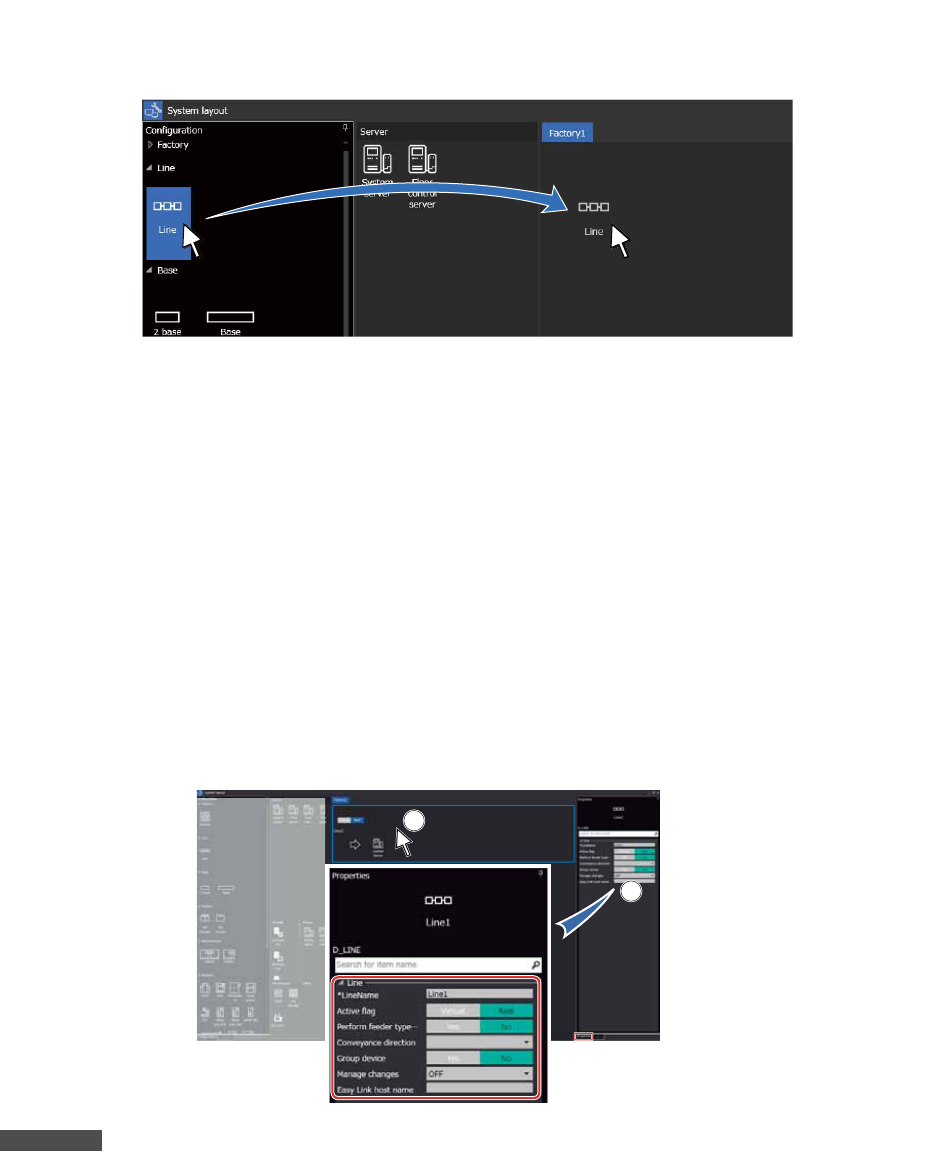
1. 从生产线构成创建区域上部的标签页上选择要创建生产线的工厂。选择的标签页被突出显示。
2. 在 [ 构成要素 ] 区域上选择 [Line] 图标后,拖放到生产线构成创建区域。
3. 生产线构成创建区域内新生产线被创建。
4. 变更生产线名时,在 [ 属性 ] 区域的 [ 生产线名 ] 内重写生产线名。
5. 保存创建的生产线时,选择 [ 构成要素 ] 区域下部的 [ 指令 ] 标签页后,单击 [ 更新 ] 图标。
参数变更方法
说明生产线名或者搬送方向等参数的变更方法。
1. 从生产线构成创建区域上部的标签页上选择包含要变更参数的生产线的工厂。选择的标签页被突出显
示。
2. 在生产线构成创建区域上选择要变更名字的生产线。
3. 在 [ 属性 ] 区域上变更各个参数。
备注
没有显示在 [ 属性 ] 区域时,选择 [ 履歴 ] 区域下部的 [ 属性 ] 标签页。
01PRG-0403
01PRG-0404E
1
2
PRG-NXTSN-006S0 1. 系统布局
NXT 系列 编程手册 Nexim 编
5
4. 保存变更的参数时,选择 [ 构成要素 ] 区域下部的 [ 指令 ] 标签页后,单击 [ 更新 ] 图标。
删除方法
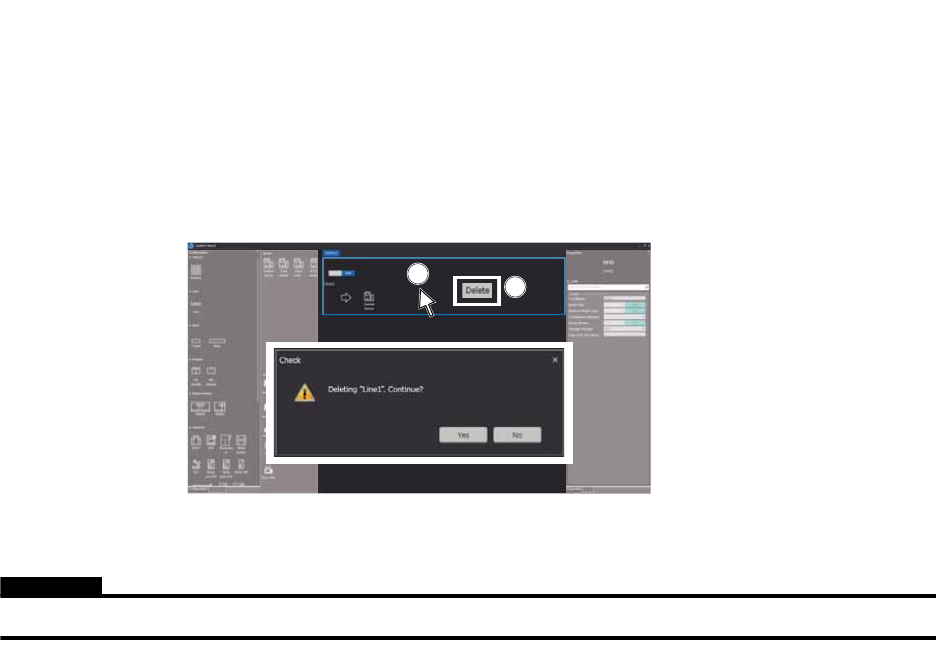
1. 在生产线构成创建区域上选择要删除的生产线。选择的生产线被蓝色框围住。
2. 右击选择的生产线后显示菜单。选择 [ 删除 ] 后,显示确认对话框。
3. 单击确认对话框内的 [ 是 ]。步骤 1. 中选择的生产线被删除。
4. 选择 [ 构成要素 ] 区域下部的 [ 指令 ] 标签页后,单击 [ 更新 ] 图标。
注意
不执行 [ 更新 ] 时工厂不被删除。
01PRG-0405E
2
1
3
1. 系统布局 PRG-NXTSN-006S0
6 NXT 系列 编程手册 Nexim 编
1.3 生产线构成和系统构成的编辑
创建了生产线后,编辑生产线构成和系统构成。
1.3.1 生产线构成的编辑
新创建方法
1. 从生产线构成创建区域上部的标签页上选择要编辑生产线构成的工厂。选择的标签页被突出显示。
2. 在生产线构成创建区域上选择进行生产线构成的生产线。选择的生产线被蓝色框围住。
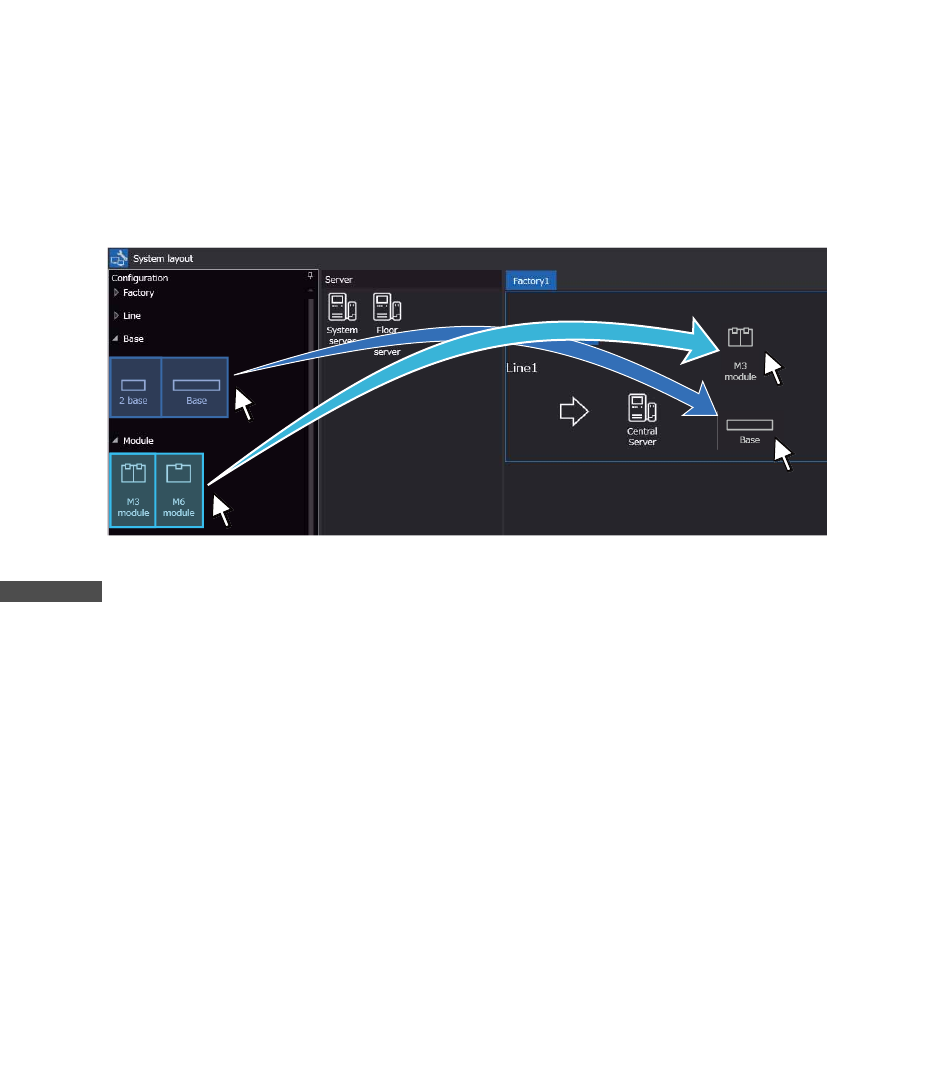
3. 从[构成要素]区域的[Base]群上选择[2 base]或者[Base]图标后,拖放到生产线构成创建区域。生产线
构成创建区域内新基座被创建。
4. 从[构成要素]区域的[Module]群上选择[M3 module]或者[M6 module]图标后,拖放到步骤3.上创建
的基座上。基座上模组被创建。
备注
模组放位置错误时请删除对应基座。不能只进行模组的移动或者删除。
5. 反复进行步骤 4.,直到基座上放满模组为止。
6. 反复进行步骤 3. ~ 5.,直到所需基座以及模组追加到生产线为止。
7. 将贴片机以外的机器追加到生产线。从 [ 构成要素 ] 区域的 [Machine] 群上选择机器图标后,拖放到生
产线构成创建区域。
8. 排列机器时,在生产线构成创建区域上选择要移动的机器后,拖放到要移动的位置。
9. 保存创建的生产线构成时,选择 [ 构成要素 ] 区域下部的 [ 指令 ] 标签页后,单击 [ 更新 ] 图标。
参数变更方法
NXT 时,不能以模组单位进行选择。请在选择基座后再变更各个模组的参数。
1. 从生产线构成创建区域上部的标签页上选择包含要变更参数的机器的工厂。选择的标签页被突出显
示。
2. 选择要变更参数的机器。选择的机器被蓝色框围住。
01PRG-0413