NXT系列编程手册NEXIM编.pdf - 第28页
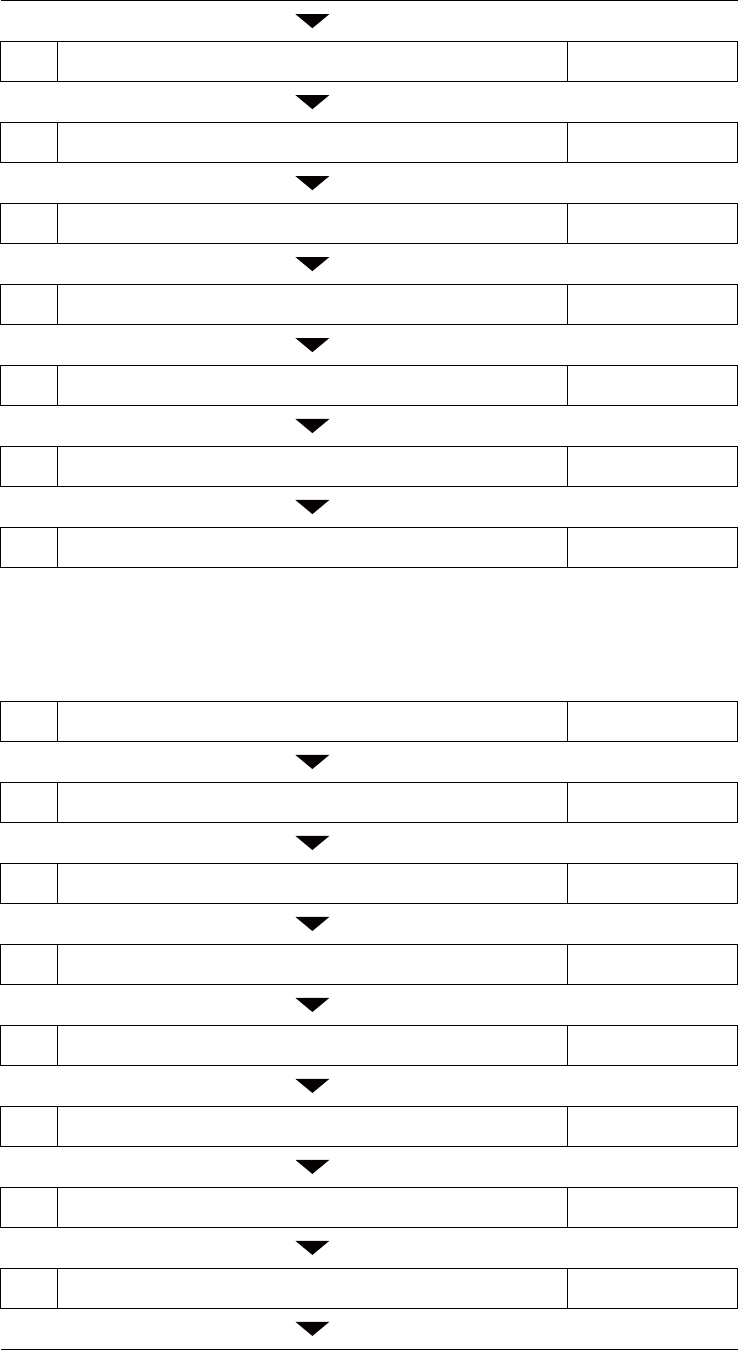
2. Job 编制器 PRG-NXTSN-006S0 14 NXT 系列 编程手册 Nexim 编 2.2.4 创建元件数据 说明有关创建元件数据的步骤。 9. 设定每个模型的生产线 10. 生产线平衡 在 2.6 说明 1 1 . 优 化J o b 在2 . 7说 明 12. 输入自动支撑销数据 (仅限于对应机) 在 2.5.20 说明 13. 生成报告 在 2.8 说明 14. 保存 Job 后完成编辑 1. 元件号码的创建 2. …
PRG-NXTSN-006S0 2. Job 编制器
NXT 系列 编程手册 Nexim 编
13
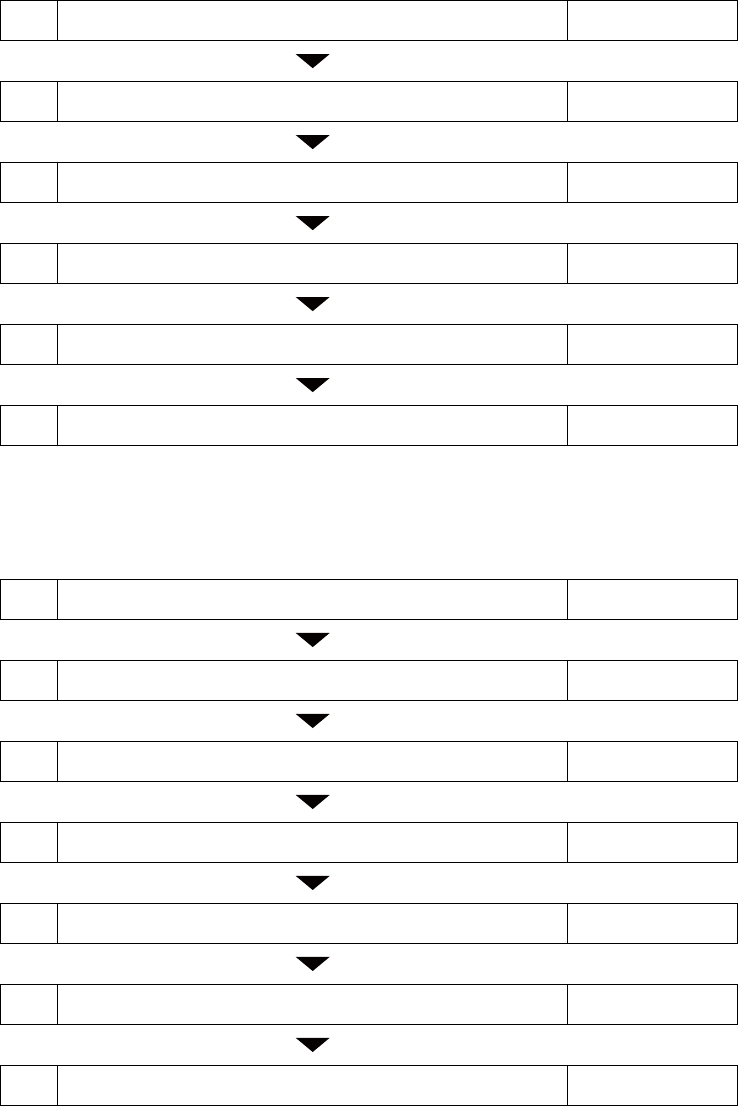
2.2.3 使用 FujiFlexa 的 Job
说明使用 Fuji Flexa 的 Job 创建 Nexim 的 Job 的步骤。
13. 顺序的调整
14. 设定每个模型的生产线
15. 生产线平衡 在 2.6 说明
16. 优化Job 在2.7说明
17. 输入自动支撑销数据 (仅限于对应机) 在 2.5.20 说明
18. 生成报告 在 2.8 说明
19. 保存 Job 后完成编辑
1. 新创建 Job
2. 读取 BOM 数据
3. 读取生产线 在 2.3.1 说明
4. 输入机器构成和处理数据 在 2.4 说明
5. 元件数据的编辑
6. 创建 BOM 的模型列表
7. 确认贴装角度等贴装位置
8. 顺序的调整
PRG-NXTSN-006S0 2. Job 编制器
NXT 系列 编程手册 Nexim 编
15
2.2.5 创建新的 Job
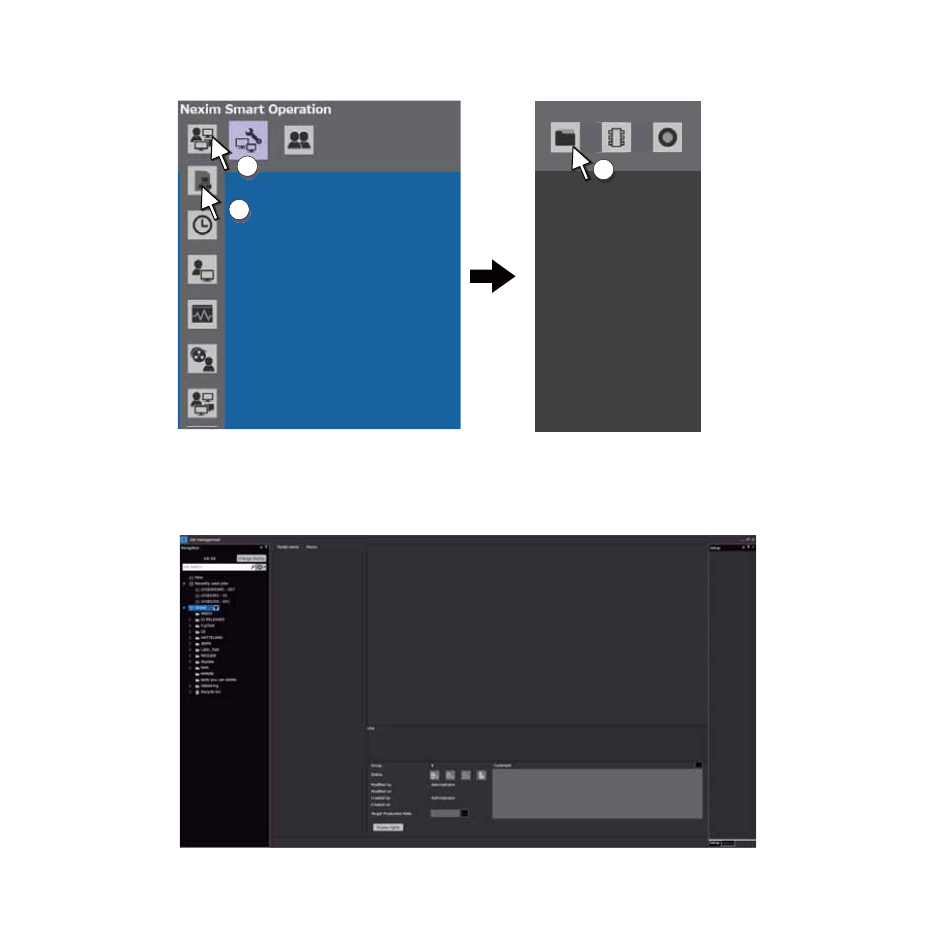
1. 启动 Nexim 的 Smart Operation 后进行登录。
2. 按照 [ 数据管理 ]、[Job 管理 ] 的顺序单击图标。
3. 显示 [Job 管理 ] 画面。
4. 双击 [Navigation] 区域的 [ 新创建 ]。
5. 显示 [ 新创建 ] 对话框。
01PRG-0406
1
2
3
01PRG-0407