NXT系列编程手册NEXIM编.pdf - 第180页
2. Job 编制器 PRG-NXTSN-006S0 166 NXT 系列 编程手册 Nexim 编 2.6 生产线平衡 所谓生产线平衡 (Line B alance)是为了使各个机器的负荷 (工作量)均等,把贴装元件分配到机器的功 能。 请根据以下步骤进行生产线平 衡。 1. 在 [ 生产程序列表 ] 画面上,从 [ 对象生产线 ] 中选择进行生产线平衡的生产线 。 2. 单击 [ 生产线平衡 ] 图标。显示 [ 优化设定 ] 对话框…
PRG-NXTSN-006S0 2. Job 编制器
NXT 系列 编程手册 Nexim 编
165
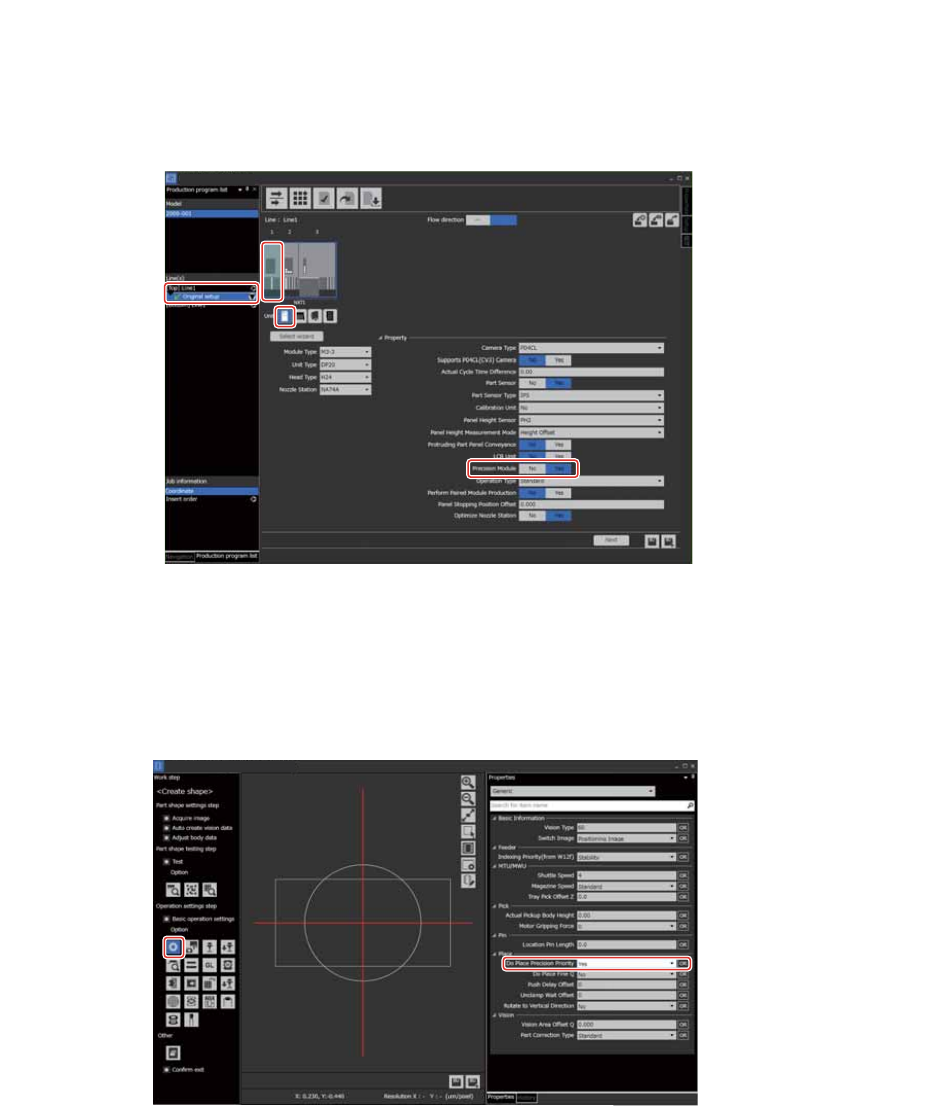
Job 的创建方法
1. 将模组设定为高精度模式。
a. 显示 [ 生产程序列表 ] 画面,请在 [ 对象生产线 ] 上选择生产线。
b. 选择模组后,请单击 [ 单元 ] 的 [Modules] 图标。
c. 请将 [Property] 的 [Precision Module] 设定为 “Yes”。
2. 使用高精度模式设定要贴装的元件。
a. 请在 [ 元件数据 ] 画面上单击 [ 外形 ] 图标后,双击元件的外形数据名。显示外形数据设定。
b. 请在 [ 外形编辑器 ] 中,单击 [ 动作设定步骤 ] - [ 选项 ] 的 [ 详细设定 ] 图标。
c. 请在 [ 属性 ] 区域中,将 [Place]-[Do Place Precision Priority] 设定为 “Yes”。
01PRG-0626-E
01PRG-0627-E
2. Job 编制器 PRG-NXTSN-006S0
166 NXT 系列 编程手册 Nexim 编
2.6 生产线平衡
所谓生产线平衡 (Line Balance)是为了使各个机器的负荷 (工作量)均等,把贴装元件分配到机器的功
能。
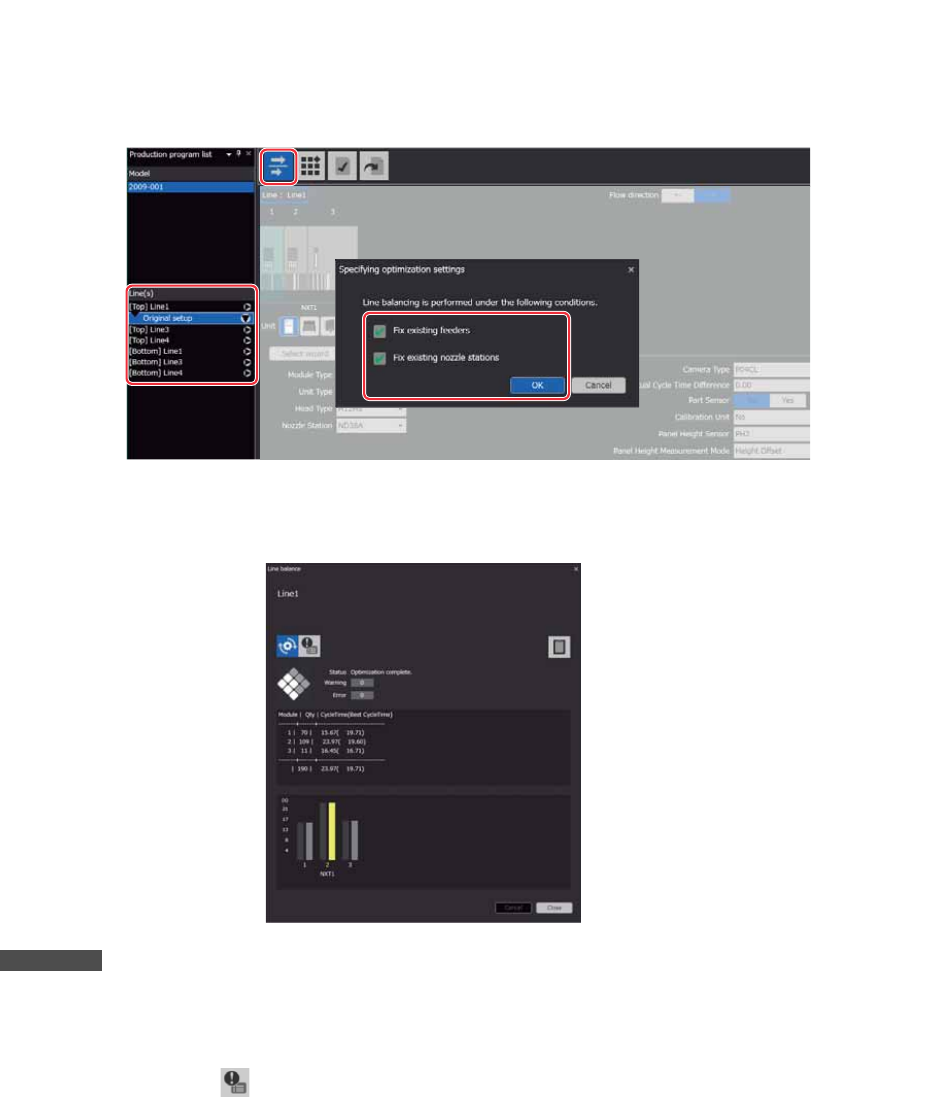
请根据以下步骤进行生产线平衡。
1. 在 [ 生产程序列表 ] 画面上,从 [ 对象生产线 ] 中选择进行生产线平衡的生产线。
2. 单击 [ 生产线平衡 ] 图标。显示 [ 优化设定 ] 对话框。
3. 在 [ 优化设定 ] 对话框内设定生产线平衡的条件。
4. 设定条件后,单击 [OK]。显示 [ 生产线平衡 ] 对话框,生产线平衡被执行。
备注
单击 [ 取消 ] 键后,停止生产线平衡的执行。
5. 生产线平衡成功时,单击 [ 关闭 ] 键关闭对话框。
6. 出现错误时,单击 [ ],确认所显示的视窗内的错误内容后,单击 [ 关闭 ] 关闭对话框。修正 Job 后,
重新执行生产线平衡。
执行生产线平衡后进行优化。
01PRG-0507E
01PRG-0508E
PRG-NXTSN-006S0 2. Job 编制器
NXT 系列 编程手册 Nexim 编
167
2.7 优化
对于元件的贴装顺序、供料器配置、吸嘴配置进行优化。
创建 Job 后,请在执行生产线平衡后进行优化。
2.7.1 以模组单位的优化
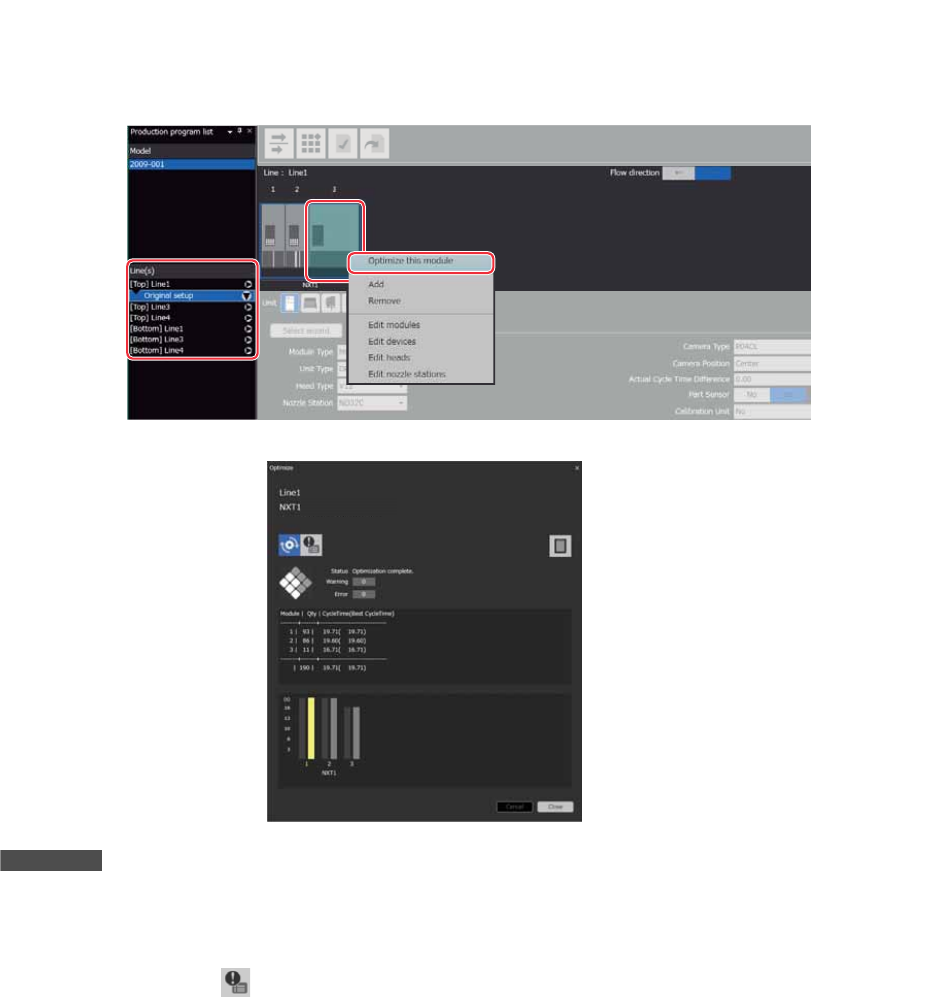
1. 在 [ 生产程序列表 ] 画面从 [ 对象生产线 ] 选择进行优化的生产线。
2. 在生产线图上选择作为对象的模组,在右击后显示的快捷菜单上选择[ 进行此模组的优化]。显示 [ 优化
] 对话框,优化被执行。
备注
单击 [ 取消 ] 键后,停止优化的执行。
3. 优化成功时,单击 [ 关闭 ] 键关闭对话框。
4. 出现错误时,单击 [ ],确认所显示的视窗内的错误内容后,单击 [ 关闭 ] 关闭对话框。修正 Job 后,
重新执行优化。
01PRG-0510E
01PRG-0511E