NXT系列编程手册NEXIM编.pdf - 第16页
1. 系统布局 PRG-NXTSN-006S0 2 NXT 系列 编程手册 Nexim 编 1.1 工厂的创建和编辑 在创建生产线构成之前创建工 厂。 备注 即使只有 1 个工厂时也创建工厂。 新创建方法 1. 在 [ 构成要素 ] 区域上选择 [Factory] 图标后,拖放到生产线构成创建区域上。 2. 生产线构成创建区域内新工厂被 创建。 3. 变更工厂名时,在 [ 属性 ] 区域的 [ 工厂名 ] 内重写工厂名。 4. 保存创建…
PRG-NXTSN-006S0 1. 系统布局
NXT 系列 编程手册 Nexim 编
1
1. 系统布局
系统布局就是设定生产所需要的环境 (工厂、生产线)。创建整个工厂的生产线构成以及系统构成。
表示方法
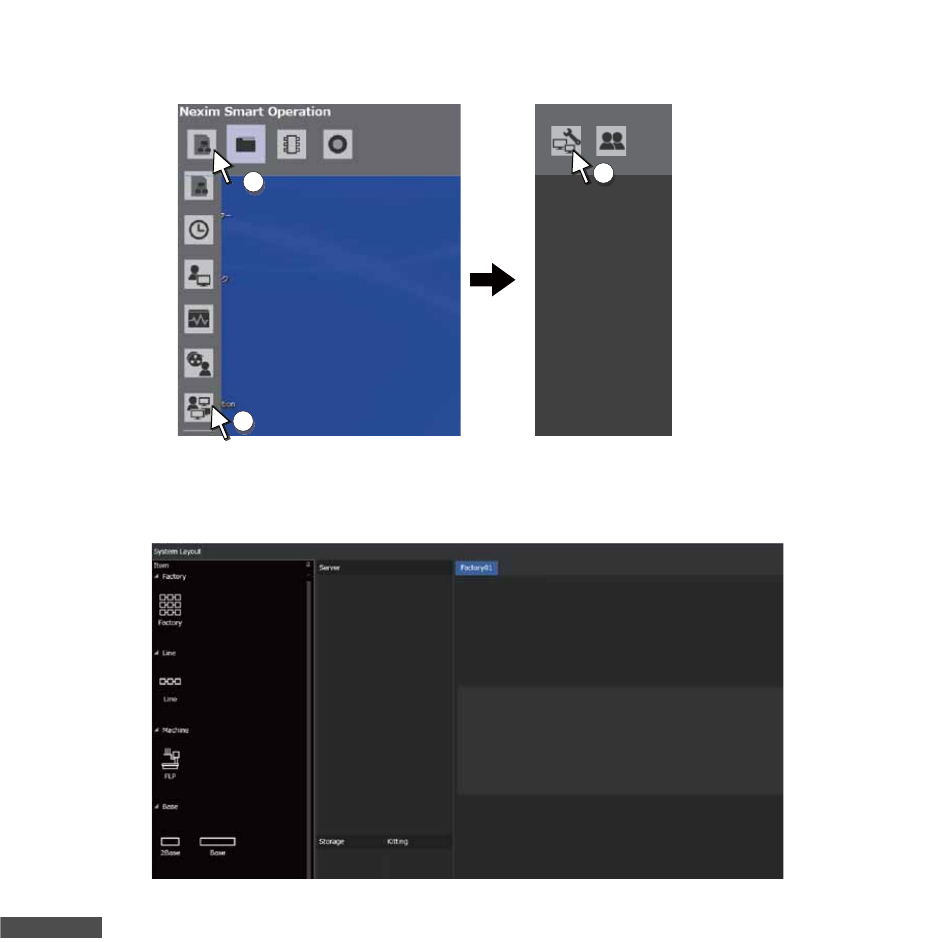
1. 启动 Nexim 的 Smart Operation 后进行登录。
2. 按照 [ 设定 ]、[ 系统布局 ] 的顺序单击图标。
3. 显示 [ 系统布局 ] 画面。
备注
系统布局的详细说明请参照 「Nexim 使用说明书」。
30SET-0248
1
2
3
30SET-0249
1. 系统布局 PRG-NXTSN-006S0
2 NXT 系列 编程手册 Nexim 编
1.1 工厂的创建和编辑
在创建生产线构成之前创建工厂。
备注
即使只有 1 个工厂时也创建工厂。
新创建方法
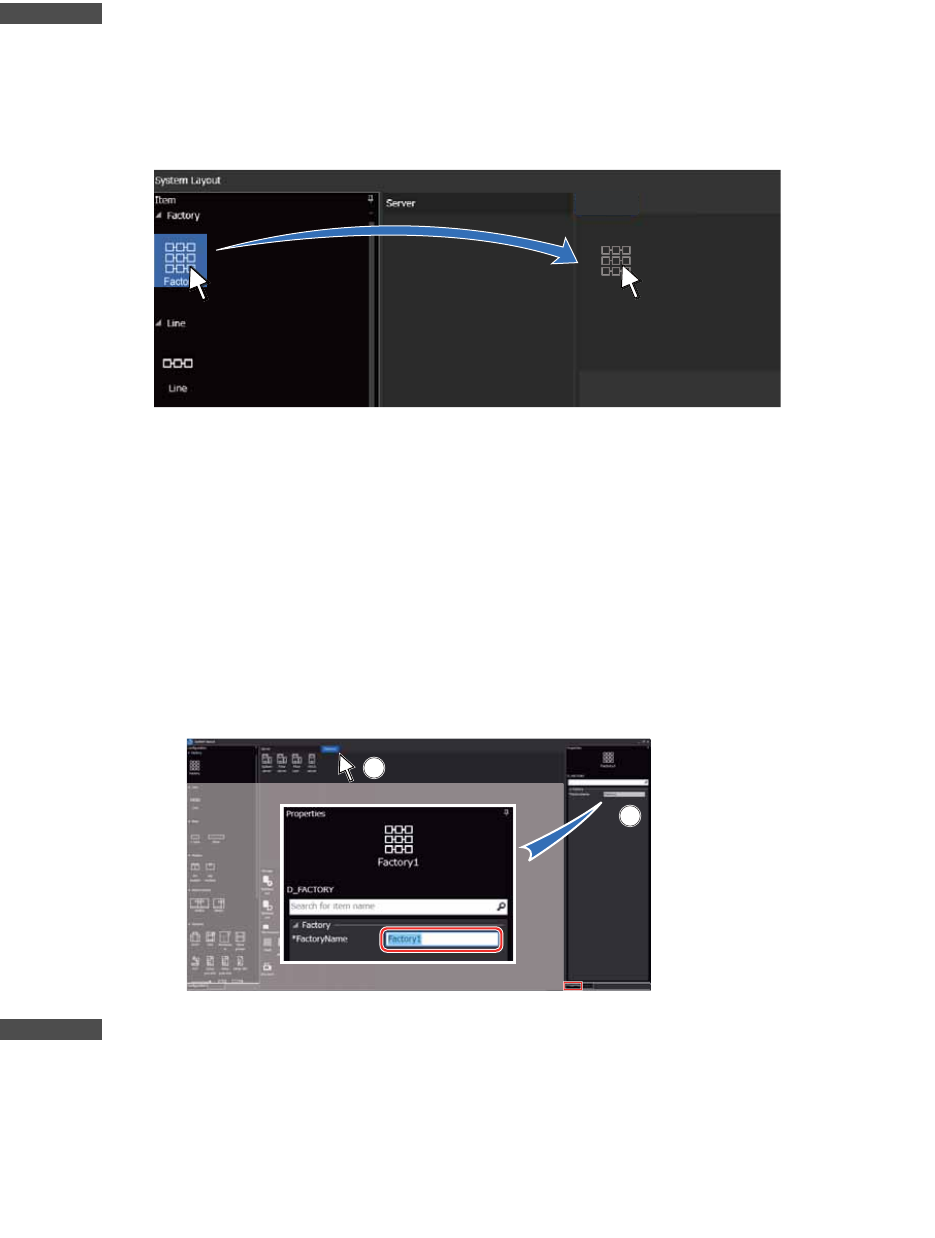
1. 在 [ 构成要素 ] 区域上选择 [Factory] 图标后,拖放到生产线构成创建区域上。
2. 生产线构成创建区域内新工厂被创建。
3. 变更工厂名时,在 [ 属性 ] 区域的 [ 工厂名 ] 内重写工厂名。
4. 保存创建的工厂时,选择 [ 构成要素 ] 区域下部的 [ 指令 ] 标签页后,单击 [ 更新 ] 图标。
工厂名的变更方法
1. 在生产线构成创建区域上选择要变更名字的工厂的标签页。
2. 在 [ 属性 ] 区域的 [ 工厂名 ] 内重写工厂名。
备注
没有显示在 [ 属性 ] 区域时,选择 [ 履歴 ] 区域下部的 [ 属性 ] 标签页。
3. 保存变更的工厂时,选择 [ 构成要素 ] 区域下部的 [ 指令 ] 标签页后,单击 [ 更新 ] 图标。
删除方法
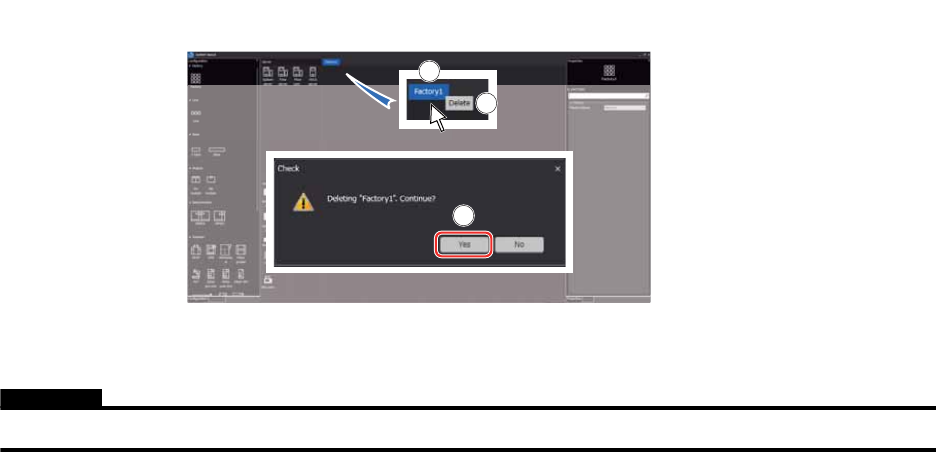
1. 从生产线构成创建区域上部的标签页上选择要删除的工厂。选择的标签页被突出显示。
2. 右击选择的标签页后显示菜单。选择 [ 删除 ] 后显示确认对话框。
30SET-0250
01PRG-0401E
1
2
PRG-NXTSN-006S0 1. 系统布局
NXT 系列 编程手册 Nexim 编
3
3. 单击确认对话框内的 [ 是 ]。步骤 1. 中选择的标签页被删除。
4. 选择 [ 构成要素 ] 区域下部的 [ 指令 ] 标签页后,单击 [ 更新 ] 图标。
注意
不执行 [ 更新 ] 时工厂不被删除。
01PRG-0402E
2
1
3