XPF-1.0S编程手册.pdf - 第100页
PRG-XPF-1.0S 4. MDW XPF 编程手册 91 8. 从相 机或者影像文件取入定位点的影像 。 a. 从相机 取入时 从相机取入定位点数据时,按下 [ 影像拿进来 ] 按键、按下启动按键。 b. 从文件 取入时 从文件取入时,请按下 [ 参考 ] 按键,选择影像文件。 备注 )如果定位点没鲜明地映现 ( 背景拍摄太多等 ) 时,请调整 [Gain] 或者 [ 亮度 ],使定 位点鲜明地映现。 9. 用滚 动条调整显示范围…
4. MDW PRG-XPF-1.0S
90 XPF 编程手册
5. 按下 [graphical 编辑器 ] 画面的 [MDW] 按键。
备注 )如果在 [ 定位点编辑 ] 画面按下「B」子电路板跳过定位点的 [ 图形编辑器 ] 按键,不
显示 [MDW] 按键。
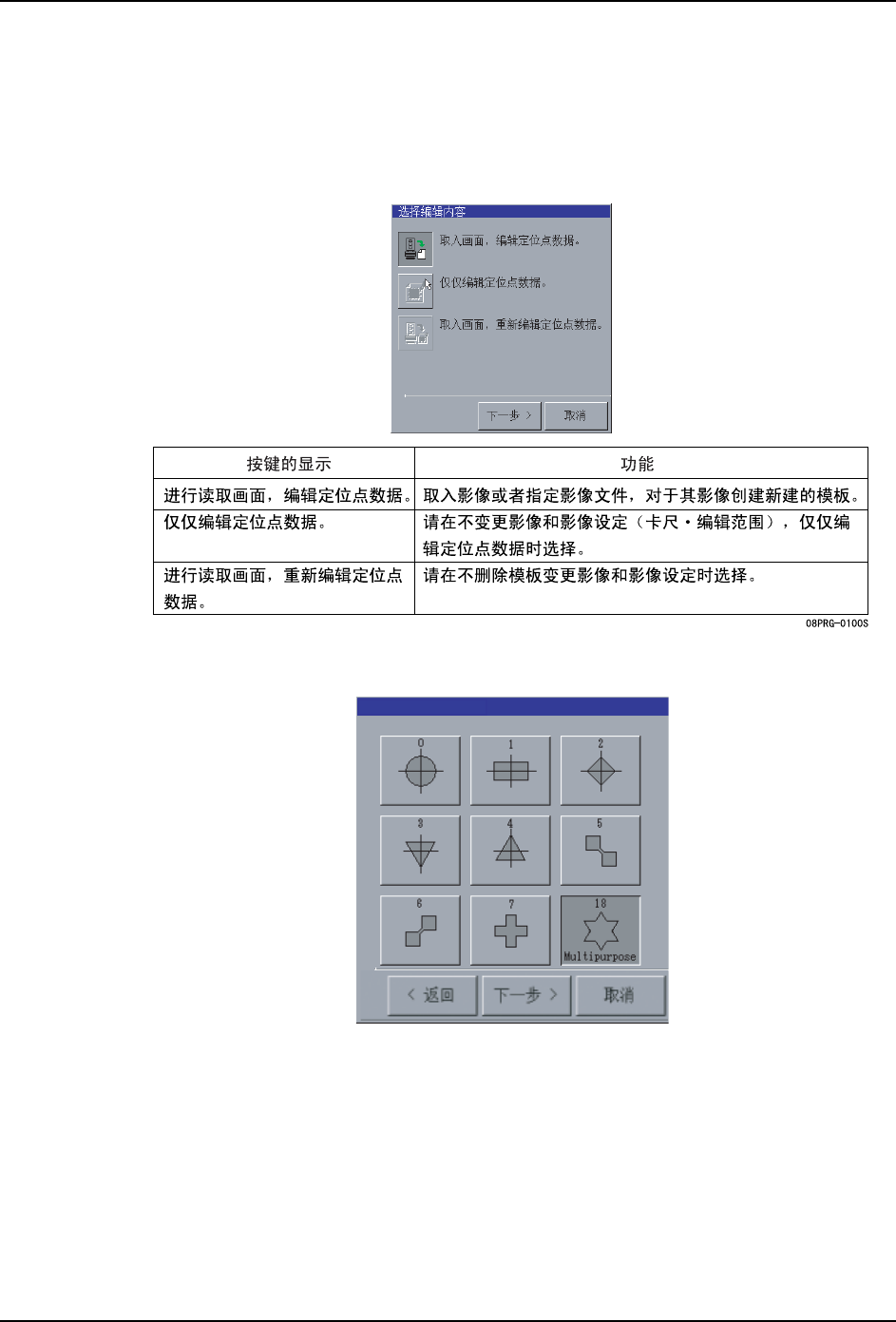
6. 选择编辑内容,按下 [ 下一步 ] 按键。
备注 )如果新建模板时,只可以选择 [ 进行取入影像,编辑定位点数据。] 按键。
7. 选择定位点形状,按下 [ 下一步 ] 按键。
备注 )要创建任意形状的定位点模板,请选择 「18 Multipurpose」。
35*6
䗝ᢽᅮԡ⚍ᔶ⢊
PRG-XPF-1.0S 4. MDW
XPF 编程手册 91
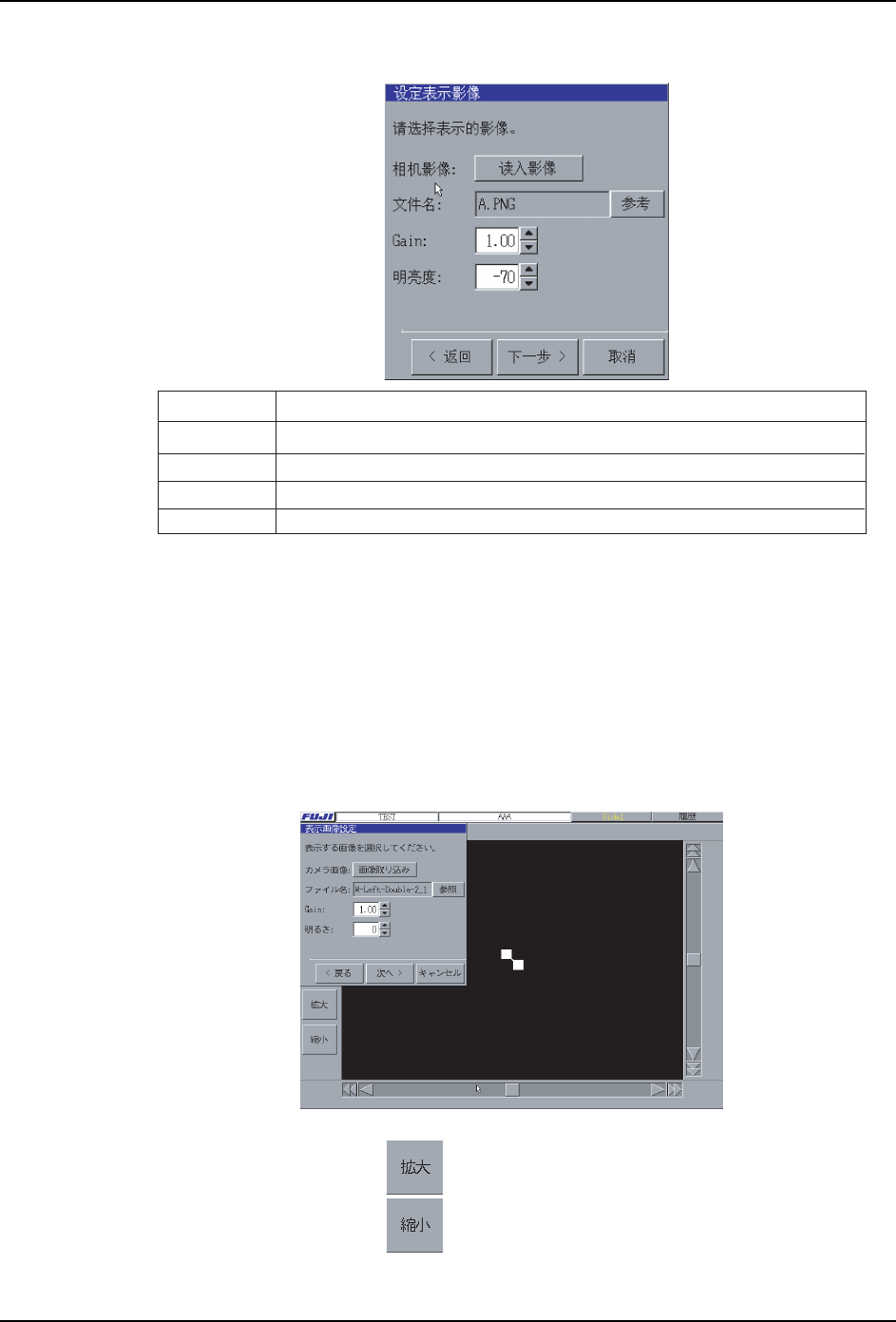
8. 从相机或者影像文件取入定位点的影像。
a. 从相机取入时
从相机取入定位点数据时,按下 [ 影像拿进来 ] 按键、按下启动按键。
b. 从文件取入时
从文件取入时,请按下 [ 参考 ] 按键,选择影像文件。
备注 )如果定位点没鲜明地映现 ( 背景拍摄太多等 ) 时,请调整 [Gain] 或者 [ 亮度 ],使定
位点鲜明地映现。
9. 用滚动条调整显示范围尽量使创建的定位点模板的定位点在画面中央显示,按下 [ 下一
步 ] 按键。
পܹᕅڣҢⳌᴎপܹᕅڣDŽ
খ㗗 ᰒ⼎ߎ䗝ᢽ᭛ӊᇍ䆱Ḛˈৃҹ䗝ᢽᕅڣ᭛ӊDŽ
*DLQ ৃҹ㰮ᢳഄ乱ব⬏䴶ⱘ҂ᑺDŽ㣗ೈᰃaˈ咬䅸ؐᰃ
ᯢ҂ᑺ ᮍ䕧᭄ܹᄫৢˈᕅڣবᕫ⏙᱄ˈ㧙ᮍ䕧᭄ܹᄫৢˈᕅڣবᕫᱫ⎵DŽ
35*6
ᣝ䬂ⱘᰒ⼎ ࡳ㛑
᪡ᣝ䬂
ᠽᰒ⼎⬏䴶DŽ
㓽ᇣᰒ⼎⬏䴶DŽ
35*6
4. MDW PRG-XPF-1.0S
92 XPF 编程手册
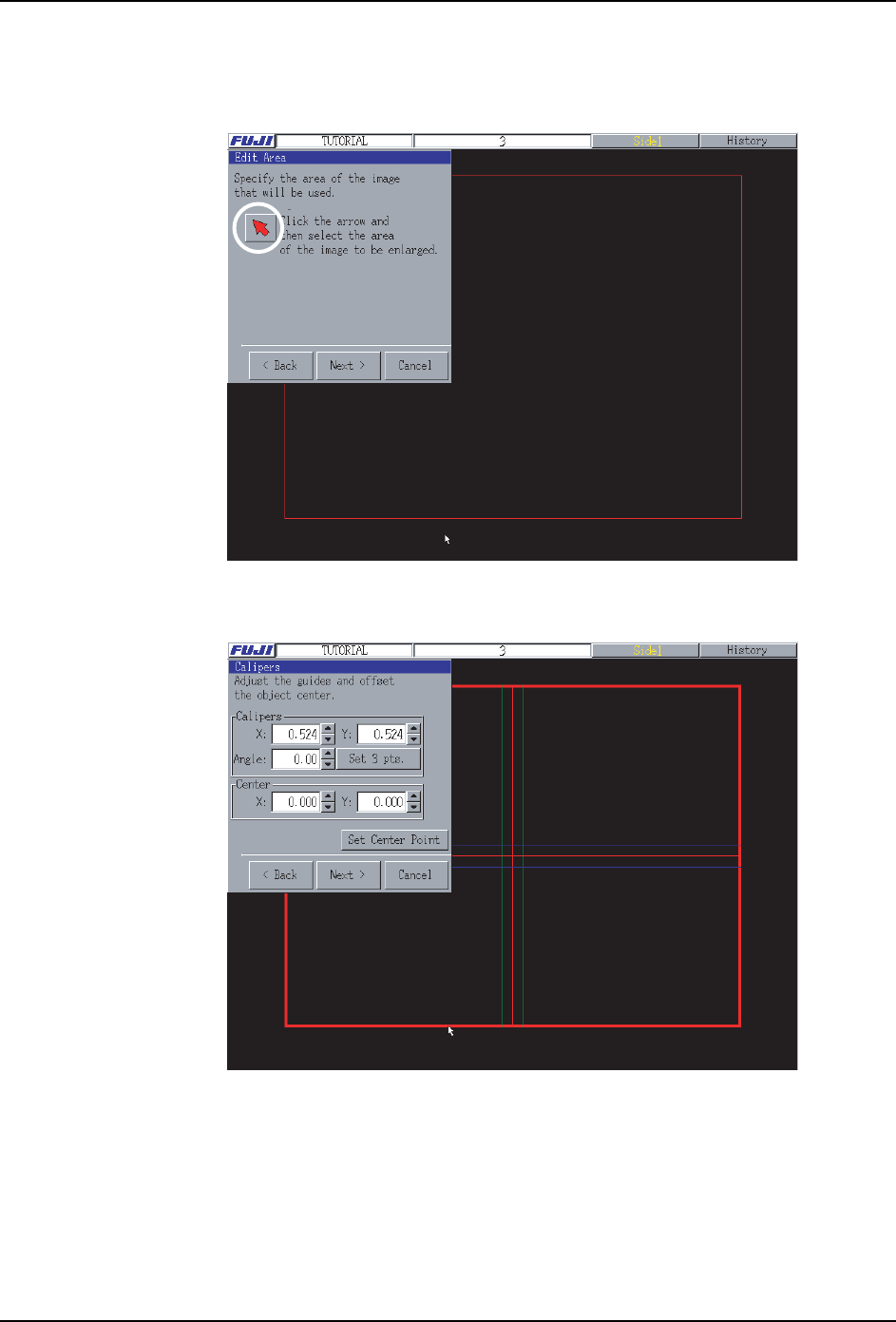
10.指定创建模板的定位点的范围,按下 [ 下一步 ] 按键。
按下图示按键,请在对角线上拖曳,尽量围着定位点,指定定位点的范围。在下面的画
面上,指定的范围被扩大。
11.进行定位点中心补正。
a. 请将兰线与定位点外形的上下、绿线与定位点外形的左右、红线与定位点的中心相吻
合。
把红线与定位点的中心相吻合、有以下 4 个方法。
·指定定位点外形的 3 点补正定位点的角度。( 参考 「关于 3 点指定」)
·一边调节 [ 校正尺 ] 对话框的 [ 角度 ],一边拖动在画面上显示的线。
08PRG-0104E
08PRG-0105E