XPF-1.0S编程手册.pdf - 第115页
5. PDW PRG-XPF-1.0S 106 XPF 编程手册 5. 吸取 创建了元件数据的元件。不吸取元件 的时候进入步骤 7.。 吸取元件时,进行下面的操作。 a. 按下 [ 图形编辑器 ] 画面的 [ 吸取 ] 按键。显示出下面的对话框。 注意 )新建作成时,外形尺寸没有输入时,吸取失败的元件不能废弃。请用手动废弃。 b. 选择吸 取元件的吸嘴。 如果使用在元件数据中设定的吸嘴 时,选择 [ 元件数据参考 ]。 如果新建元件数据…
PRG-XPF-1.0S 5. PDW
XPF 编程手册 105
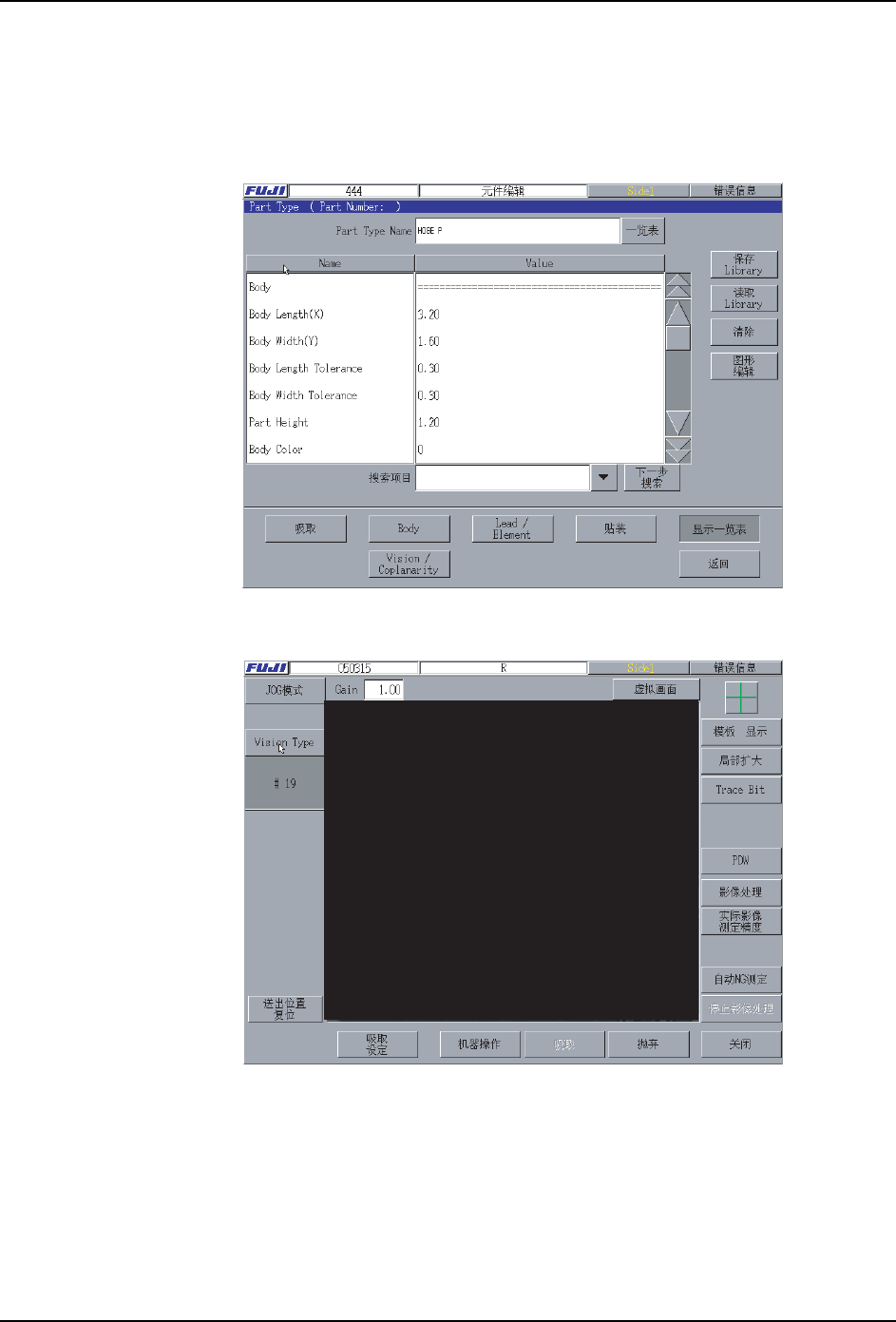
3. 按下 [Part Type 编辑 ] 按键,显示出如下 [Part Type 编辑 ] 画面。
进行下面的某一个操作。
·如果新建时,请输入 Part Type Name。如果知道元件尺寸,请输入元件尺寸。
·如果编辑现有的元件数据,请确认用[一览表]按键编辑的Part Type数据被选择。
4. 按下[图形编辑器]按键,[图形编辑器]画面如下显示。
备注 )关于 [ 图形编辑器 ] 画面上的各按键等的说明,请参考 " 6.2.4 定位点编辑 "。
35*6
35*6
5. PDW PRG-XPF-1.0S
106 XPF 编程手册
5. 吸取创建了元件数据的元件。不吸取元件的时候进入步骤 7.。
吸取元件时,进行下面的操作。
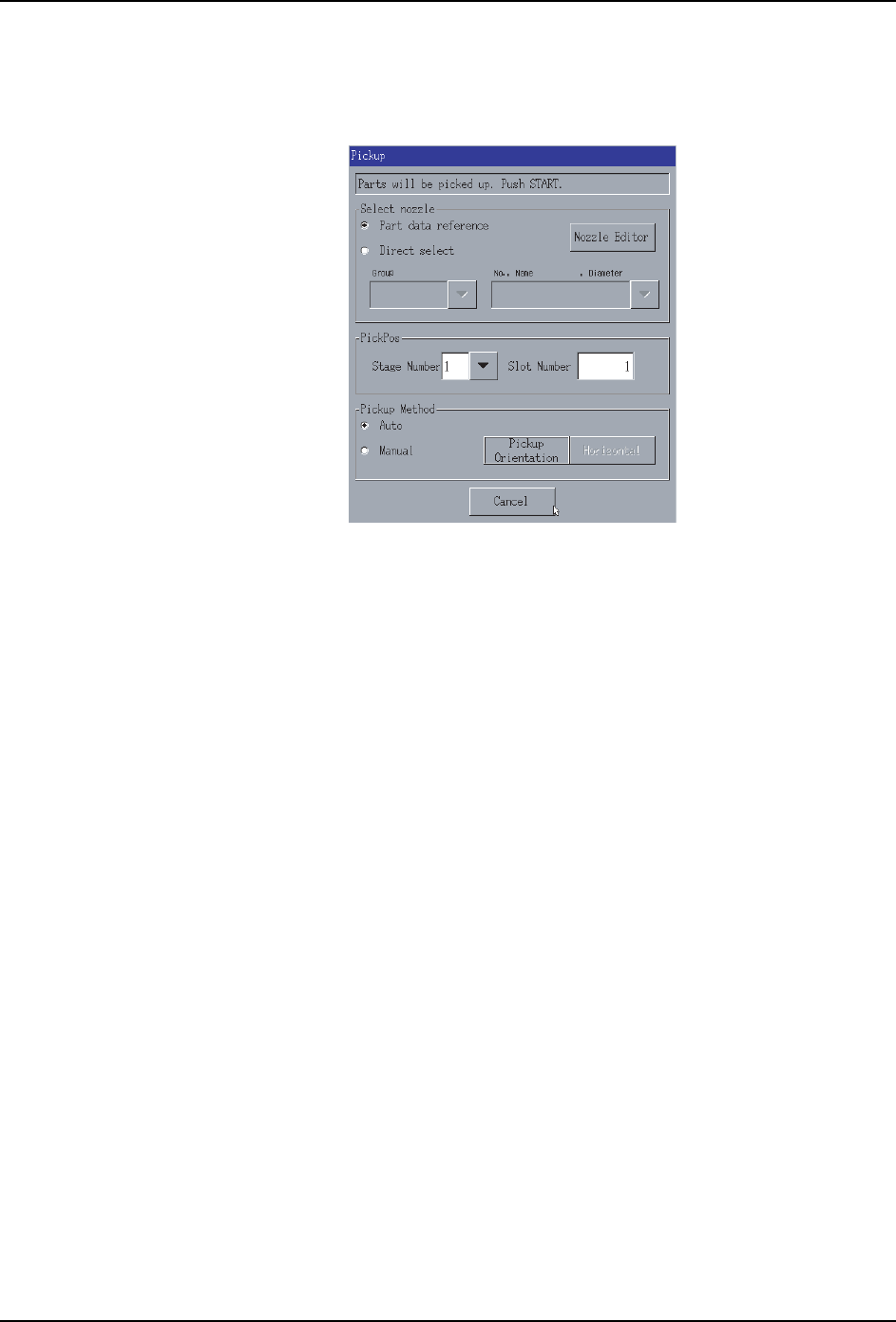
a. 按下 [ 图形编辑器 ] 画面的 [ 吸取 ] 按键。显示出下面的对话框。
注意 )新建作成时,外形尺寸没有输入时,吸取失败的元件不能废弃。请用手动废弃。
b. 选择吸取元件的吸嘴。
如果使用在元件数据中设定的吸嘴时,选择 [ 元件数据参考 ]。
如果新建元件数据和指定吸取的吸嘴时,选择 [ 直接指定 ],指定吸取的吸嘴。
c. 指定作为吸取位置设定了元件的平台和料站。
请在 [ 平台 No.]、[ 料站 No.] 中各自指定设定了元件的平台料站。
d. 从 [ 自动 ] 或者 [ 手动 ] 选择吸取方法。
e. 如果选择 [ 手动 ],指定吸取姿势。
吸取姿势,请与元件的形状吻合,从 [ 纵长 ] 或者的 [ 横宽 ] 选择。
f. 按下启动按键,吸取元件。
吸取成功的话,[ 图形编辑器 ] 的 [ 废弃 ] 按键有效。废弃吸取的元件时,请按下 [
废弃 ] 按键。
08PRG-00131E
PRG-XPF-1.0S 5. PDW
XPF 编程手册 107
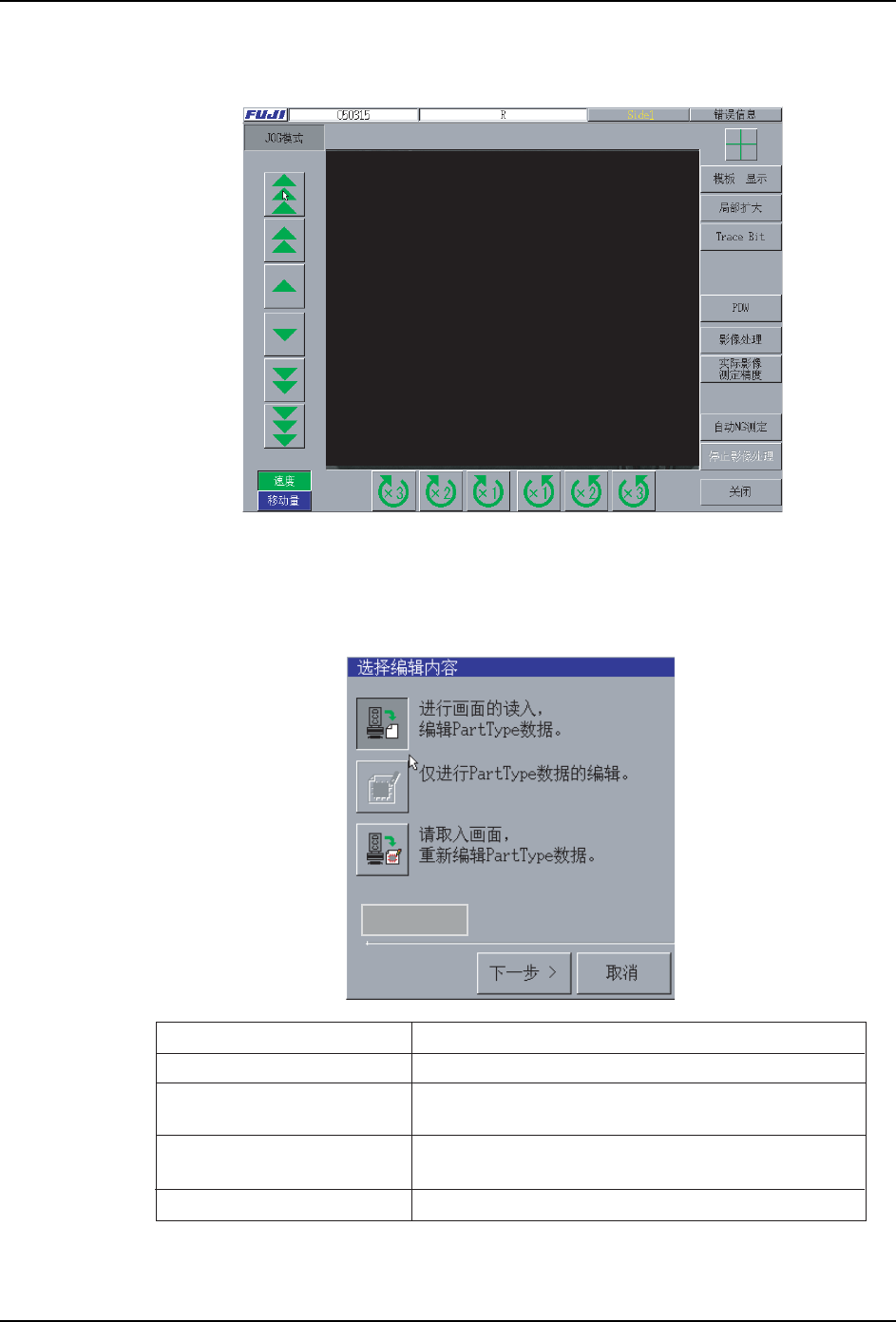
6. 如果吸取元件,进行调整使元件显示在画面中央。
按下[JOG模式]按键,切换到JOG模式。JOG模式时,能进行Y轴方向的移动和Q轴的旋转。
7. 按下 [ 图形编辑器 ] 画面的 [PDW] 按键。
备注 )选择 Vision Type 19 的时候,显示出向导。
8. 选择编辑内容,按下 [ 下一步 ] 按键。
备注 )如果新建模板,可以选择 [ 进行取入影像,编辑 PartType 数据。] 的按键。
35*6
;323(6
䖯㸠䇏প⬏䴶ˈ㓪䕥ᅮԡ⚍᭄DŽ
ҙҙ㓪䕥ᅮԡ⚍ܗӊ᭄DŽ
䖯㸠䇏প⬏䴶ˈ䞡ᮄ㓪䕥ᅮԡ⚍
᭄DŽ
পܹᕅڣ㗙ᣛᅮᕅڣ᭛ӊˈᇍѢ݊ᕅڣ߯ᓎᮄᓎⱘᵓDŽ
䇋ϡবᕅڣᕅڣ䆒ᅮ˄वሎg㓪䕥㣗ೈ˅ˈҙҙ㓪
䕥ܗӊ᭄ᯊ䗝ᢽDŽ
䇋ϡߴ䰸ᵓবᕅڣᕅڣ䆒ᅮᯊ䗝ᢽDŽ
35*6
ᣝ䬂ⱘᰒ⼎ ࡳ㛑
ᰒ⼎ᔶҹঞ㽕㋴ⱘ䆚߿໘⧚ᦤ⼎DŽ
ᦤ⼎˄ҙҙᰃ9LVLRQ7\SH˅
ᦤ⼎