XPF-1.0S编程手册.pdf - 第104页
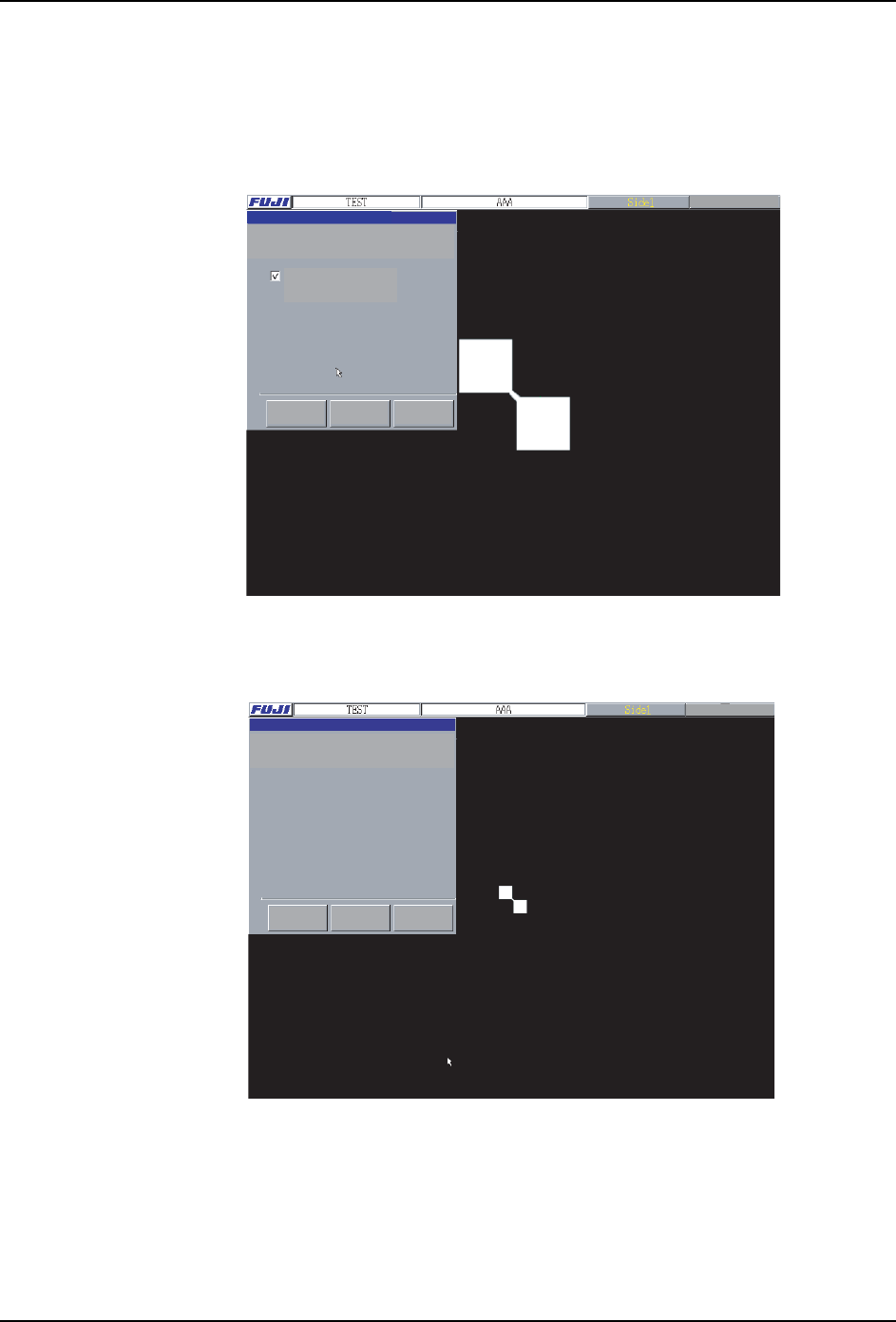
PRG-XPF-1.0S 4. MDW XPF 编程手册 95 15.显示出模板编辑器 (模板编辑画面) 。 16.模板编辑器上为了识别 定位点的形状,设定查找线。 17.设定查找线是全自动输入时, 选择图示的 (全自动输入)按键。 显示出 [ 指定范围 ] 对话框。 08PRG-01 1 1E History Ty pe Angle Length Flag Set as Find Position(P) Angle(A) Size(S…
4. MDW PRG-XPF-1.0S
94 XPF 编程手册
12.红色的线与定位点的中心吻合后,按下 [中心点补正]按键。按下 [ 下一步 ] 按键。
13.设定是否进行角度补正,按下 [ 下一步 ] 按键。
进行角度补正时,请在 [ 角度补正 ] 选项框中放入选项。但是 , 定位点的形状是正圆形
而不能识别角度的时候,形状有错乱的时候,或者不执行角度补正的时候,请不要放入
选项。
备注 )在默认值上的 [ 角度补正 ] 选项框中放入了选项。
14.按下 [OK] 按键。
08PRG-0109E
History
Check this when performing
angle correction.
Angle Compensation
< Back Next > Cancel
Angle Compensation
08PRG-0110E
History
OK to edit the template?
< Back
OK
Cancel
Edit Confirmation
PRG-XPF-1.0S 4. MDW
XPF 编程手册 95
15.显示出模板编辑器 (模板编辑画面)。
16.模板编辑器上为了识别定位点的形状,设定查找线。
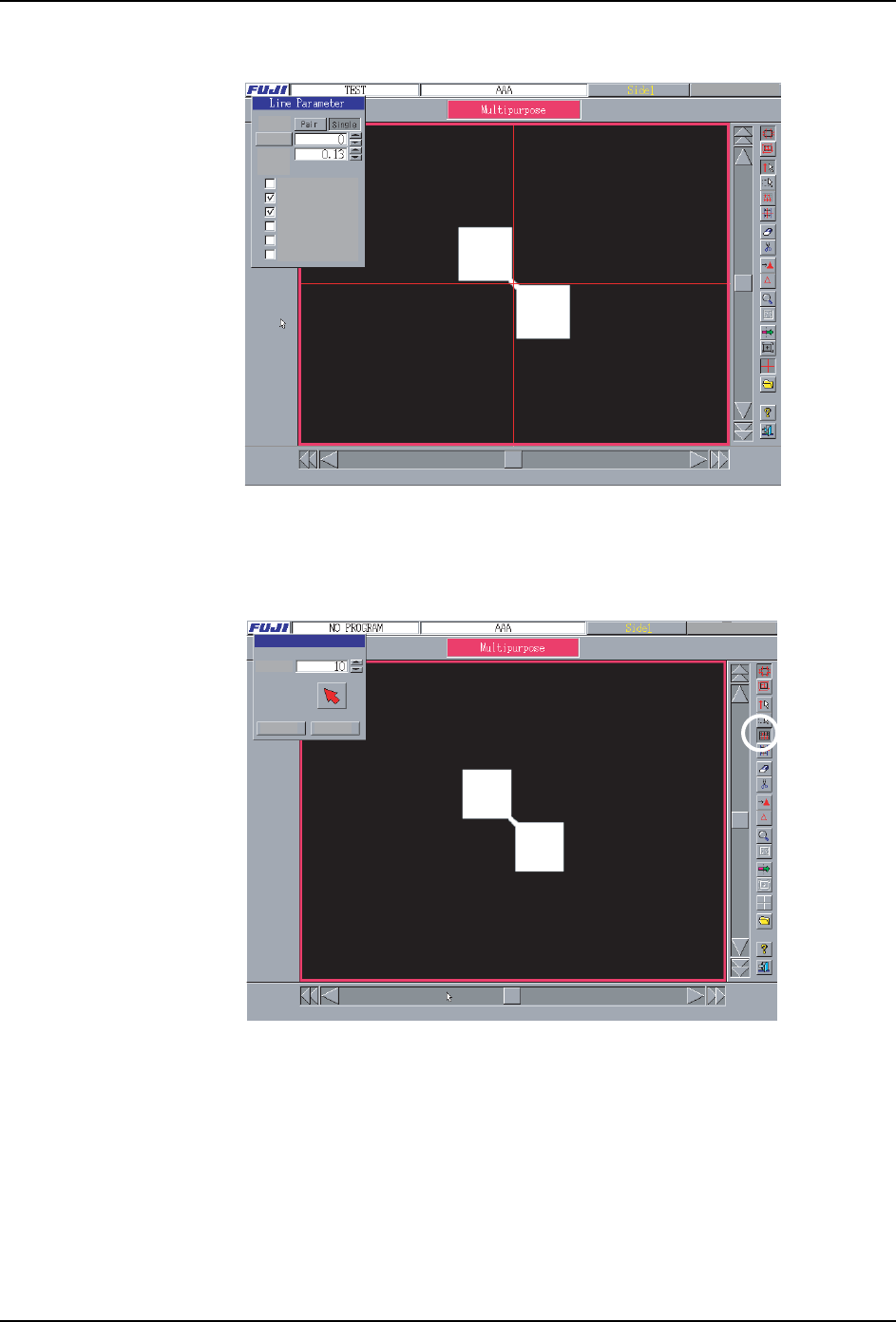
17.设定查找线是全自动输入时,选择图示的 (全自动输入)按键。
显示出 [ 指定范围 ] 对话框。
08PRG-0111E
History
Type
Angle
Length
Flag
Set as Find
Position(P)
Angle(A)
Size(S)
Required Item(N)
No Edge(E)
08PRG-0112E
History
Area Setting
Pitch
Executed Close
4. MDW PRG-XPF-1.0S
96 XPF 编程手册
18.指定生成查找线的范围,按下 [ 执行 ] 按键。
为了指定范围按下图示的按键 , 请尽量框住定位点在对角线上拖动。生成的间距框 (绿
色的格子)显示如下。
备注 )生成的格子在格子内检测出明暗的轮廓后,生成相对于一个格子的查找线。间距的间
隔在 [ 范围设定 ] 对话框中的 [ 间距 ] 上可以变更。
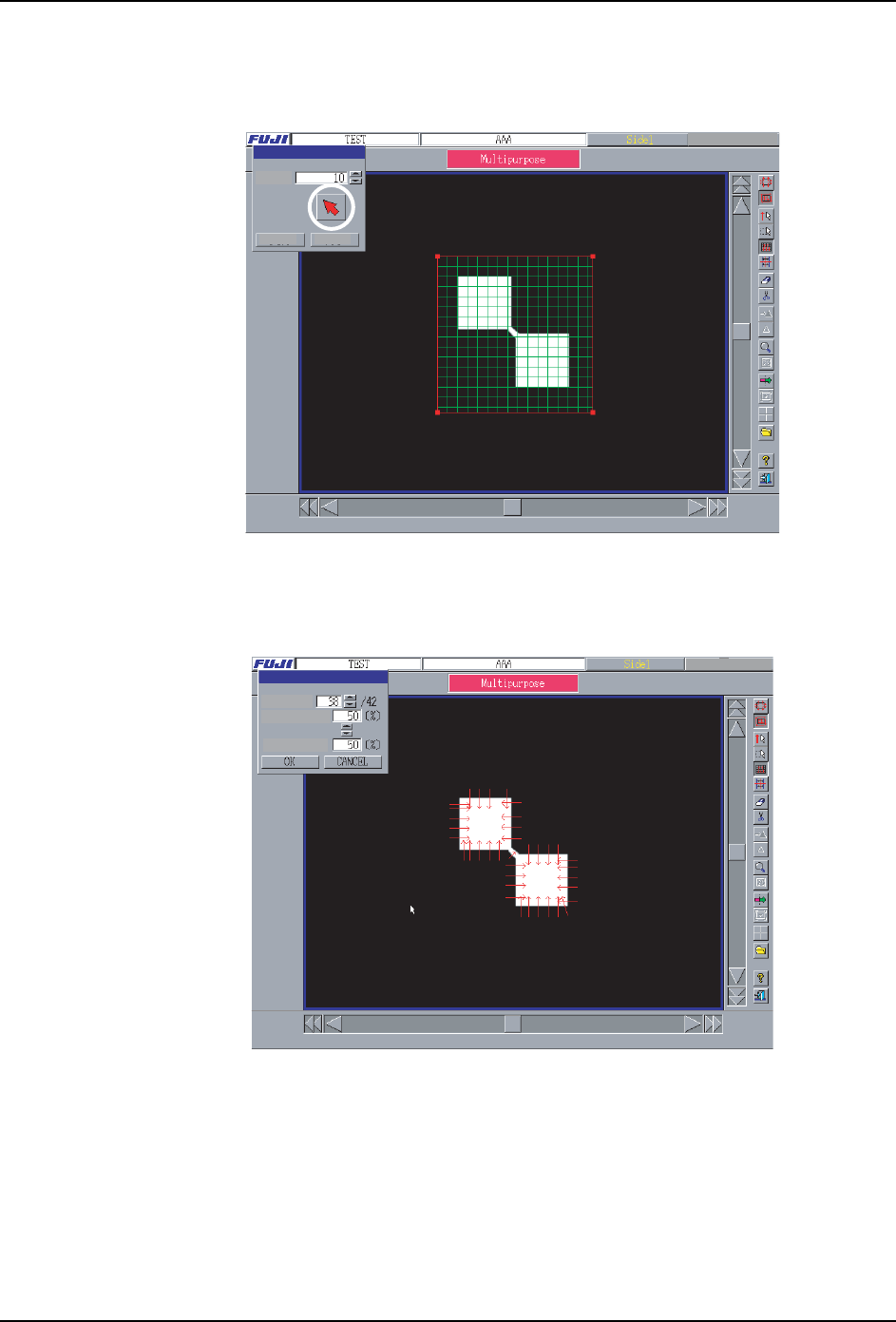
19.显示出 [ 详细设定 ] 对话框,变更生成的查找线的根数。
注意 )不能增加生成的根数。
生成根数 : 根据在 [ 对比度 ]、[ 直线性 ] 上所设定的比例,留下
对比度、直进性高的顺序的查找线,一边取得整体的
平衡,一边缩减根数。
对比度 : 对比度的比例增加后,被更强的轮廓线所拉住的查找
线优先。
直进性 : 直进性的比例增加后,画得更加直线的查找线优先。
08PRG-0113E
History
Area Setting
Pitch
Executed
Close
08PRG-0114E
History
Details Setting
Number
Contrast
Linearity