XPF-1.0S编程手册.pdf - 第133页
5. PDW PRG-XPF-1.0S 124 XPF 编程手册 c. 因为显示出 [ 设定范围 ] 对话框,按下图示的按键。 d. 用鼠标在元件影像上上下拖动后指 定生成范围。 在生成范围上显示出绿色的格子。 格子的间距 (间隔) 在 [ 范围设定 ] 对话框上可以 变更。 生成范围的移动在范围内进行拖动 。变形请拖动边角的四角。 e. 删除范围时,请重新按下以下按键 。 f . 按 下[范 围 设 定 ]对 话 框 的[执 行]按 …

PRG-XPF-1.0S 5. PDW
XPF 编程手册 123
备注 )对标记的设定有如下规定。
·检验查找线,只可以设定 「没有轮廓」和 「必需条件」
·指定 「没有轮廓」时,不能设定 「Find 指定」、「位置补正」、「角度补正」以及
「尺寸补正」
·指定 「位置补正」、「角度补正」、「尺寸补正」时,不能设定 「没有轮廓」
在 Vision Type 18 模板编辑上,使用查找线进行影像处理。要进行影像处理,需要定位用
查找线。
说明关于输入查找线、编辑、消去的操作。说明的操作如下所示。
·用自动生成模式输入查找线
·手动输入查找线
·编辑查找线
·消去查找线
设定查找线,结束模板编辑的时候,请参考下面的项目。
·结束模板编辑
由自动生成模式输入查找线
1. 操作步骤
a. 查找线的输入
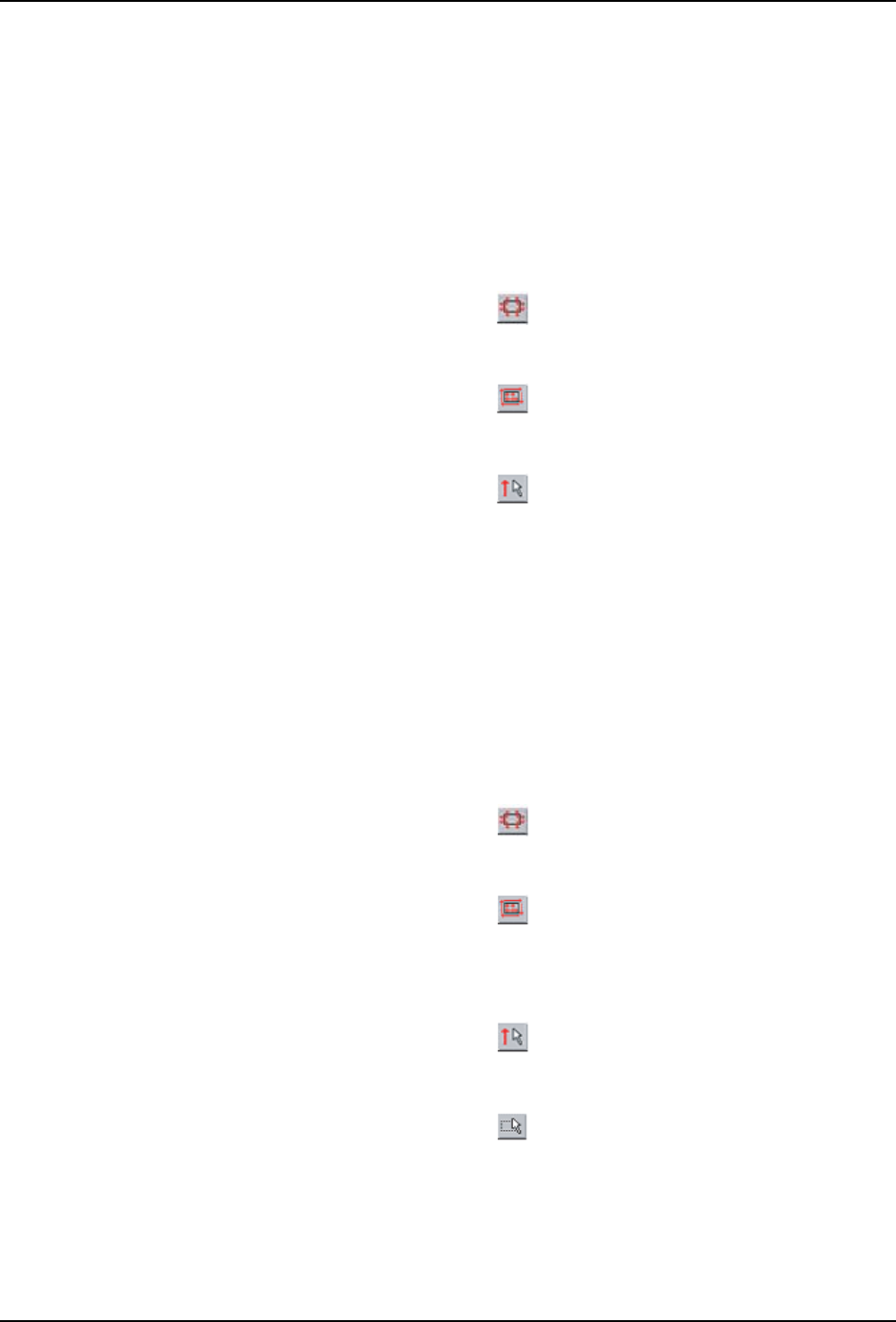
·输入定位用查找线的时候,请按下以下按键。
·输入检验用查找线的时候,请按下以下按键。
b. 按下以下按键,是自动生成模式。
标记: 将标记的内容 ON/OFF。标记的内容如下所示。
Find 指定 : Find/Measure 设定
·位置补正 : 影像处理时进行位置补正的精度计算
·角度补正 : 影像处理时进行角度补正的精度计算。
(Multipurpose 的角度补正无效时处于非激活状态)
·尺寸补正 : 影像处理时进行尺寸补正
·必须条件 : 不可以 Fail 的查找线
·没有轮廓线 : 影像处理时没有轮廓线时作为合格的查找线
5. PDW PRG-XPF-1.0S
124 XPF 编程手册
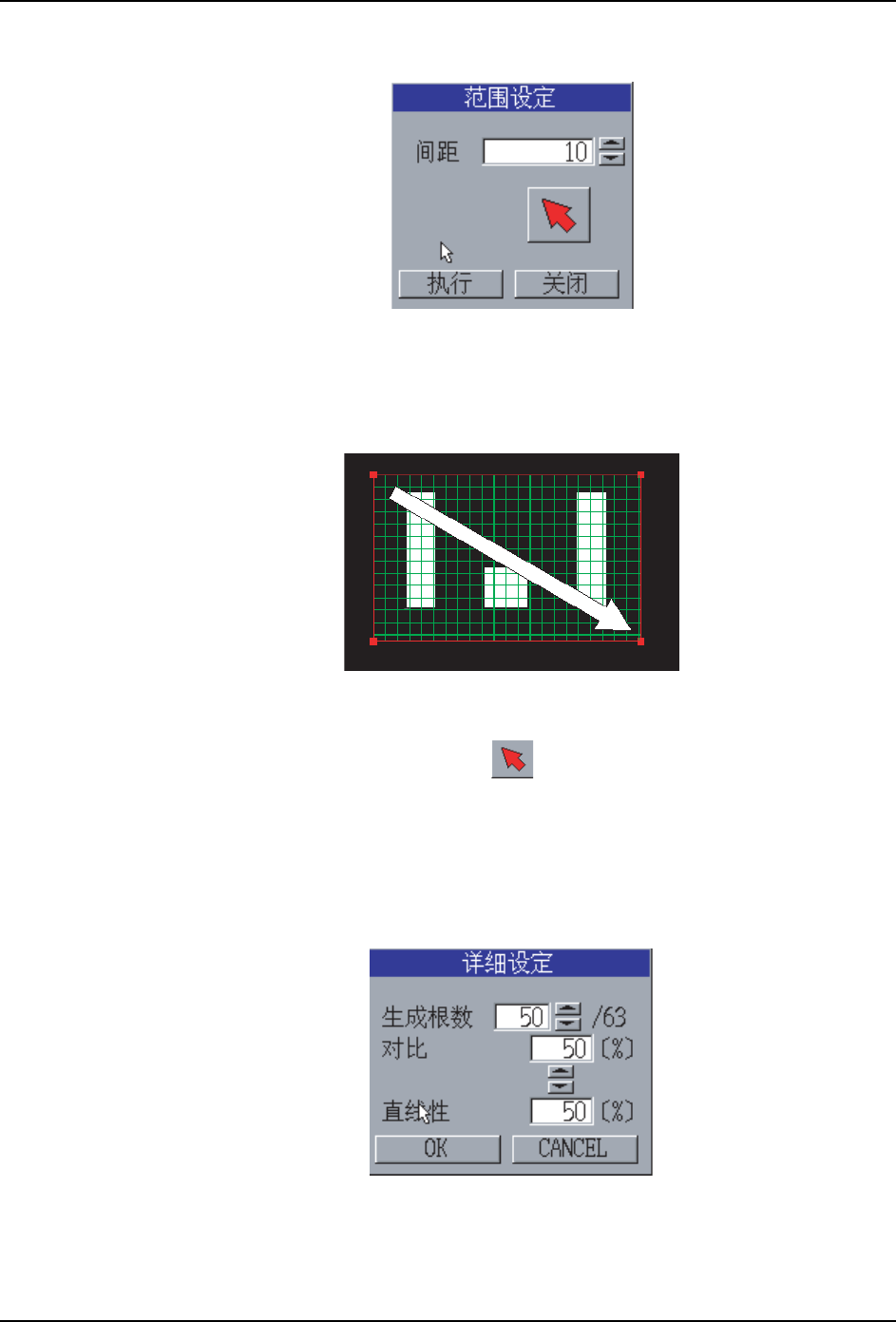
c. 因为显示出 [ 设定范围 ] 对话框,按下图示的按键。
d. 用鼠标在元件影像上上下拖动后指定生成范围。
在生成范围上显示出绿色的格子。格子的间距(间隔)在 [ 范围设定 ] 对话框上可以
变更。
生成范围的移动在范围内进行拖动。变形请拖动边角的四角。
e. 删除范围时,请重新按下以下按键。
f. 按下[范围设定]对话框的[执行]按键。
在绿色的格子内有影像的轮廓线的时候,在格子内生成一根查找线,结束生成处理后
格子变为红色。
g. 在全部的格子上生成后,显示出 [ 详细设定 ] 对话框。
请设定选择从被生成的查找线模板所使用的查找线的条件。
备注 )[ 对比 ] 的比例多时,以更强烈的轮廓所画的查找线优先。[ 直线性 ] 的比例多时,以
更直线性的轮廓画的查找线优先。
h. 输入 [ 生成根数 ],按下 [OK] 按键。
35*6
08PRG-0197
35*6
PRG-XPF-1.0S 5. PDW
XPF 编程手册 125
从在右侧显示的全部的查找线中,从用 5. 设定的对比度、直线性的优良顺序以高的
查找线为顺序选择候补的查找线。
i. 从生成的全部的生产线中选择作为模板使用的查找线。
由手动输入生成查找线
1. 操作步骤
a. 查找线的输入
·输入定位用查找线的时候,请按下以下按键。
·输入检验用查找线的时候,请按下以下按键。
b. 按下以下按键。
c. 单击要画的查找线的轮廓线部分。
用生产线参数设定的值,生成了查找线。
备注 )此时,如果按下生产线参数的 [ 角度 ] 按键,生成相对单击的轮廓部分的垂直查找线。
d. 在 [Line Parameter] 对话框上编辑查找线。
编辑查找线
1. 操作步骤
a. 查找线的编辑
·编辑定位用查找线的时候,请按下以下按键。
·编辑检验用查找线的时候,请按下以下按键。
b. 编辑的查找线的根数不同按键也不同。
·编辑 1 根查找线的时候按下以下按键。
·编辑复数的查找线的时候按下以下按键。
c. 单击要画的查找线,用拖动指定范围后选择。
在最初时选择的查找线的信息,显示在 [Line Parameter] 对话框。
如果选择一对查找线,选择的查找线为母线。如果选择了双方,先被选择的变为母
线。