XPF-1.0S编程手册.pdf - 第98页
PRG-XPF-1.0S 4. MDW XPF 编程手册 89 3. 显示出如下 [graphica l 编辑器 ] 的 画面。 备注 )关于 [ 图形编辑 ] 画面上的各个按键的说明,请参考 6.2.4 的 「定位点编辑」的 [ 使 用图形编辑器编辑定位点数据 ]。 4. 从相 机取入影像的时候,用 JOG 模式进行调整使定位点显示在画面中央。 请按下 [JOG 模式 ] 按键,切换 JOG 模式。JOG 模式时,变为如下画面。可以移…
4. MDW PRG-XPF-1.0S
88 XPF 编程手册
4.2 创建任意形状的定位点模板
4.2.1 作成定位点数据
从任意的形状的定位点要创建模板,需要准备定位点的影像。可以选择是从相机取入定位点
的影像还是从影像文件读入。
要创建任意形状的定位点模板时,进行下面的步骤。
操作步骤
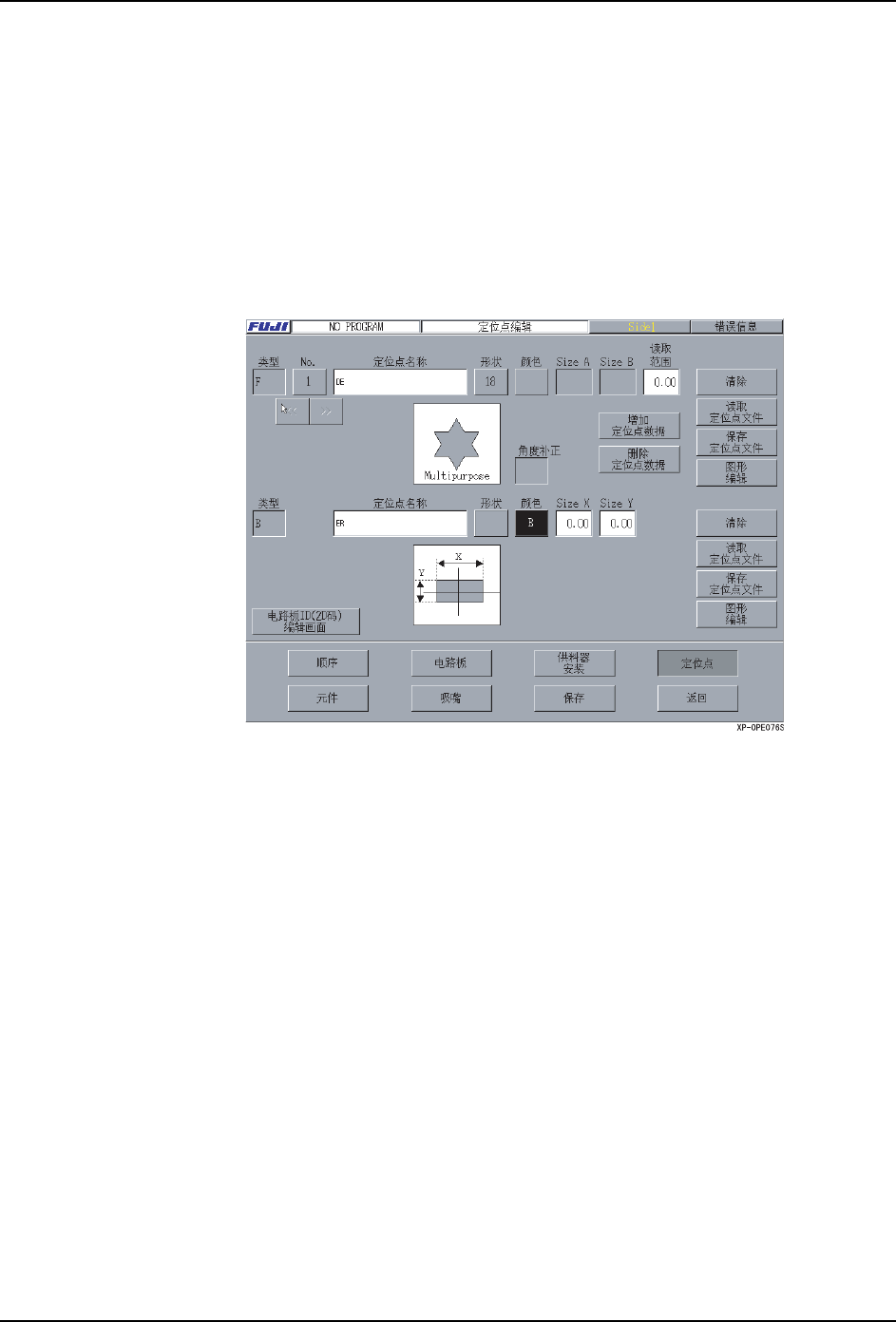
1. 显示[定位点编辑]画面。
在[主画面]上顺序选择[程序]、[编辑器]、[定位点],显示如下的[定位点编辑]画面。
2. 输入定位点名后,按下 [ 图形编辑 ] 按键。
要输入定位点名,进行下面的某一个操作。
·如果新建定位点时,请输入 [ 定位点名 ]。
·编辑已有的定位点时,从 [ 读取 Library] 选择编辑的定位点。
PRG-XPF-1.0S 4. MDW
XPF 编程手册 89
3. 显示出如下 [graphical 编辑器 ] 的画面。
备注 )关于 [ 图形编辑 ] 画面上的各个按键的说明,请参考 6.2.4 的 「定位点编辑」的 [ 使
用图形编辑器编辑定位点数据 ]。
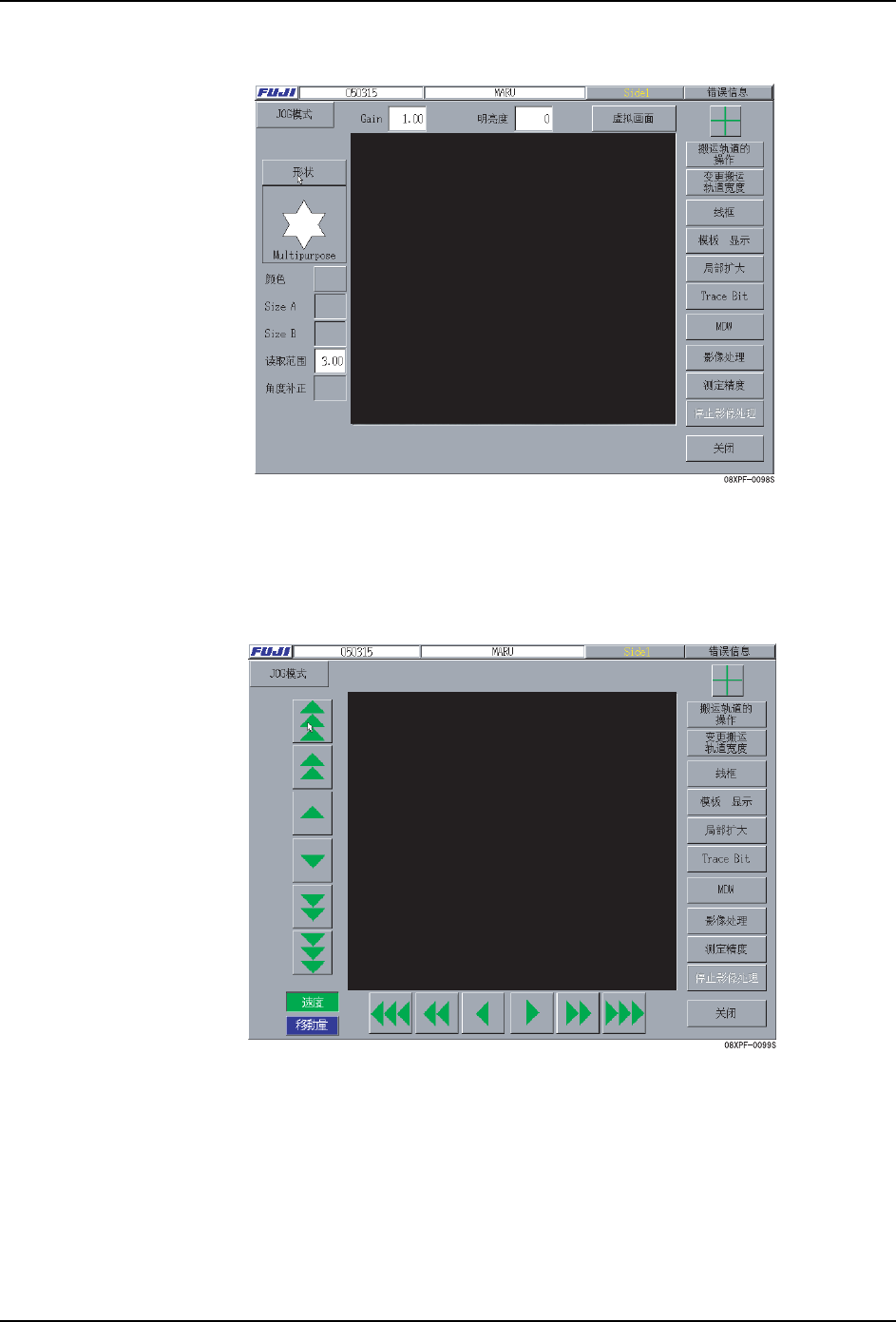
4. 从相机取入影像的时候,用 JOG 模式进行调整使定位点显示在画面中央。
请按下 [JOG 模式 ] 按键,切换 JOG 模式。JOG 模式时,变为如下画面。可以移动相机到
X 轴、Y 轴方向。
p
4. MDW PRG-XPF-1.0S
90 XPF 编程手册
5. 按下 [graphical 编辑器 ] 画面的 [MDW] 按键。
备注 )如果在 [ 定位点编辑 ] 画面按下「B」子电路板跳过定位点的 [ 图形编辑器 ] 按键,不
显示 [MDW] 按键。
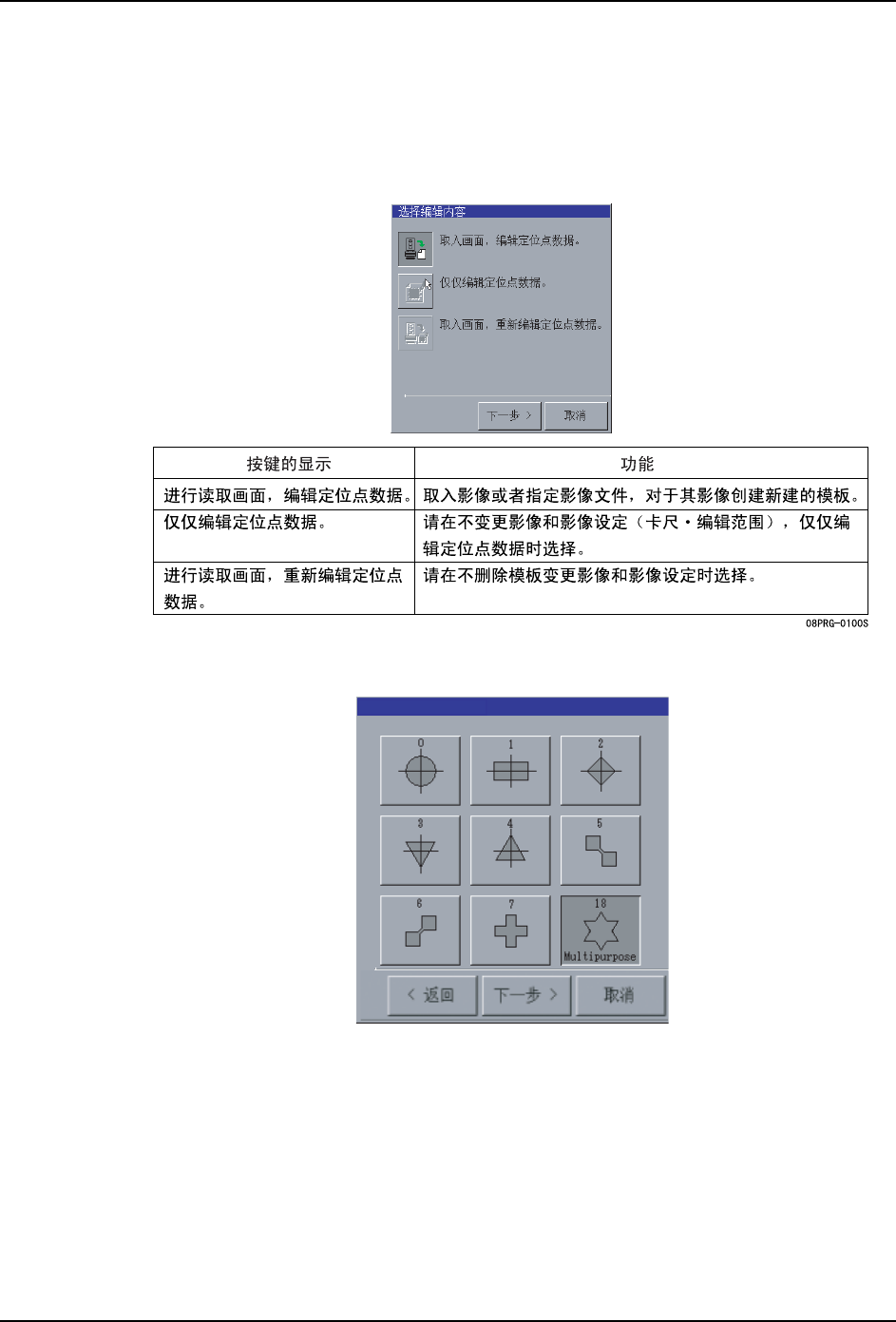
6. 选择编辑内容,按下 [ 下一步 ] 按键。
备注 )如果新建模板时,只可以选择 [ 进行取入影像,编辑定位点数据。] 按键。
7. 选择定位点形状,按下 [ 下一步 ] 按键。
备注 )要创建任意形状的定位点模板,请选择 「18 Multipurpose」。
35*6
䗝ᢽᅮԡ⚍ᔶ⢊