XPF-1.0S编程手册.pdf - 第119页
5. PDW PRG-XPF-1.0S 110 XPF 编程手册 12.用滚动条调整显示范围使元件在画面 中央显示,按下 [ 下一步 ] 按键。 13.指定元件的编辑范 围,按下 [ 下一步 ] 按 键。 按下图示按键 ,指定元件的范围 。请尽量 框住元件在对角线上拖动 。在下面的画面上 , 扩大显示出指定范围的影像。 㓽ᇣᰒ⼎⬏䴶 ᠽᰒ⼎⬏䴶 ᪡ᣝ䬂 䇈 ᯢ 35* 6 35*6
PRG-XPF-1.0S 5. PDW
XPF 编程手册 109
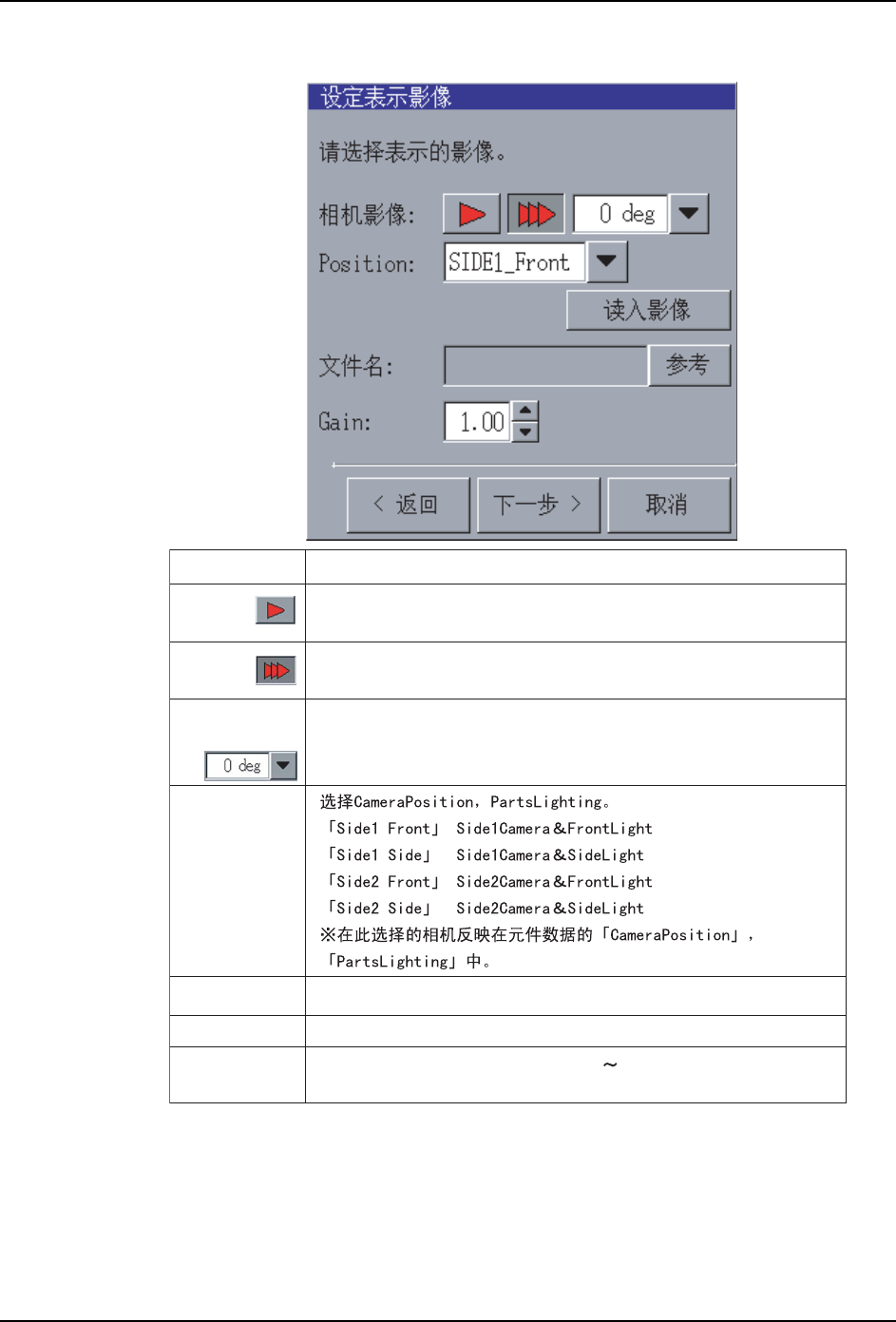
11.从相机或者影像文件取入元件影像。
·从相机取入时
选择 [ 影像取入 ],按下启动按键。
·从文件取入时
请按下 [ 参考 ] 按键,选择影像文件。
35*6
ᣝ䬂ⱘᰒ⼎ ࡳ㛑
ᣛᅮ⫼ऩ⬏䴶পܹᕅڣDŽ
ऩ⬏䴶
পܹ
⬏䴶
পܹ
ᣛᅮ⫼⬏䴶পܹᕅڣDŽ
䗝ᢽপܹᕅڣⱘ
㾦ᑺ
᠔䗝ᢽⱘ㾦ᑺϟᮟ䕀ܗӊপܹᕅڣDŽ
ܗӊϡ㛑ᬊܹ⬏䴶ݙᯊˈ䗝ᢽᑺDŽ
䖭Ͼᣝ䬂া᳝ᣝϟ⬏䴶ⱘᣝ䬂ᯊᠡᰒ⼎DŽ
3RVLWLRQ
পܹᕅڣ
খ㗗
*DLQ
ҢⳌᴎপܹᕅڣDŽ
ᰒ⼎ߎ䗝ᢽ᭛ӊᇍ䆱Ḛˈৃҹ䗝ᢽᕅڣ᭛ӊDŽ
ৃҹ㰮ᢳഄব⬏䴶ⱘ҂ᑺDŽ㣗ೈᰃˈ咬䅸ؐᰃDŽ
5. PDW PRG-XPF-1.0S
110 XPF 编程手册
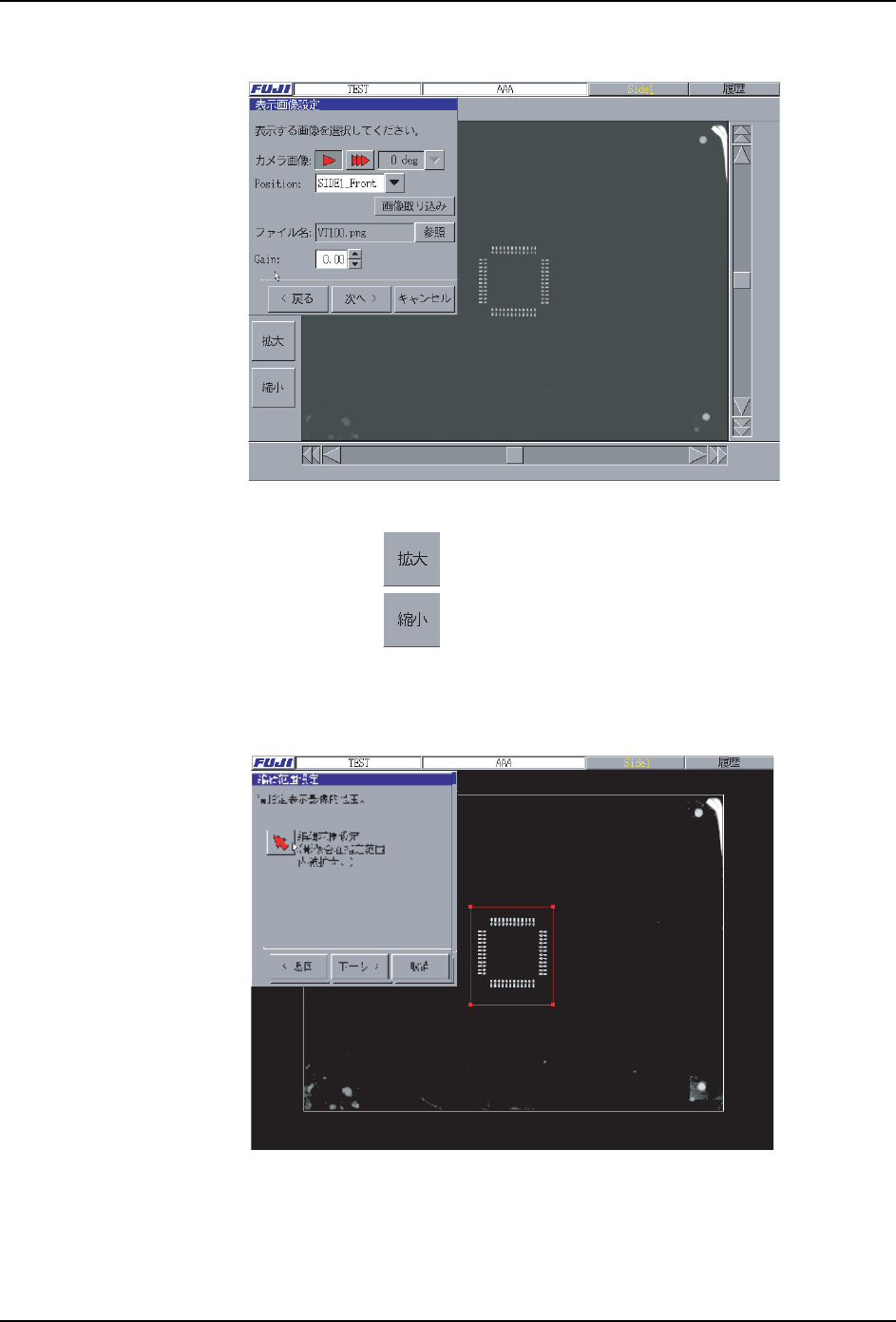
12.用滚动条调整显示范围使元件在画面中央显示,按下 [ 下一步 ] 按键。
13.指定元件的编辑范围,按下 [ 下一步 ] 按键。
按下图示按键,指定元件的范围。请尽量框住元件在对角线上拖动。在下面的画面上,
扩大显示出指定范围的影像。
㓽ᇣᰒ⼎⬏䴶
ᠽᰒ⼎⬏䴶
᪡ᣝ䬂䇈ᯢ
35*
6
35*6
PRG-XPF-1.0S 5. PDW
XPF 编程手册 111
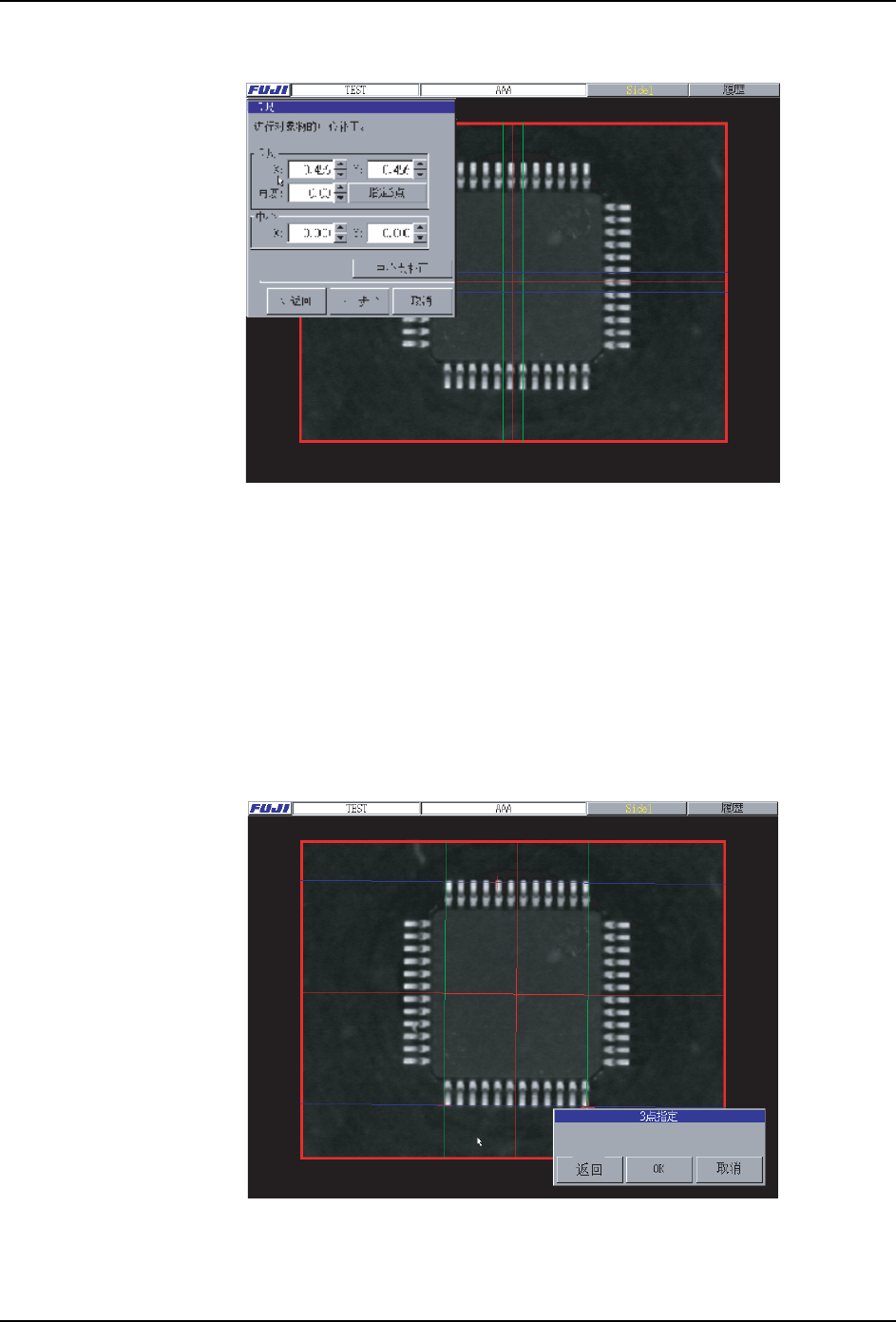
14.补正元件中心。
a. 请一边用兰线在元件外形的上下、绿线在元件外形的左右相吻合,一边将红线与元件
的中心对齐。
用红线与元件中心对齐的方法有以下 4 种。
·指定元件外形的 3 点补正元件的角度。( 参考 「关于 3 点指定」)
·一边调节 [ 校正尺 ] 对话框的 [ 角度 ],一边托曳在画面显示的线。
·使用数字键盘输入数值到 [ 校正尺 ] 对话框的文本框。
·按下 [ 校正尺 ] 对话框的文本框旁边的[▲][▼]按键调节数值。
Tips)关于 3 点指定
按下 [3 点指定 ] 按键,显示 [3 点指定 ] 校正尺模式对话框。
35*6
35*6
䇋ᣛᅮܗӊЏԧ䕂ᒧⱘ⚍