XPF-1.0S编程手册.pdf - 第89页
3. 创建生产程序例子 PRG-XPF-1.0S 80 XPF 编程手册 1 3 . 在[生 产 程 序 名]中 输 入 生 产 程 序 名 , 按 下[保 存]按 键 。 请在 [ 生产程序名 ] 中,输入下面的名字。 生产程序名 :TUTO RIAL a. 已经存 在同名的生产程序名时,显示出是 否改写或者确认信息,改写的时候请 按下 [ 是 ]。不想改写时,请按下 [ 不 ],输入与 [ 生产程序名 ] 不同的名字。 14.按下 …
PRG-XPF-1.0S 3. 创建生产程序例子
XPF 编程手册 79
第 4 行 (F4 的设定 ):
10.输入全部的顺序后,变为如下画面。
11.保存编辑的生产程序。
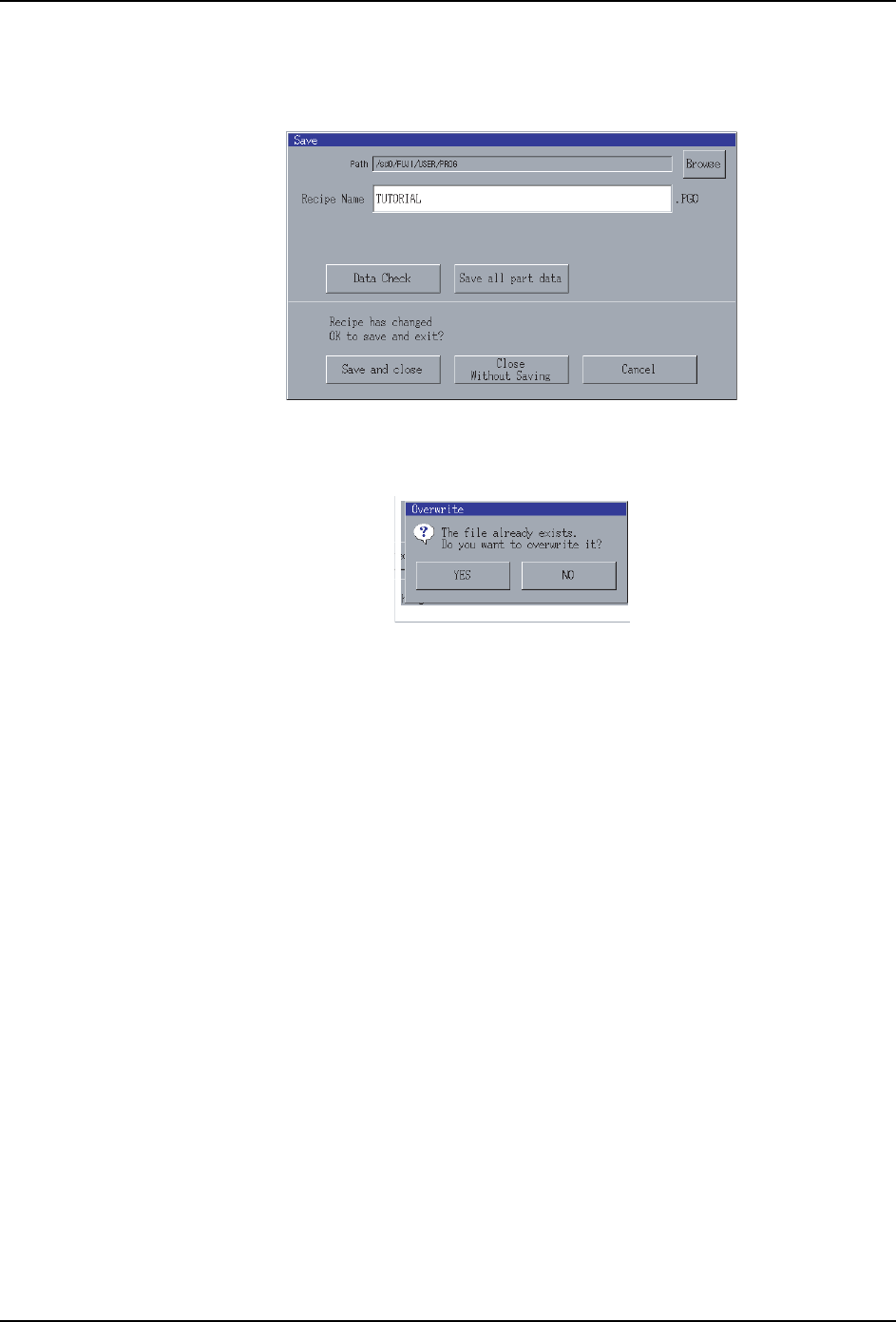
按下[保存]按键,显示出如下[保存]对话框。
12.按下 [ 数据检查 ] 按键,进行数据检查。
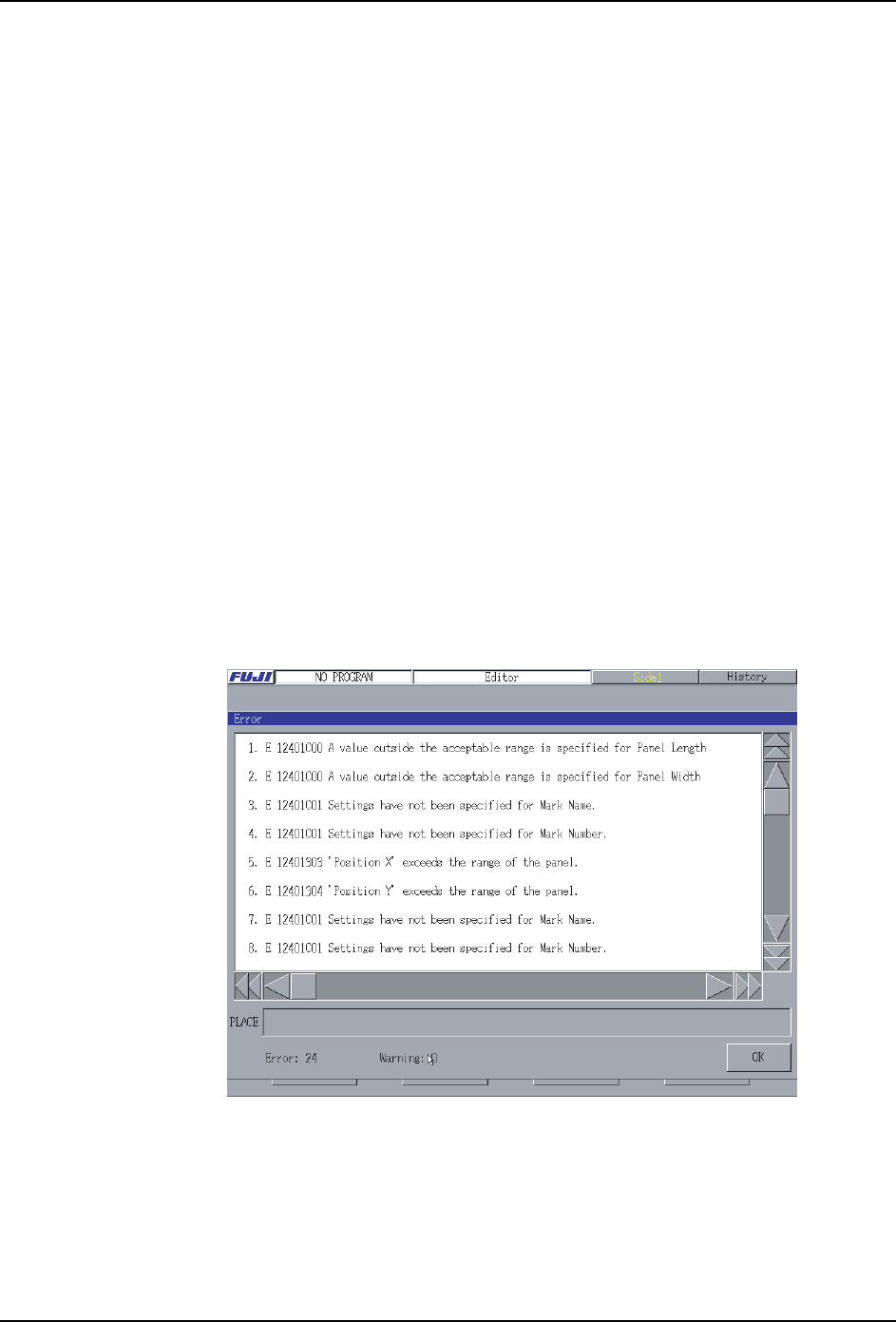
如果创建的生产程序有错误或者警告,显示出如下 [ 错误 ] 画面。
在 [ 错误 ] 画面,选择错误或者警告后,显示出成为 [ 地方 ] 原因处。请检查输入的数
据是不是正确。
Board: 1 ( 子电路板号码 )
Seq: D ( 顺序种类 )
X: 59.00 ( 元件贴装 X 坐标 )
Y: 77.50 ( 元件贴装 Y 坐标 )
Q: 0 ( 元件贴装角度 )
Stage: 1 ( 供应平台 )
Slot: 20 ( 供应料站 )
主定位点 No.: 1 ( 主定位点号码 )
次定位点 No.: 2 ( 次定位点号码 )
08PRG-0085E
3. 创建生产程序例子 PRG-XPF-1.0S
80 XPF 编程手册
13.在[生产程序名]中输入生产程序名,按下[保存]按键。
请在 [ 生产程序名 ] 中,输入下面的名字。
生产程序名 :TUTORIAL
a. 已经存在同名的生产程序名时,显示出是否改写或者确认信息,改写的时候请按下 [
是 ]。不想改写时,请按下 [ 不 ],输入与 [ 生产程序名 ] 不同的名字。
14.按下 [ 关闭 ] 按键,返回 [ 主画面 ]。
Tips)要提高元件的贴装精度
XPF 中,把主定位点和次定位点做为基准,进行元件贴装位置的补正。补正是对 X 轴方
向和 Y 轴方向进行,在主定位点和次定位点上,使用互相位于斜方向的基准定位点时,
可以提高元件的贴装精度。另外,将在元件附近的基准定位点作为主定位点的话,可以
进一步提高贴装精度。
08PRG-0086E
08PRG-0087E
PRG-XPF-1.0S 3. 创建生产程序例子
XPF 编程手册 81
3.7 扩展器的执行
说明关于实行扩展器自动创建顺序的步骤。
扩展器就是展开一块子电路板的顺序成复数块数的子电路板。但是,能展开的只是 「顺序
的输入」中设定子电路板 No. 「1」的子电路板。
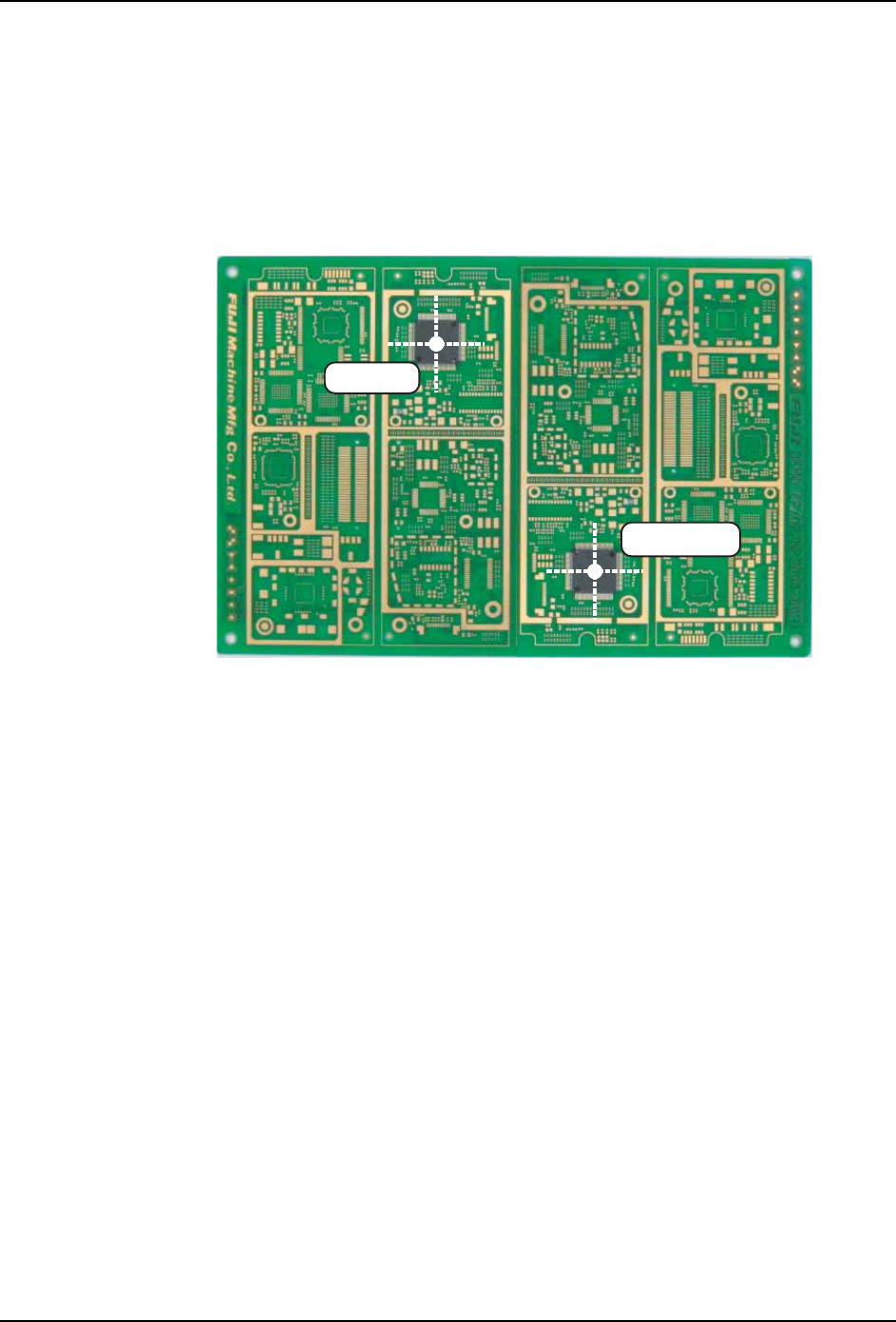
要实行扩展器,需要基准元件的坐标。在这里,把以下的子电路板 1 「QFP 120Pin」做为基
准,展开子电路板 1 的顺序为子电路板 2。
71 , 99.25
119.5 , 27.25
ᄤ⬉䏃ᵓ㧝 ᄤ⬉䏃ᵓ㧞
35*6