XPF-1.0S编程手册.pdf - 第151页
5. PDW PRG-XPF-1.0S 142 XPF 编程手册 b. 要素数据有 2 个以下时显示出以下的警告信息。 c. 显示警告信息时,请选择是结束废 弃数据还是修正要素数据。 4. 如果数据检查结束,显示出如下 对话框。按下 [ 结束 ] 按键,进入到下一步。 5. 设定吸取元件的吸嘴信息,按下 [ 下一步 ] 按键。 从机器上安装的 吸嘴自动地选择时 , 在 [Minimum Nozzle Diameter] 和 [Maxi …
PRG-XPF-1.0S 5. PDW
XPF 编程手册 141
结束模板编辑
要素的设定结束,要结束模板编辑,进行下面的操作。
操作步骤
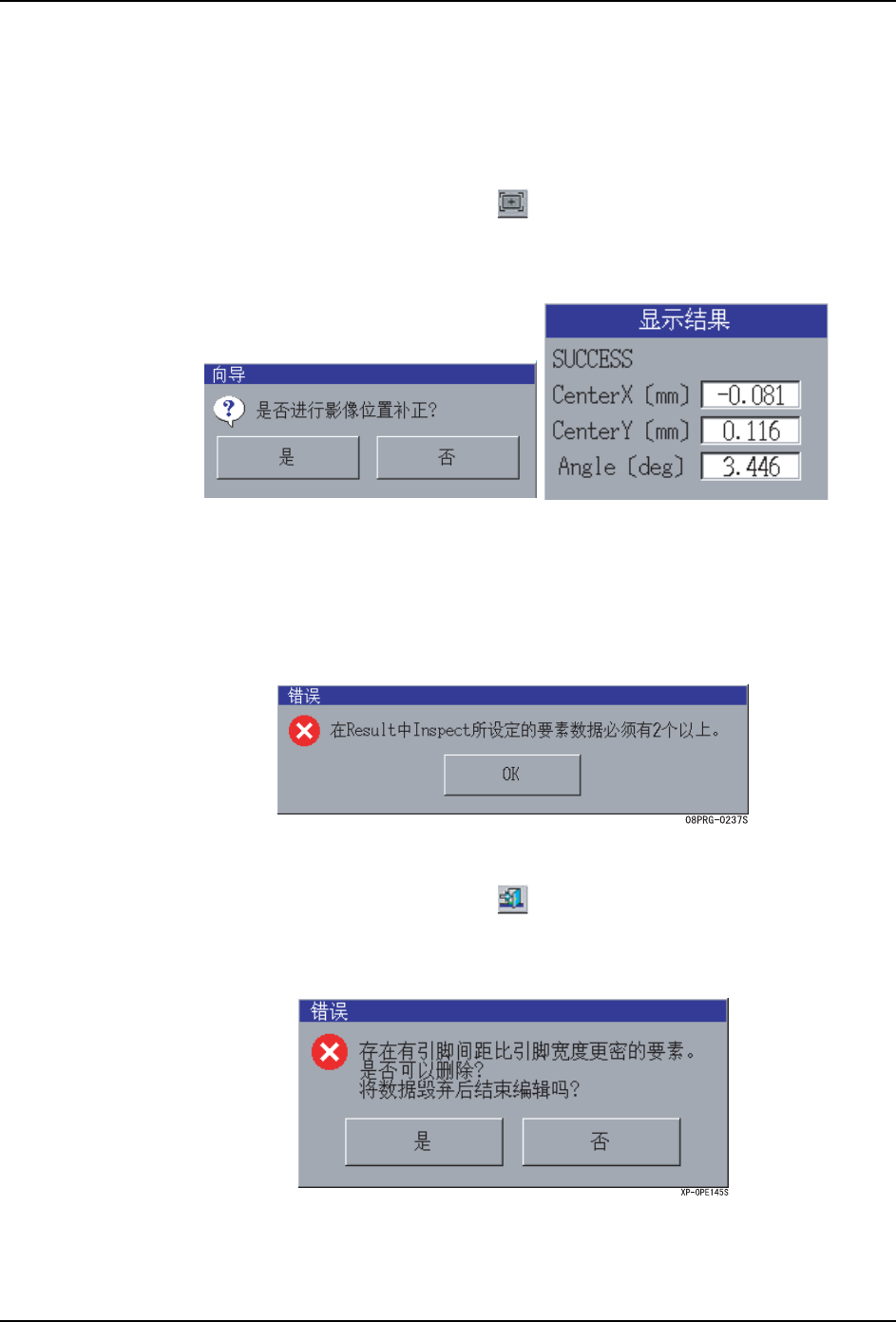
1. 按下以下按键,进行影像位置补正。
2. 使用生成的要素进行影像处理。在影像处理后,显示出是否进行影像位置补正询问的信
息。
a. 此时,在要素数据的 Result 上进行影像处理的要素指定没有 2 个以上时会出现以下
的信息。
3. 按下以下按键。
a. 进行数据检查。数据检查的结果,有引脚宽度比间距大的要素时,不能保存编辑的要
素数据。此时出现以下的警告信息。
选择 「是」时,补正影像中心。
选择 「否」时,结束影像位置补正。
35*6
5. PDW PRG-XPF-1.0S
142 XPF 编程手册
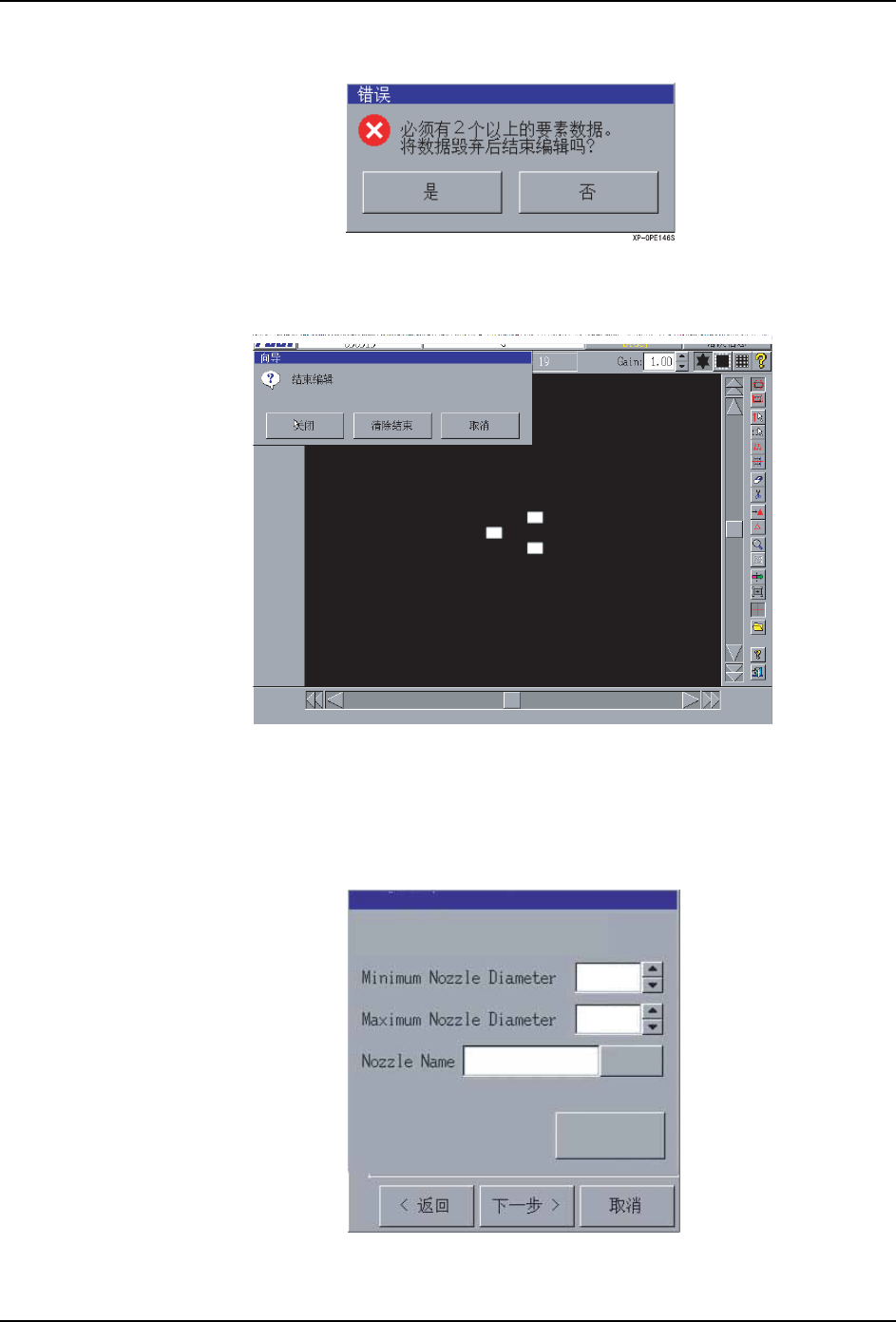
b. 要素数据有 2 个以下时显示出以下的警告信息。
c. 显示警告信息时,请选择是结束废弃数据还是修正要素数据。
4. 如果数据检查结束,显示出如下对话框。按下 [ 结束 ] 按键,进入到下一步。
5. 设定吸取元件的吸嘴信息,按下 [ 下一步 ] 按键。
从机器上安装的吸嘴自动地选择时,在 [Minimum Nozzle Diameter] 和 [Maximum Nozzle
Diameter] 中,请输入各自吸嘴的最小直径和最大直径。
另外,使用特定的吸嘴时,请按下 [ 参考 ] 按键后从一览表选择吸嘴。按下 [ 取得吸取
吸嘴 ] 按键,设定当前吸取的吸嘴。
335*6
35*6
䇋䆒ᅮఈֵᙃ
㦋ᕫপఈ
খ㗗
PRG-XPF-1.0S 5. PDW
XPF 编程手册 143
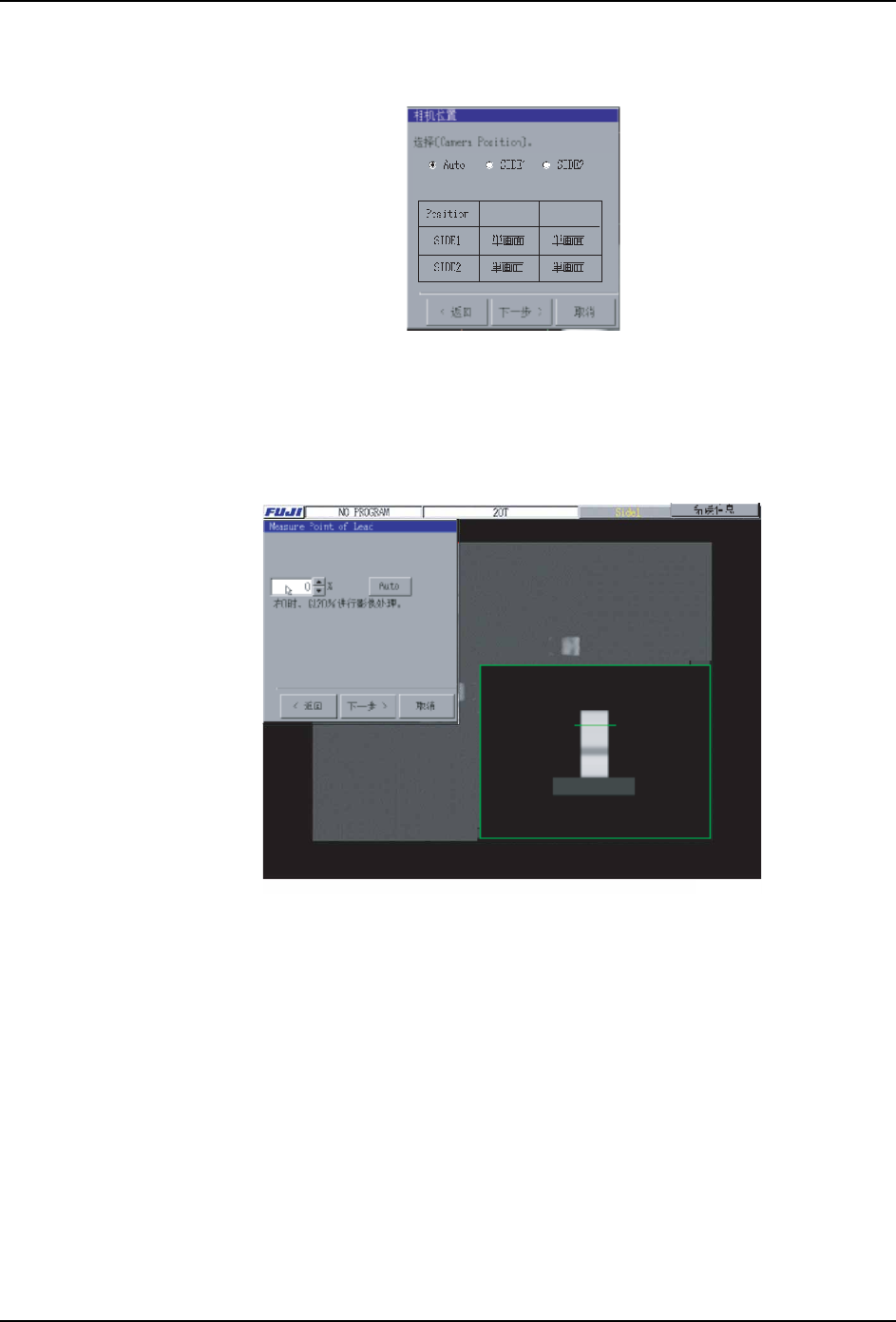
6. 选择取入元件的影像时使用的相机,按下 [ 下一步 ] 按键。请从 [Auto]、[SIDE1] 以及
[SIDE2] 中选择。[Auto] 的时候,使用接近供应元件的 SIDE 的相机。默认值是 [Auto]。
7. 输入识别引脚的位置,按下 [ 下一步 ] 按键。
以百分率 (%) 输入识别引脚的位置。如果设定机器追求的推荐数值时,请按下 [Auto] 按
键。
在画面右下显示出从元件影像测定的引脚要素的亮度的虚拟的销,在设定的位置上放入
了绿色的查找线。
35*6
ऩఈ
ᮟ䕀༈
35*6