XPF-1.0S编程手册.pdf - 第158页
PRG-XPF-1.0S 5. PDW XPF 编程手册 149 4. 从 「对面」 、 「三面」选择复制的侧面,按下 [OK] 按键。 手动输入要素 用手动生成要素。 在用全自动输入模式或者自动输入模式要素不能生成的情况时使用。另 外,在编辑输入的要素时使用。 操作步骤 1. 按下以下按键。 2. 输入要素或者选择编辑的要素。 a. 输入要素时 请对元件影像的引脚如下在 2 点间拖动。可以在水平方向 (0°、18 0°) 或者垂直方 …
5. PDW PRG-XPF-1.0S
148 XPF 编程手册
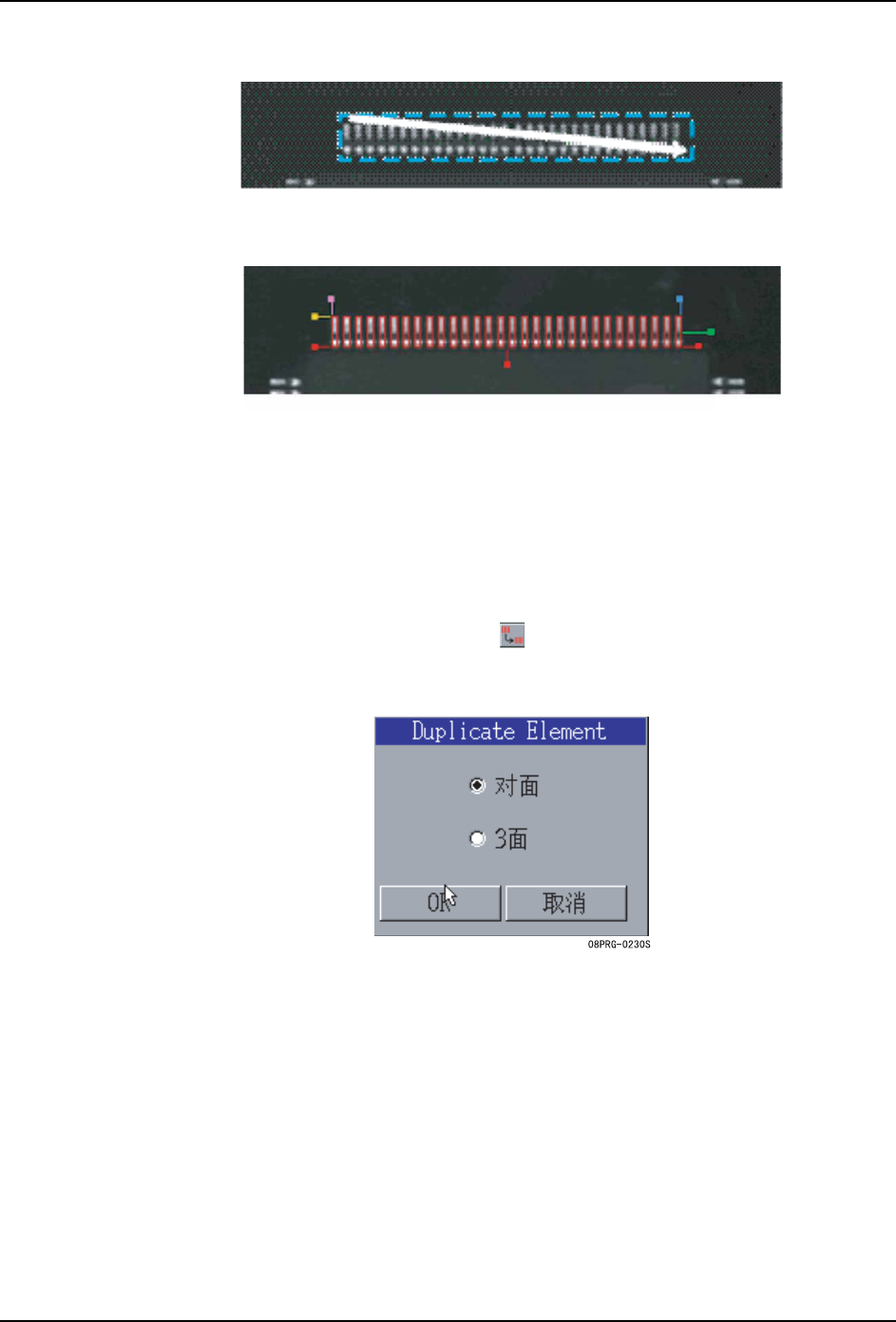
4. 在元件影像的引脚上用鼠标斜向拖动。
5. 在作成的矩形内用拖动识别引脚,自动生成要素。
复制要素
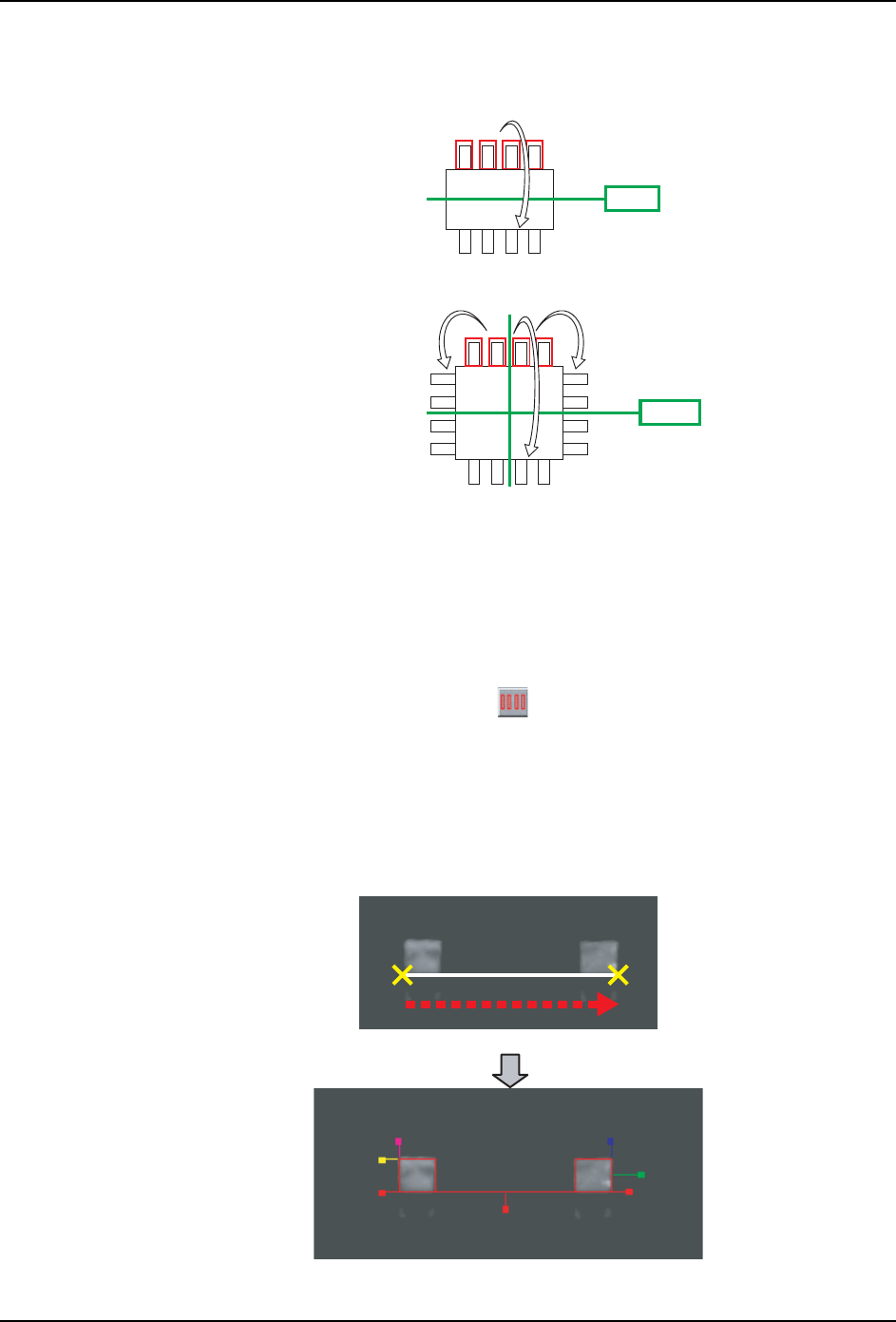
把作成的要素复制到其他边上的时候使用。
操作步骤
1. 选择复制的要素。
2. 按下以下按键。
3. 显示出 [Duplicate Element] 对话框。
08PRG-0228
08PRG-0229
PRG-XPF-1.0S 5. PDW
XPF 编程手册 149
4. 从 「对面」、「三面」选择复制的侧面,按下 [OK] 按键。
手动输入要素
用手动生成要素。在用全自动输入模式或者自动输入模式要素不能生成的情况时使用。另
外,在编辑输入的要素时使用。
操作步骤
1. 按下以下按键。
2. 输入要素或者选择编辑的要素。
a. 输入要素时
请对元件影像的引脚如下在 2 点间拖动。可以在水平方向 (0°、180°) 或者垂直方
向 (90°、270°) 拖动。
拖动后生成要素。
ᇍ䴶
䴶
ҹЁᖗЎᇍ⿄ࠊ㽕㋴ࠄᇍ䴶ޕ
ҹЁᖗЎᇍ䈵བϟ᠔⼎ˈ䖍ࠊ㽕㋴ޕ
;323(6
Ёᖗ㒓
Ёᖗ㒓
ᢪࡼ᪡
;323(6
5. PDW PRG-XPF-1.0S
150 XPF 编程手册
b. 编辑要素时
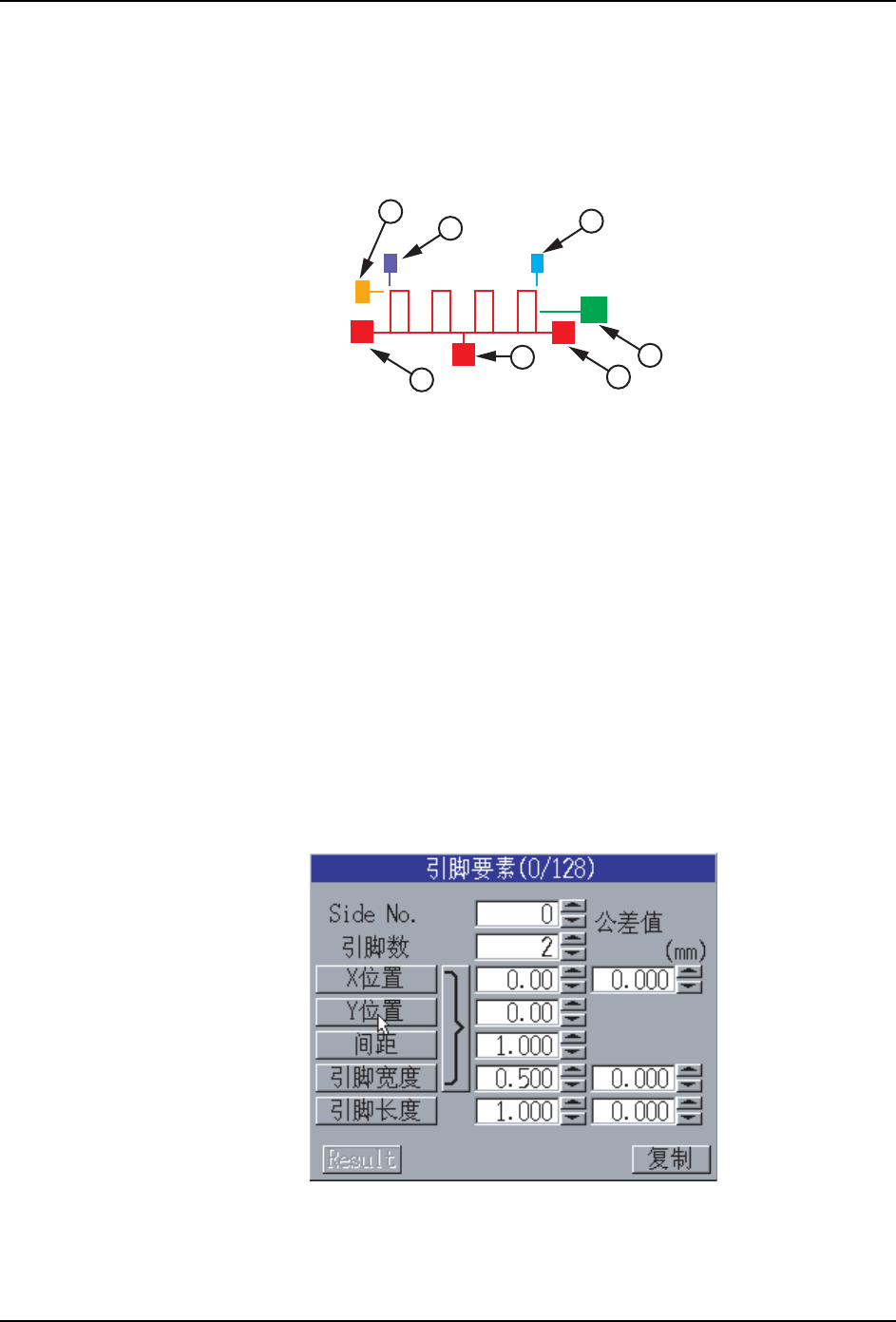
请单击编辑的要素。单击后在要素中显示出要素摇柄,在 [ 引脚要素 ] 对话框里显示
出各个数值。
3. 和元件影像的引脚要素保持一致。
操作要素的要素摇柄,请与元件影像的引脚对齐。
4. 用 [ 引脚要素 ] 对话框编辑。
①要素的移动
(红色的手柄)
拖动手柄可以向要素的 X,Y 方向移动。
表示 Y 方向的基准线。
②要素的移动
(红色的手柄)
拖动手柄可以向要素的 X,Y 方向移动。
表示 X 方向的基准线。
③引脚数
(绿色的手柄)
将手柄向左右方向拖动可以增减引脚数。
左端固定时中心位置也随其一起移动。
④引脚长度
(黄色的手柄)
将手柄向上下方向拖动可以变更引脚长度。
⑤引脚宽度
(粉红色的手柄)
将手柄向左右方向拖动可以变更引脚宽度。
⑥引脚间距
(黄色的手柄)
将手柄向左右方向拖动可以变更引脚间距。
左端固定时中心位置也随其一起移动。
引脚数为 1 根时不能操作。
1
1
2
3
4
5
6
XP-OPE155
35*6