XPF-1.0S编程手册.pdf - 第195页
5. PDW PRG-XPF-1.0S 186 XPF 编程手册 3. 用鼠标单击 1 点。 4. 将单击的位置作为要素的中心, 生成用 [ 锡球要素 ] 对话框设定的形状 ( 锡球数、锡球 列、间距、尺寸 ) 的要素。 5. 操作要素摇柄编辑要素。 ①要素的移动 (红色的手柄) 拖动手柄可以向要素的 X,Y 方向移动。 表示 Y 方向的基准线。 ②要素的移动 (红色的手柄) 拖动手柄可以向要素的 X,Y 方向移动。 表示 X 方向的基…
PRG-XPF-1.0S 5. PDW
XPF 编程手册 185
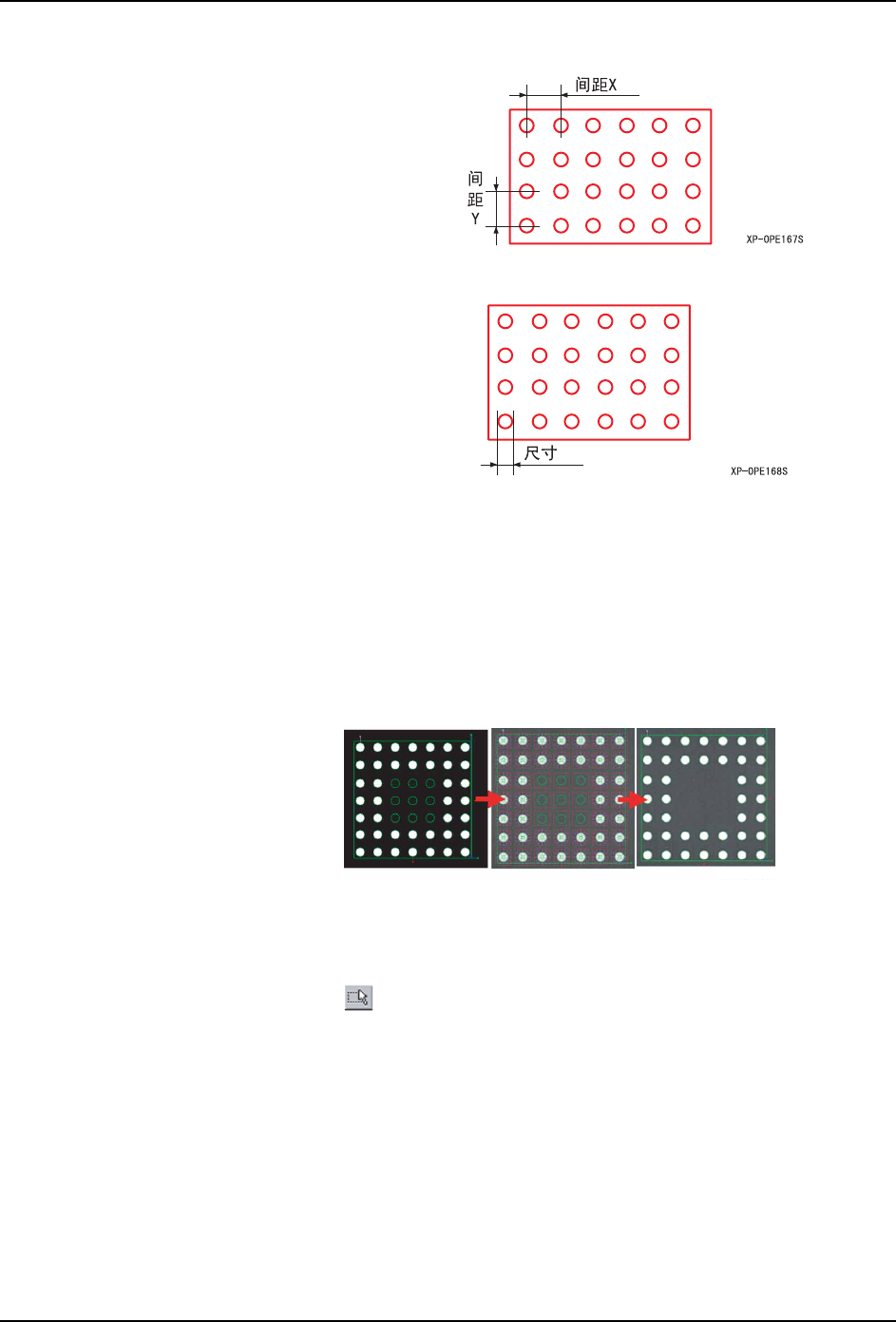
间距 X/ 间距 Y: 输入锡球的间隔。(0.000 ~ 99.999mm)
尺寸: 输入锡球的直径。(0.000 ~ 99.999mm)
[}] 按键 : 进行设定的要素的影像处理,一次性处理要素中心位置·引脚间
距·引脚宽度并显示数值。
位置公差: 设定要素的中心位置的公差。(0.001 ~ 99.999)
尺寸公差 : 设定锡球尺寸的公差。(0.001 ~ 99.999)
[ 锡球设定 ] 按键 : 识别锡球的有无,删除从要素不能识别锡球部分的锡球。
[锡球合成]按键: 将复数的要素合成1个要素。
按下以下按键时有效。
08PRG-0285
5. PDW PRG-XPF-1.0S
186 XPF 编程手册
3. 用鼠标单击 1 点。
4. 将单击的位置作为要素的中心,生成用 [ 锡球要素 ] 对话框设定的形状 ( 锡球数、锡球
列、间距、尺寸 ) 的要素。
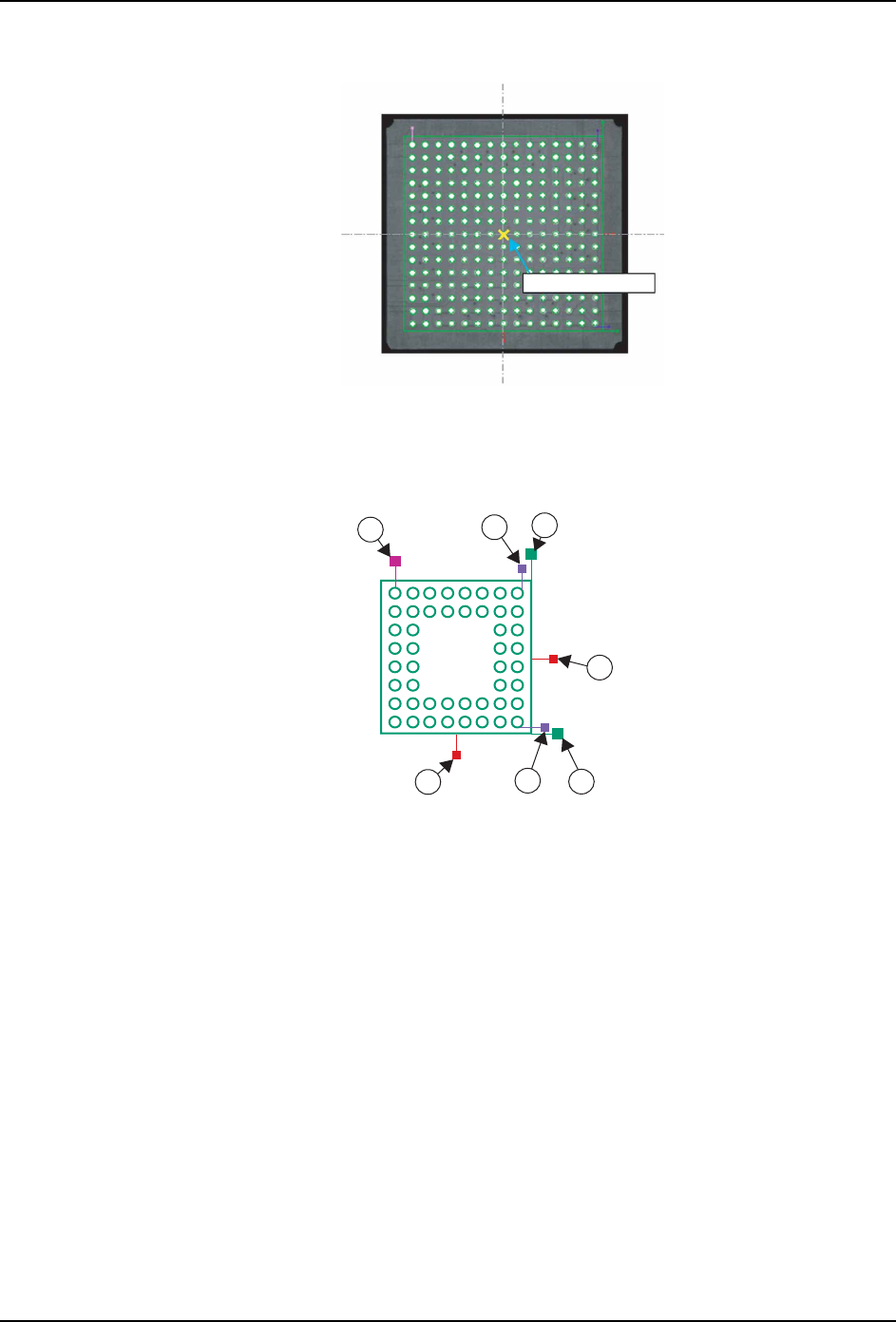
5. 操作要素摇柄编辑要素。
①要素的移动
(红色的手柄)
拖动手柄可以向要素的 X,Y 方向移动。
表示 Y 方向的基准线。
②要素的移动
(红色的手柄)
拖动手柄可以向要素的 X,Y 方向移动。
表示 X 方向的基准线。
③引脚数
(绿色的手柄)
将手柄向左右方向拖动可以增减引脚数。
左端固定时中心位置也随其一起移动。
④引脚长度
(黄色的手柄)
将手柄向上下方向拖动可以变更引脚长度。
⑤引脚宽度
(粉红色的手柄)
将手柄向左右方向拖动可以变更引脚宽度。
⑥引脚间距
(黄色的手柄)
将手柄向左右方向拖动可以变更引脚间距。
左端固定时中心位置也随其一起移动。
引脚数为 1 根时不能操作。
嘑锡球尺寸
( 粉红色的手柄 )
将手柄左右拖动可以变更锡球尺寸。
从锡球中心开始左右增减。
35*6
䕧ܹ⚍˄㽕㋴ⱘЁᖗ⚍˅
1
4
3
5
6
7
2
XP-OPE17
0
PRG-XPF-1.0S 5. PDW
XPF 编程手册 187
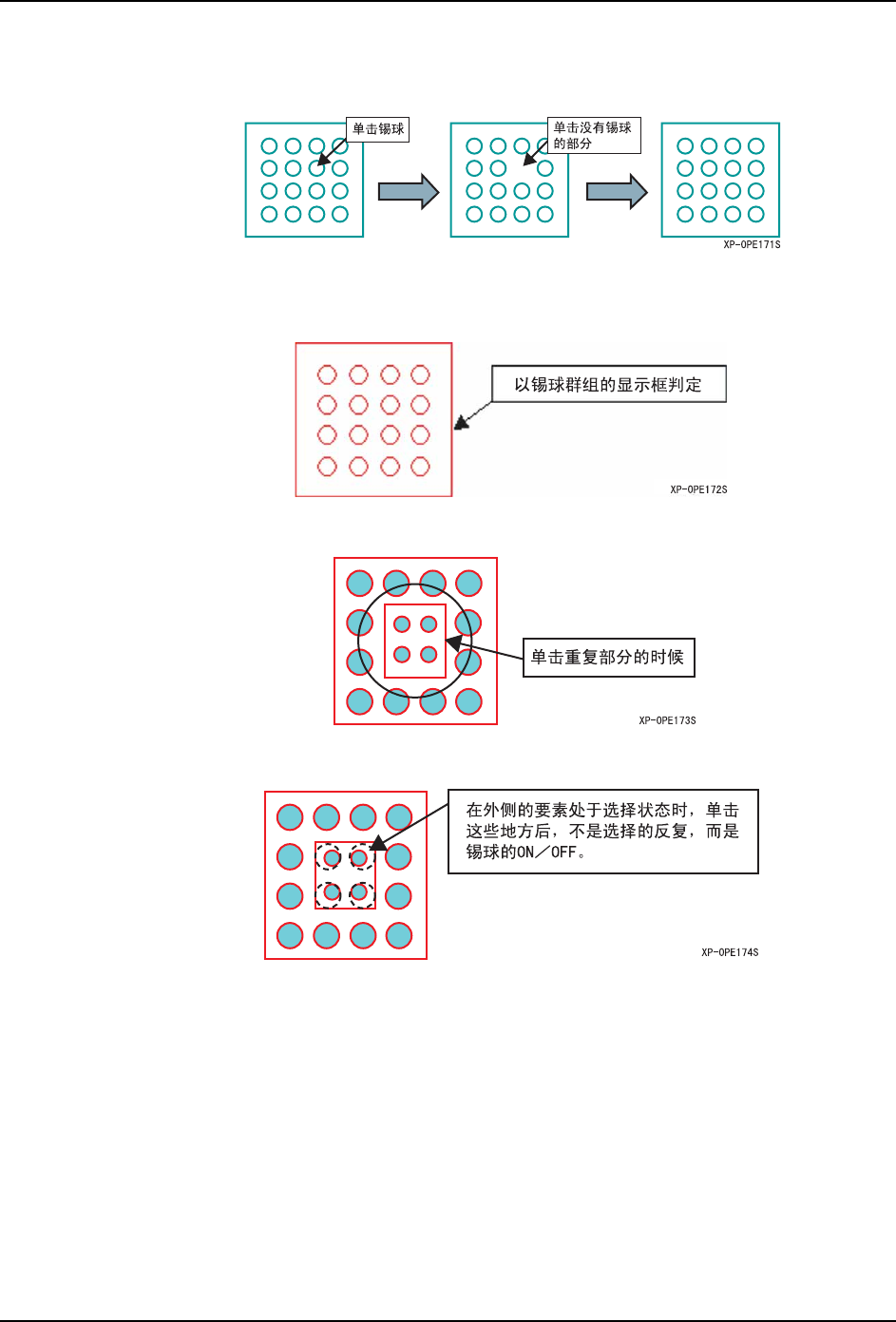
6. 用 [ 锡球设定 ] 按键或者单击指定锡球的有无。
请单击锡球要素内的锡球部分,设定锡球的有无。
7. 如果选择要素,单击设定完毕的要素框内。
要素数据成为选择状态显示出摇柄。
备注 )复数的要素重复时,每次单击时对象要素进行切换。
注意 )复数的要素重复时,因为有锡球有无的 ON/OFF 功能 , 请注意单击的位置。
8. 在设定完的要素上输入要素时,一边按下 Shift 按键一边单击。选择操作变为无效后可
以进行输入处理。
XP-OPE171