XPF-1.0S编程手册.pdf - 第247页
6. 编辑程序 PRG-XPF-1.0S 238 XPF 编程手册 项目说明 1. Part Number( 最大 60 个字符 ) 指定元件号码。 注意 )有元件号码不能使用的字符。详细请参考 " 2.4 输入限制 "。 2. Direc tion 设定供应元件的方向。 这个数值, 如果在创建元件数据后元件的供应方向改变 时设定。 设定下面的数值。 ( 新建 元件数据的时候请按原样 「0(0°)」) 3. Pola…
PRG-XPF-1.0S 6. 编辑程序
XPF 编程手册 237
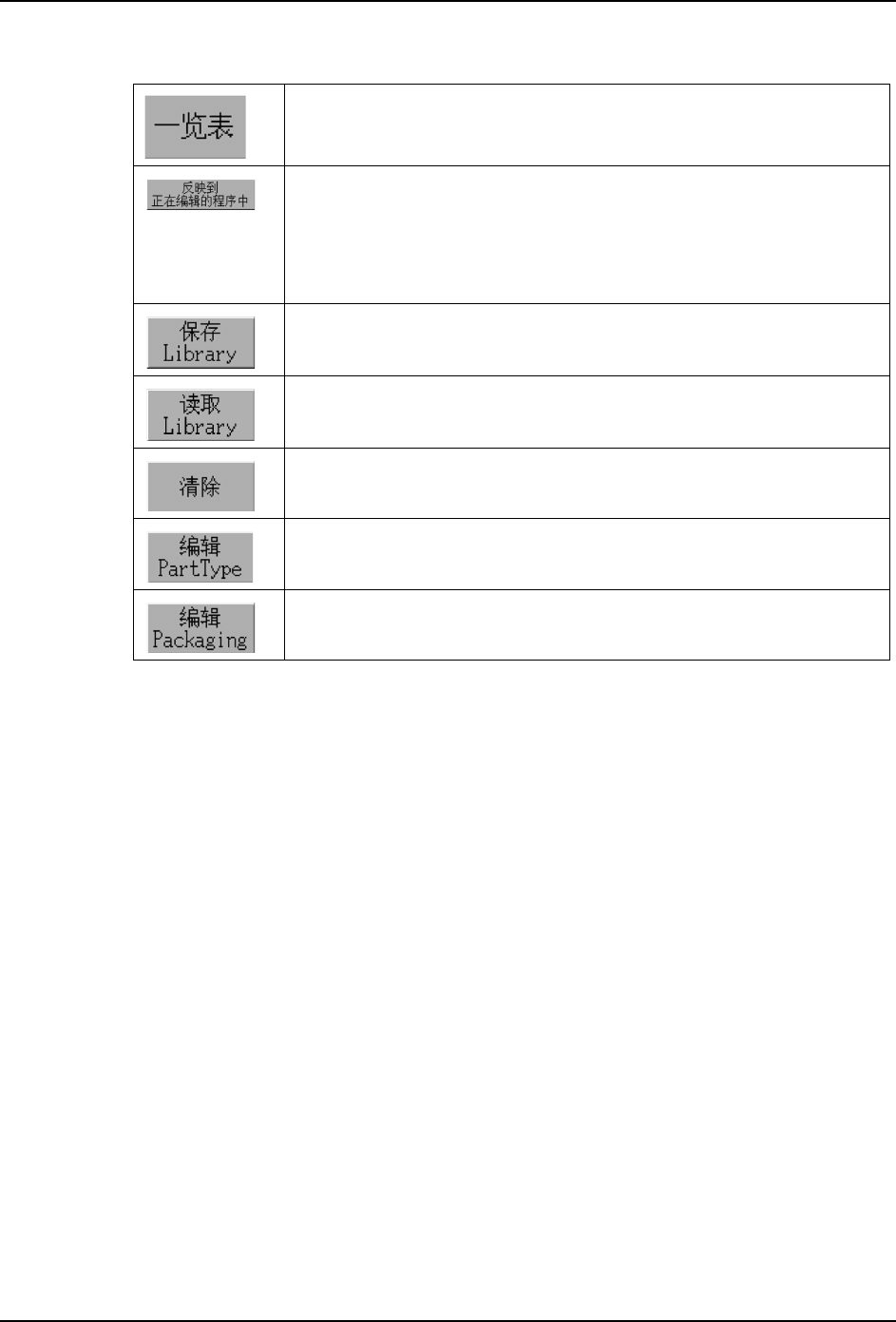
操作按键说明
解说
创建或者编辑元件的形状和使用的吸嘴、包装的信息。在这个画面,设定元件号码和元件的
供应。
元件的形状等的数据在 [Part 在 Type 编辑 ] 画面上、包装数据在 [Packaging 编辑 ] 画面
设定。关于设定的内容,请参考下面的项目。
·用 Part Type 编辑
·将 Part Type 用图形编辑器编辑
·用 Packaging 编辑
在 [ 元件编辑 ] 画面设定的项目如下所示。
显示用编辑器打开的生产程序中使用的元件的 Part Number 一览表。
由确认信息确认后、将编辑过的 Part Number、Part Type、Packaging
反馈给正在编辑中的生产程序。
注意 )虽能够反馈给正在编辑中的程序,但不能写入生产程序的文
件。因为只能将编辑内容反馈给现在读入的程序,所以必须在
生产程序的保存画面中将其存入文件。
将 Part Number 保存到数据库里。保存时,显示出确认信息。
读入保存在库中的 Part Number。
清除当前显示的数据。
编辑 Part Type 数据。
编辑 Packaging 数据。

6. 编辑程序 PRG-XPF-1.0S
238 XPF 编程手册
项目说明
1. Part Number( 最大 60 个字符 )
指定元件号码。
注意 )有元件号码不能使用的字符。详细请参考 " 2.4 输入限制 "。
2. Direction
设定供应元件的方向。
这个数值,如果在创建元件数据后元件的供应方向改变时设定。设定下面的数值。( 新建
元件数据的时候请按原样 「0(0°)」)
3. Polarity Setting
从下拉式列表选择是否作为 「标准化程序 ( 对应极性功能 )」。
备注 )使用标准化程序手法的话,元件的供应方向变化,用在顺序中设定的角度贴装元件。
注意 )在 XPF 上,改变元件供应方向的话后有必要变更生产程序,不支持以前的程序手法。
关于极性功能
在 XPF 上如果使用以 F4G、FUJICAM 及 Fuji Flexa 创建的 Job,Job 需要使用角度标准化程
序技术 ( 极性技术 ) 创建。但是,「Polarity Yes」和 「Polarity No」的任何一边都可以
作为 「Polarity Yes」动作。
关于极性技术,请参考 「编程概要」的 「极性技术」。
1. Barcode(( 最大 60 个字符 )
用元件检验功能 ( 选项 ) 可以输入使用的条形码标签。
但是不能使用双引号。
2. Part Type Name
选择这个数值的话, 能从生产程序或者 Library 中登录的 Part Type 的一览表选择
PartType。
3. 显示Packaging名。偙选择这个数值的话,能从生产程序或者Library中登录的Packaging
的一览表选择 Packaging。
4. Part Comment( 嵟戝 40 暥帤 )
输入注解。
但是不能使用双引号。
从 Direction0 方向反时针旋转 +90 度设定为 「1」。
从 Direction0 方向反时针旋转 +180 度设定为 「2」。
从 Direction0 方向反时针旋转 +270 度设定为 「3」。
1: Yes 标准化程序手法 ( 有极性 )
2: No 标准化程序手法 ( 没有极性 )( 当前不支持 )
PRG-XPF-1.0S 6. 编辑程序
XPF 编程手册 239
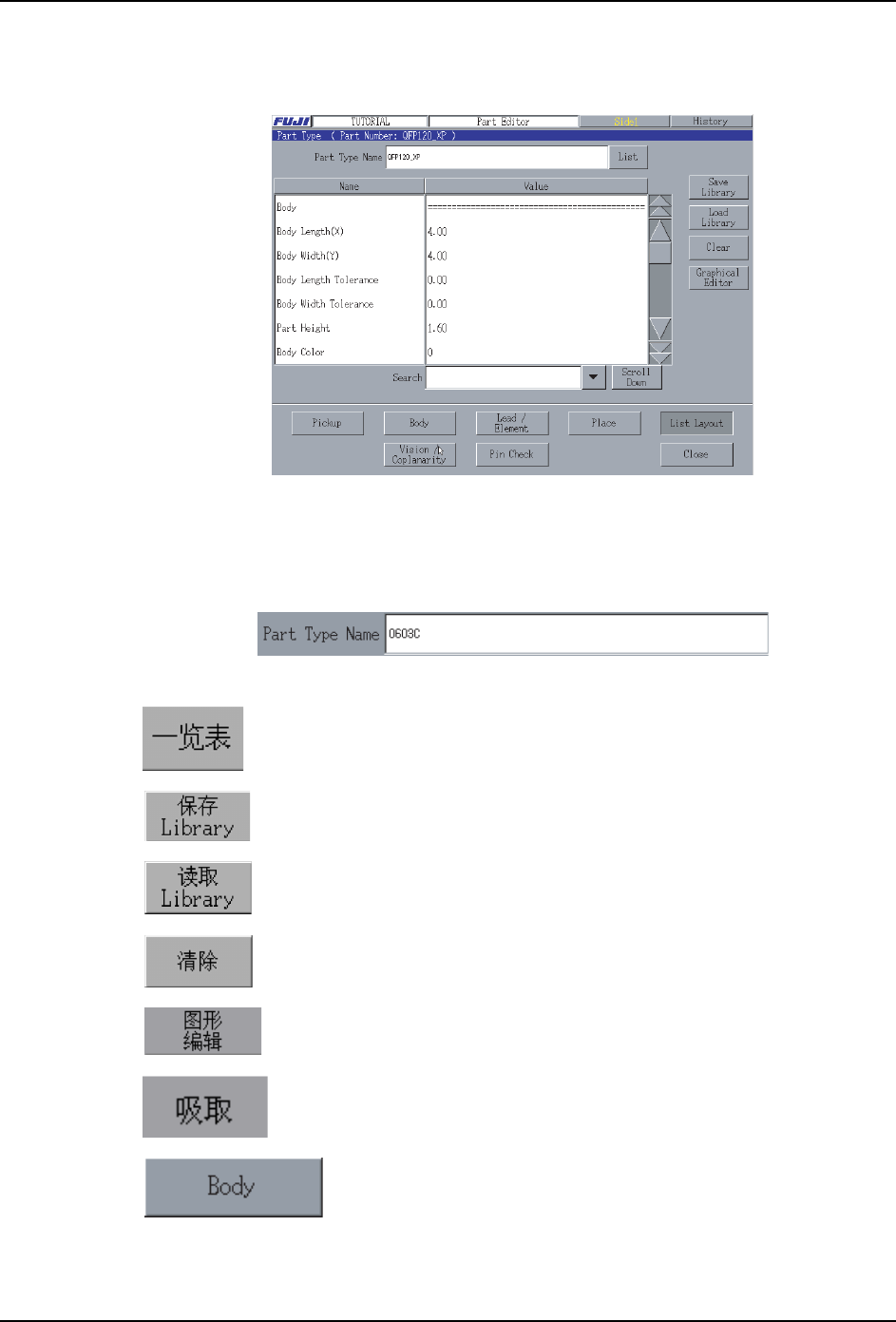
编辑 Part Type
设定元件的形状和使用的吸嘴等信息。
1. 操作按键说名
指定元件类型名。( 最大 60 个字符 )
注意 )元件类型名有不能使用的字符。详细请参考 " 2.4 输入限制 "。
显示编辑中的生产程序使用的元件的 Part Type 一览表。
将编辑过的 Part Type 保存到数据库中。
读入保存在库中的 Part Type。
清除设定的数据。
使用图形编辑,进行 PartType 数据的编辑、影像处理的测试。
切换到 [ 吸取数据编辑 ] 画面,将关于吸取或者搬运的数据在 1
个画面内进行编辑。
切换到 [Body 数据编辑 ] 画面,将关于 Body 的数据在 1 个画面
内进行编辑。
08PRG-0428E
08PRG-0429