XPF-1.0S编程手册.pdf - 第117页
5. PDW PRG-XPF-1.0S 108 XPF 编程手册 9. 选择 Vi sion Type,按下 [ 下一步 ] 按键 。 备注 )考虑元件的形状或者要素 ( 引脚群组 ) 的个数请选择 Vision Type。 再者, 主体的颜色 是白色的时候,请选择 Vision Type 19。 10.输入元件高度,按 下 [ 下 一步 ] 按键。( 设定范围 : 0.01 ~ 6.00 mm) 35*6 35* …
PRG-XPF-1.0S 5. PDW
XPF 编程手册 107
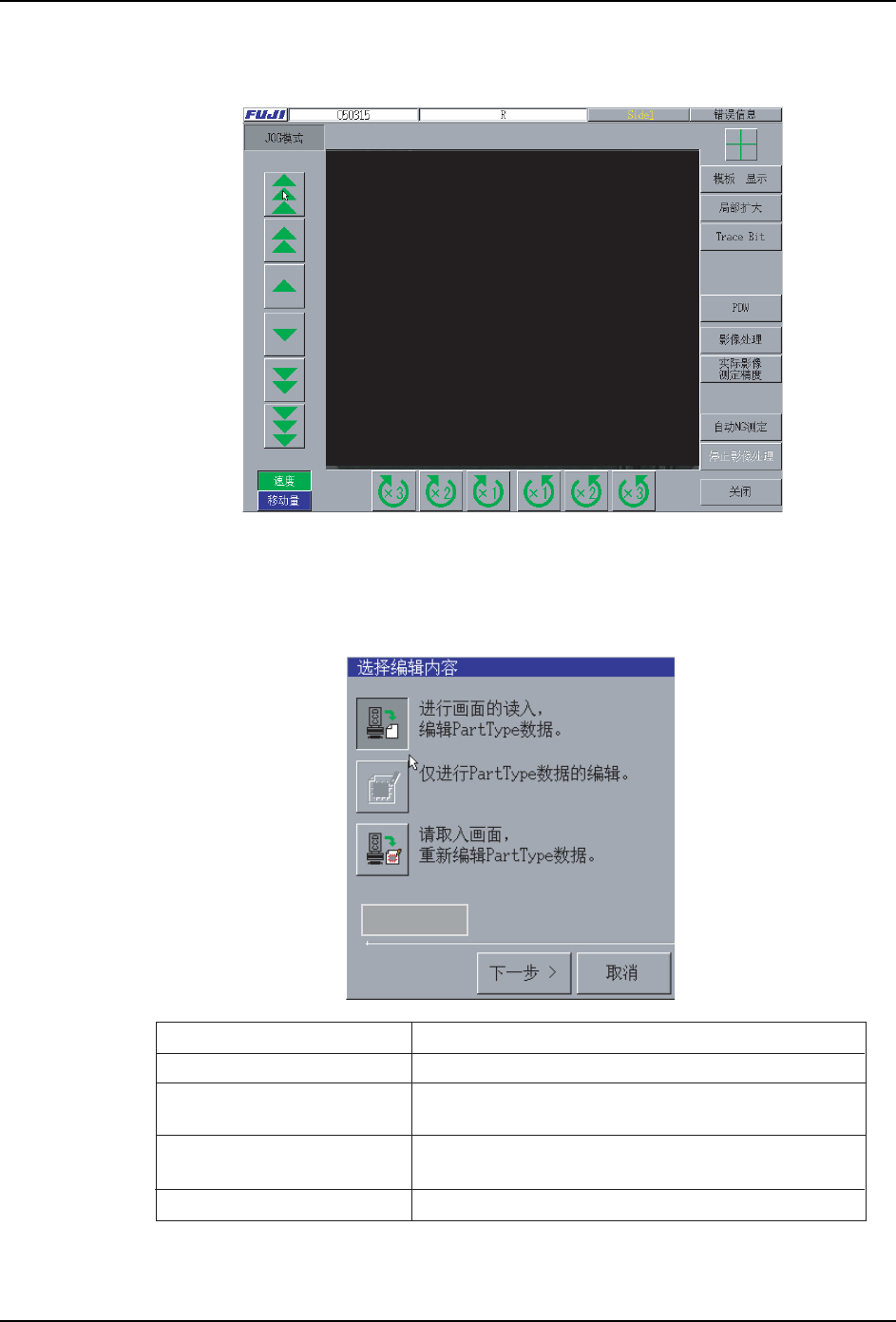
6. 如果吸取元件,进行调整使元件显示在画面中央。
按下[JOG模式]按键,切换到JOG模式。JOG模式时,能进行Y轴方向的移动和Q轴的旋转。
7. 按下 [ 图形编辑器 ] 画面的 [PDW] 按键。
备注 )选择 Vision Type 19 的时候,显示出向导。
8. 选择编辑内容,按下 [ 下一步 ] 按键。
备注 )如果新建模板,可以选择 [ 进行取入影像,编辑 PartType 数据。] 的按键。
35*6
;323(6
䖯㸠䇏প⬏䴶ˈ㓪䕥ᅮԡ⚍᭄DŽ
ҙҙ㓪䕥ᅮԡ⚍ܗӊ᭄DŽ
䖯㸠䇏প⬏䴶ˈ䞡ᮄ㓪䕥ᅮԡ⚍
᭄DŽ
পܹᕅڣ㗙ᣛᅮᕅڣ᭛ӊˈᇍѢ݊ᕅڣ߯ᓎᮄᓎⱘᵓDŽ
䇋ϡবᕅڣᕅڣ䆒ᅮ˄वሎg㓪䕥㣗ೈ˅ˈҙҙ㓪
䕥ܗӊ᭄ᯊ䗝ᢽDŽ
䇋ϡߴ䰸ᵓবᕅڣᕅڣ䆒ᅮᯊ䗝ᢽDŽ
35*6
ᣝ䬂ⱘᰒ⼎ ࡳ㛑
ᰒ⼎ᔶҹঞ㽕㋴ⱘ䆚߿໘⧚ᦤ⼎DŽ
ᦤ⼎˄ҙҙᰃ9LVLRQ7\SH˅
ᦤ⼎
5. PDW PRG-XPF-1.0S
108 XPF 编程手册
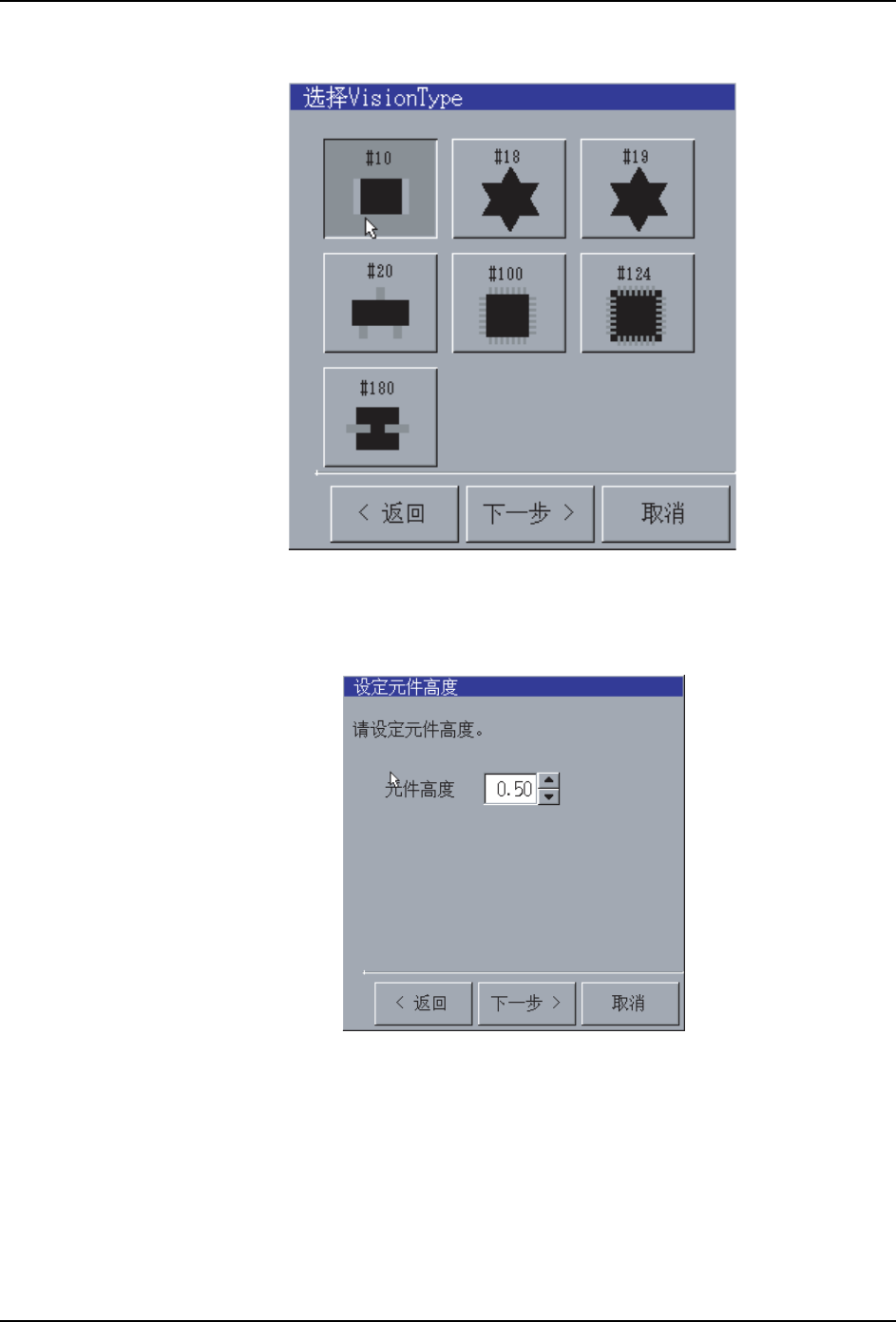
9. 选择 Vision Type,按下 [ 下一步 ] 按键。
备注 )考虑元件的形状或者要素 ( 引脚群组 ) 的个数请选择 Vision Type。再者,主体的颜色
是白色的时候,请选择 Vision Type 19。
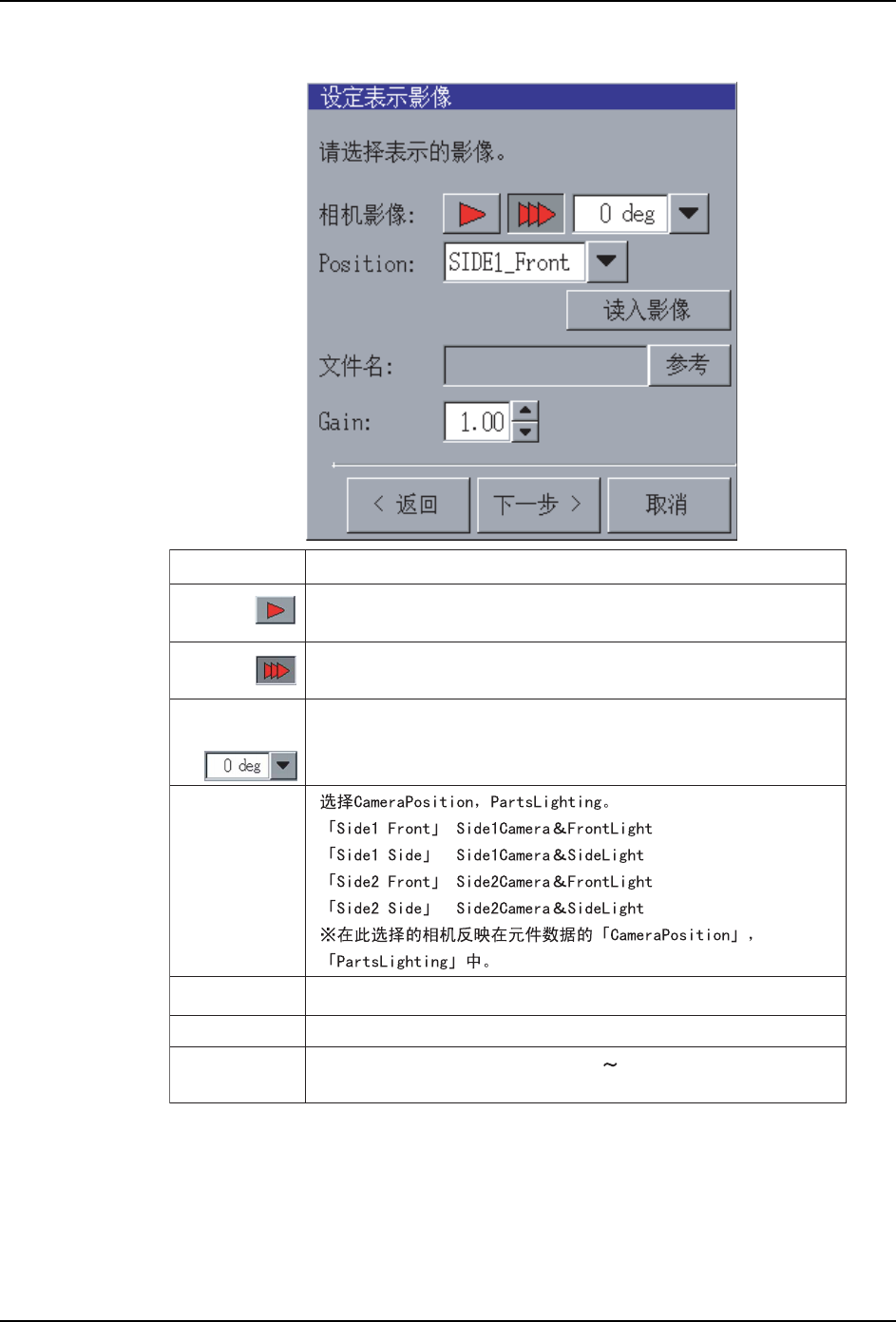
10.输入元件高度,按下 [ 下一步 ] 按键。( 设定范围 :0.01 ~ 6.00 mm)
35*6
35*6
PRG-XPF-1.0S 5. PDW
XPF 编程手册 109
11.从相机或者影像文件取入元件影像。
·从相机取入时
选择 [ 影像取入 ],按下启动按键。
·从文件取入时
请按下 [ 参考 ] 按键,选择影像文件。
35*6
ᣝ䬂ⱘᰒ⼎ ࡳ㛑
ᣛᅮ⫼ऩ⬏䴶পܹᕅڣDŽ
ऩ⬏䴶
পܹ
⬏䴶
পܹ
ᣛᅮ⫼⬏䴶পܹᕅڣDŽ
䗝ᢽপܹᕅڣⱘ
㾦ᑺ
᠔䗝ᢽⱘ㾦ᑺϟᮟ䕀ܗӊপܹᕅڣDŽ
ܗӊϡ㛑ᬊܹ⬏䴶ݙᯊˈ䗝ᢽᑺDŽ
䖭Ͼᣝ䬂া᳝ᣝϟ⬏䴶ⱘᣝ䬂ᯊᠡᰒ⼎DŽ
3RVLWLRQ
পܹᕅڣ
খ㗗
*DLQ
ҢⳌᴎপܹᕅڣDŽ
ᰒ⼎ߎ䗝ᢽ᭛ӊᇍ䆱Ḛˈৃҹ䗝ᢽᕅڣ᭛ӊDŽ
ৃҹ㰮ᢳഄব⬏䴶ⱘ҂ᑺDŽ㣗ೈᰃˈ咬䅸ؐᰃDŽ