XPF-1.0S编程手册.pdf - 第229页
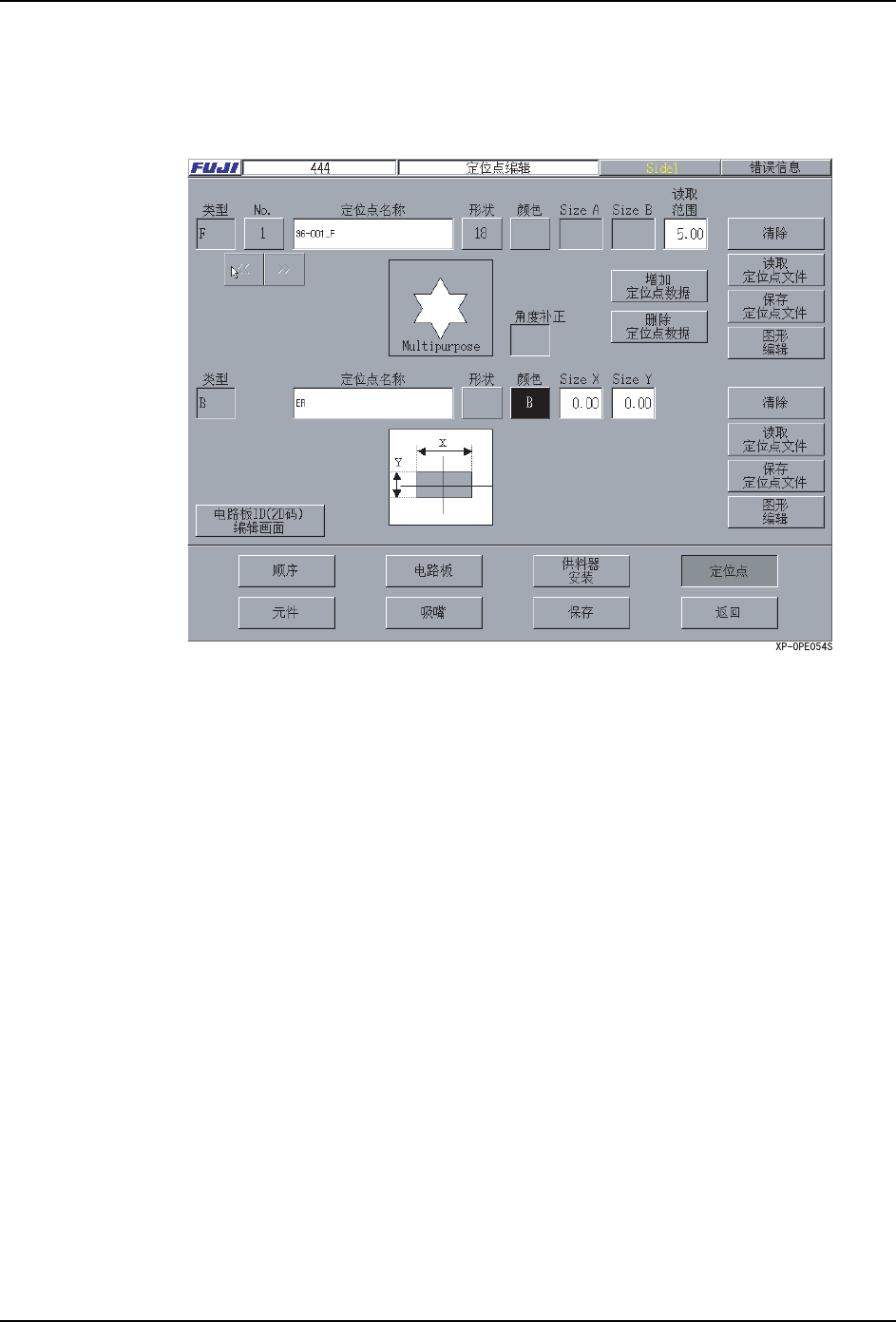
6. 编辑程序 PRG-XPF-1.0S 220 XPF 编程手册 使用图形编辑器编辑定位点数据 1. 创建或者编辑基准定位点 创建或者编辑基准定位点在这个画面上部的贴装坐标补正用用的基准定位点的编辑区域 进行。请在这个区域使用以下的 按键及文本框创建或者进行编辑。 此外,关于基准定位点的形状, 请参考 「定位点尺寸一览表」 。 a. [No.] 按 键 显示基准定位点的编号。 按下此键, 显示基准定位点的一览表画面。 ( 参考 「基准…
PRG-XPF-1.0S 6. 编辑程序
XPF 编程手册 219
6.2.4 定位点编辑
功能说明
编辑有关基准定位点数据的设定。
表示步骤
从[编辑器]画面选择[定位点]。
解说
定位点编辑器用于设定各种定位点的相关数据。分为基准定位点编辑画面和电路板 ID(2D 代
码 ) 编辑画面。由于定位点种类不同编辑项目也不同,所以只设定必要的项目。设定的定位
点数据可保存和读取,所以已注册的信息可以再次使用。此外,定位点数据的最大注册数为
16。
设定有关基准定位点及子电路板跳过定位点的数据。
能将创建的的定位点数据保存到 Library,可以从 Library 读入定位点数据,重新利用登录
的定位点数据。在生产程序可以登录的定位点数据最大是 16 个。
在 [ 定位点编辑 ] 画面,能进行下面的操作。
·创建基准定位点编辑
·创建子电路板跳过定位点编辑
·创建电路板 ID(2D 编码 ) 编辑
在创建或者编辑基准定位点 / 子电路板跳过定位点的画面和创建或者编辑电路板 ID(2D 编码
) 编辑的画面上,按下画面左下的 [ 电路板 ID(2D 编码 ) 编辑画面 ] 按键或者 [ 基准定位点
编辑画面 ] 按键可以切换。
另外,基准定位点和子电路板跳过定位点,能使用图形编辑器创建或者重新编辑。关于图形
编辑器,请参考下面的项目。
6. 编辑程序 PRG-XPF-1.0S
220 XPF 编程手册
使用图形编辑器编辑定位点数据
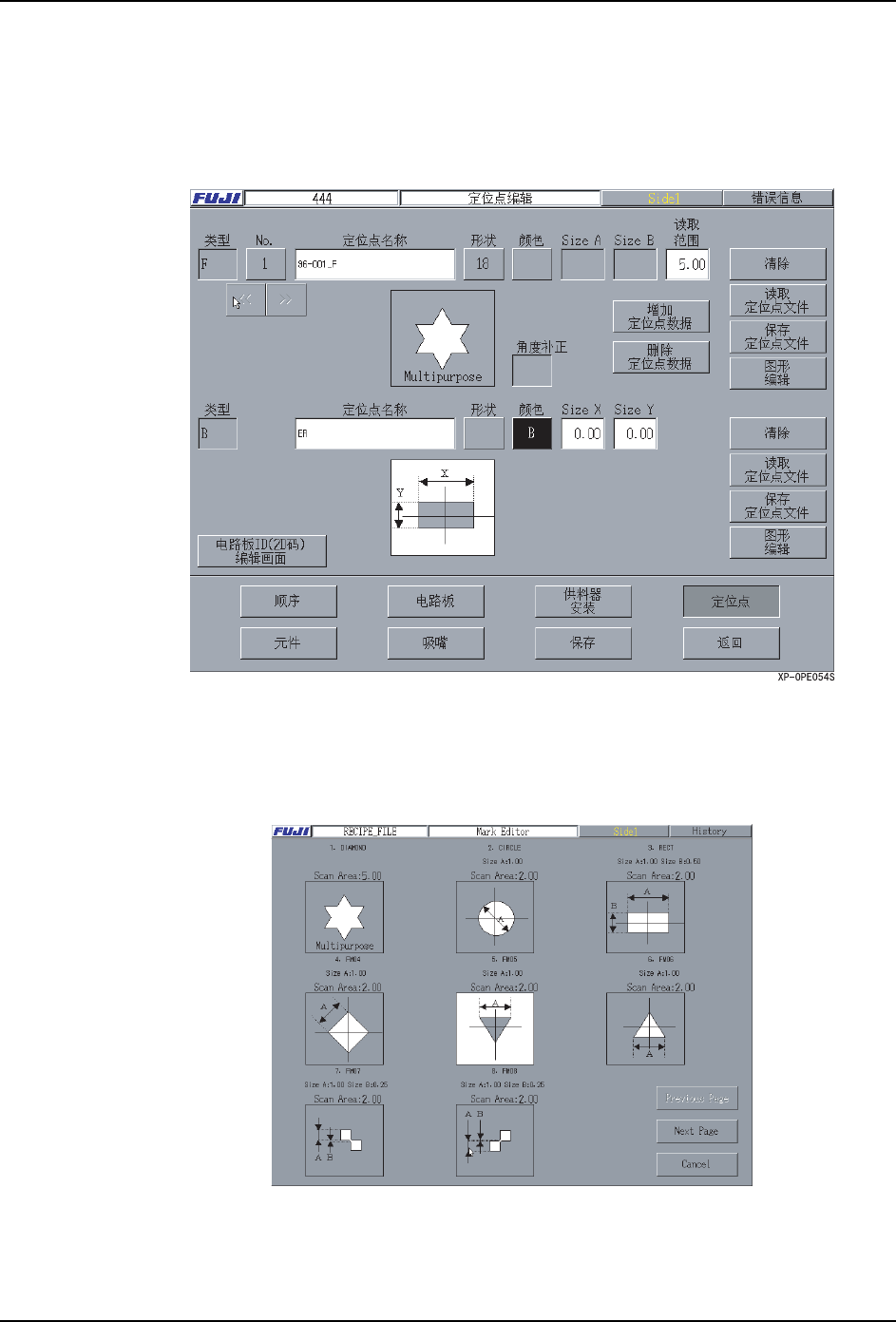
1. 创建或者编辑基准定位点
创建或者编辑基准定位点在这个画面上部的贴装坐标补正用用的基准定位点的编辑区域
进行。请在这个区域使用以下的按键及文本框创建或者进行编辑。
此外,关于基准定位点的形状,请参考 「定位点尺寸一览表」。
a. [No.] 按键
显示基准定位点的编号。按下此键,显示基准定位点的一览表画面。( 参考 「基准定
位点一览表画面」)。
注意 )该编号只能在定位点编辑画面中使用。不记入在生产程序中。
08PRG-0389E
PRG-XPF-1.0S 6. 编辑程序
XPF 编程手册 221
·在一览表画面,显示出如下图的定位点数据。在这个画面上,选择定位点数据后,
能在 [ 定位点编辑 ] 画面编辑选择的定位点数据。
·在这个一览表画面,以页为单位显示定位点数据。要转换页,请按下 [ 前页 ] 按
键或者 [ 下一页 ] 按键。丅但是,定位点数据可以在 1 画面上显示时,不显示 [
前页]按键/[下一页]按键。
要关闭这个一览表画面,请按下 [ 取消 ] 按键
b. [定位点名]文本框(最多30个字符)
输入定位点名。
注意 )有定位点名不能使用的字符。详细请参考 " 2.4 输入限制 "。
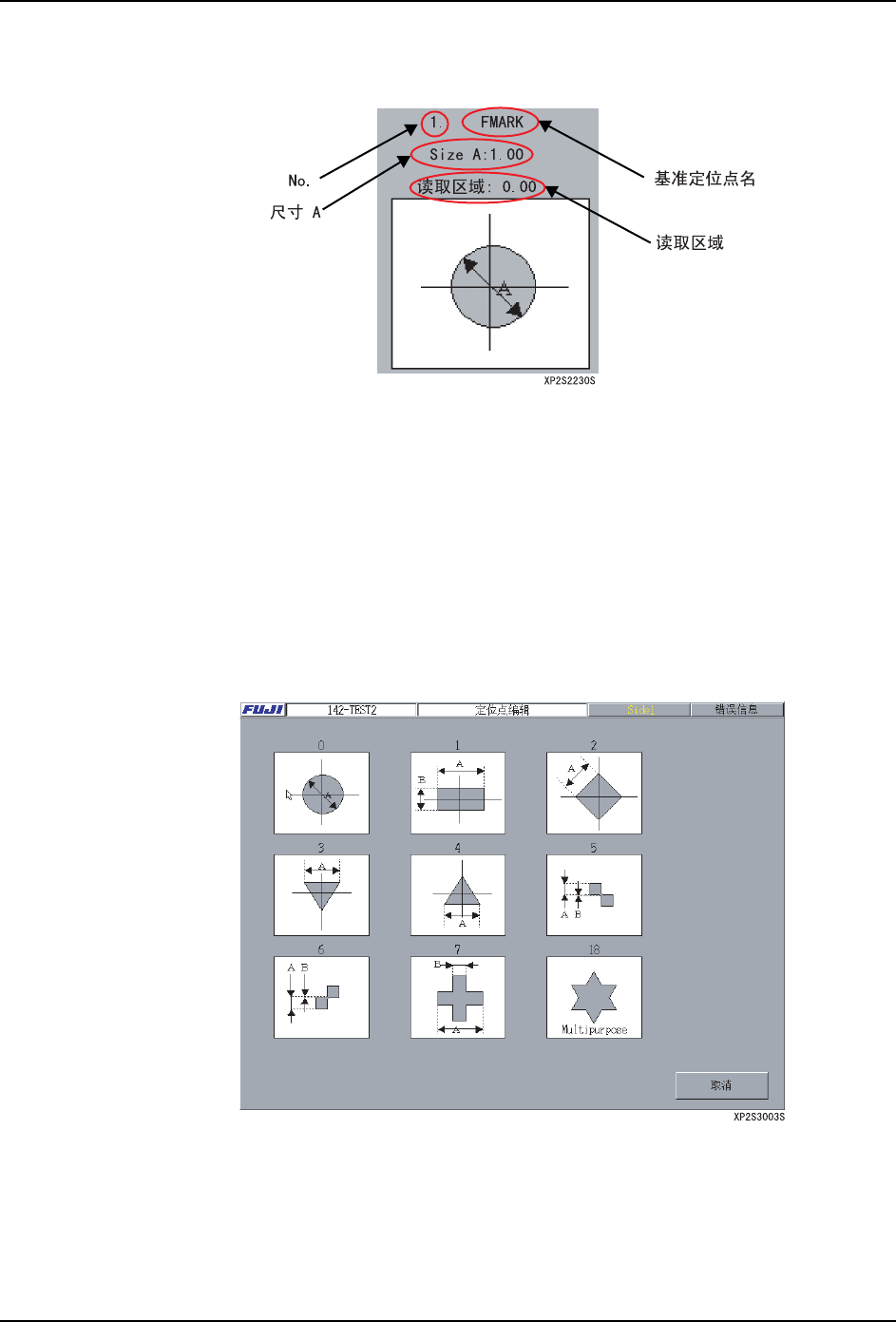
c. [形状]按键
按下按键后显示出如下的[定位点编辑]画面。显示出登录的定位点形状,选择使用
的定位点形状的按键。